1.PREMISSAS:
1.1Para ter acesso a tela, o usuário deverá solicitar o acesso na tela INF1220. Consultar manual da tela INF1220 - SOLICITACAO DE ACESSO A PROGRAMAS;
1.2Efetuar o cadastro dos parâmetros na tela FIS0001
1.3Alocação do cliente 2-3 como fornecedor, classe 1-4 na tela SGE2200
1.4Efetuar parâmetros dos controles no INF5004
•203 EMPRESAS QUE QDO TEM NOTA DE ENTRADA LANCADA NO SISTEMA COM GERA AUTOMATICO NO SCM.
2.OBJETIVO:
Emitir nota fiscal de entrada seja por devolução, importação, simples remessas etc.
3.RESPONSABILIDADES
Fica a cargo do usuário efetuar a emissão da nota fiscal de entrada;
4.PROCEDIMENTO
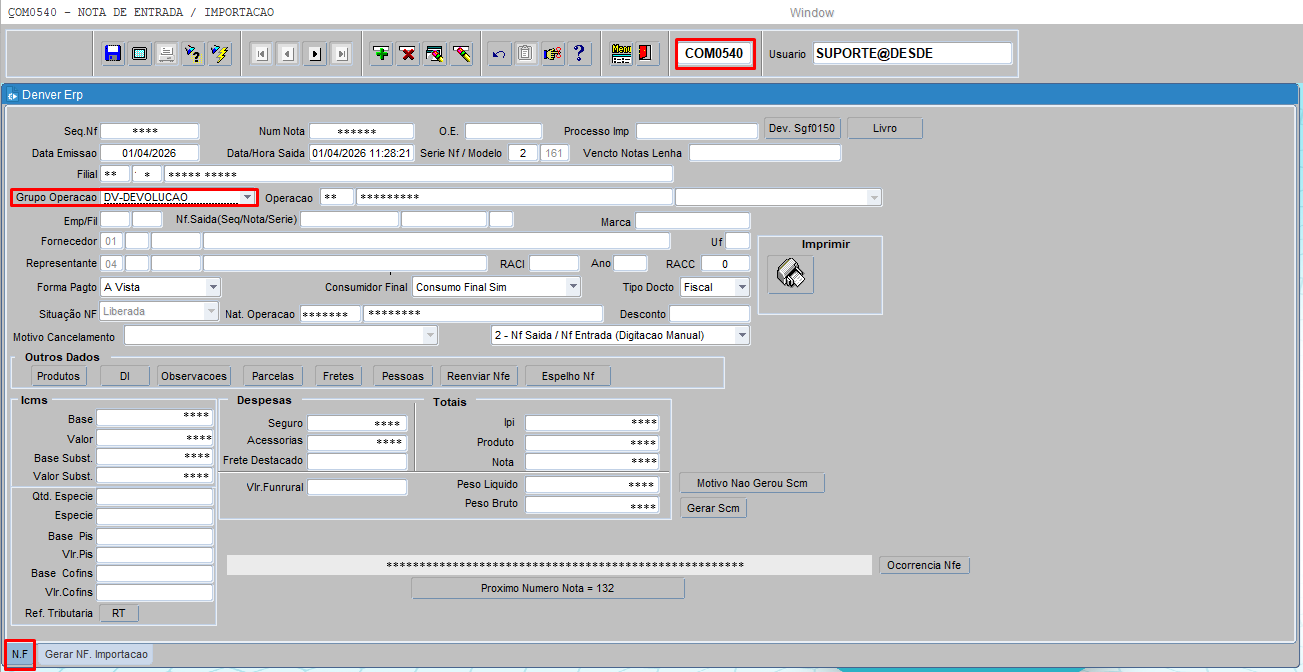
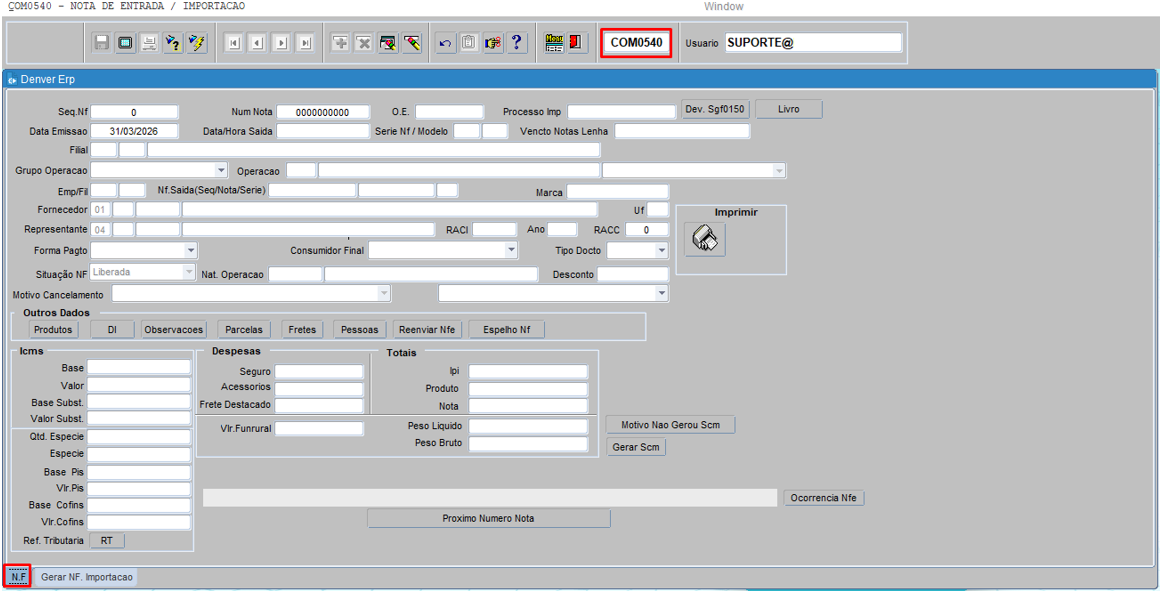
4.1.COM0540 – Nota de entrada – Importação
 Pressionar [ENTER] ou [TAB] para avançar para o próximo campo
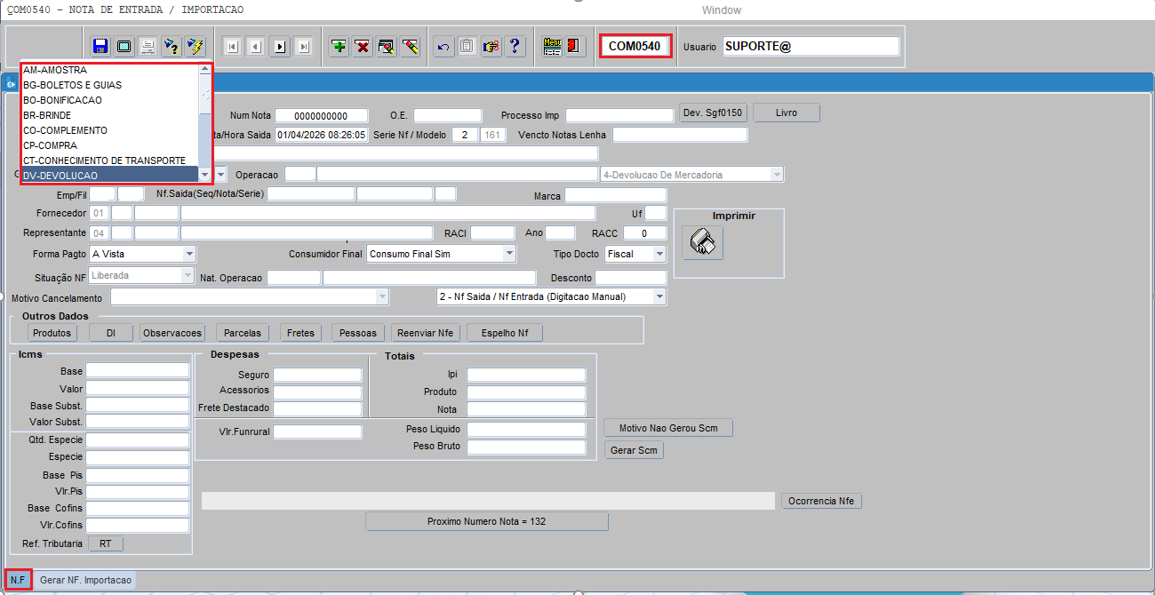
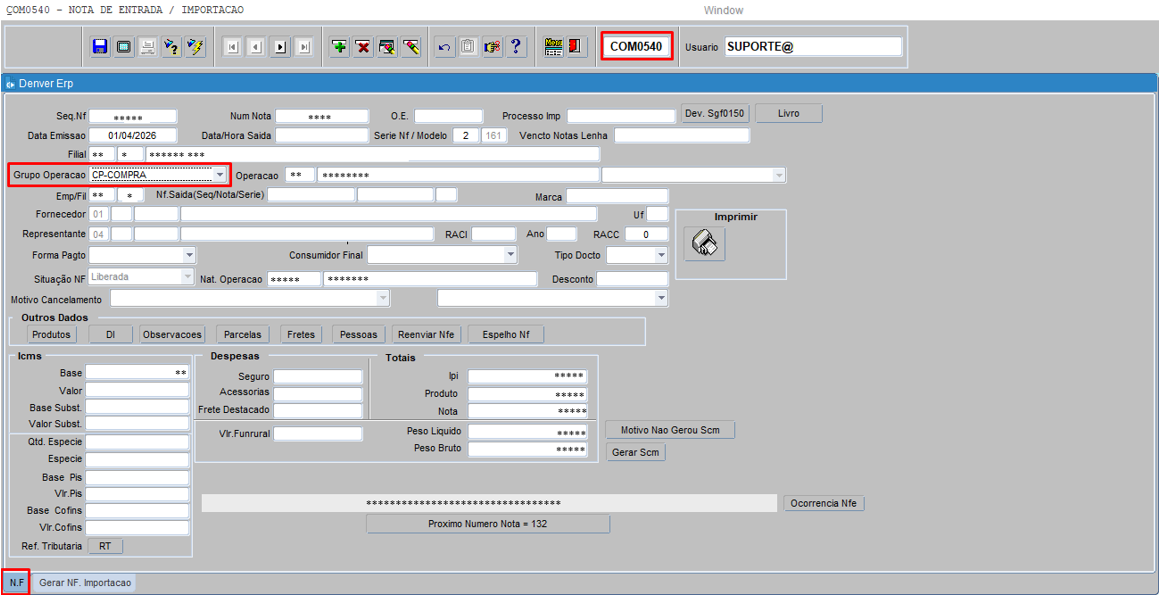
No campo Grupo operação, clicando na seta, abrirá a relação das operações que é permitido efetuar as notas de entrada.
4.2.AMOSTRA
 Pressionar [ENTER] ou [TAB] para avançar para o próximo campo
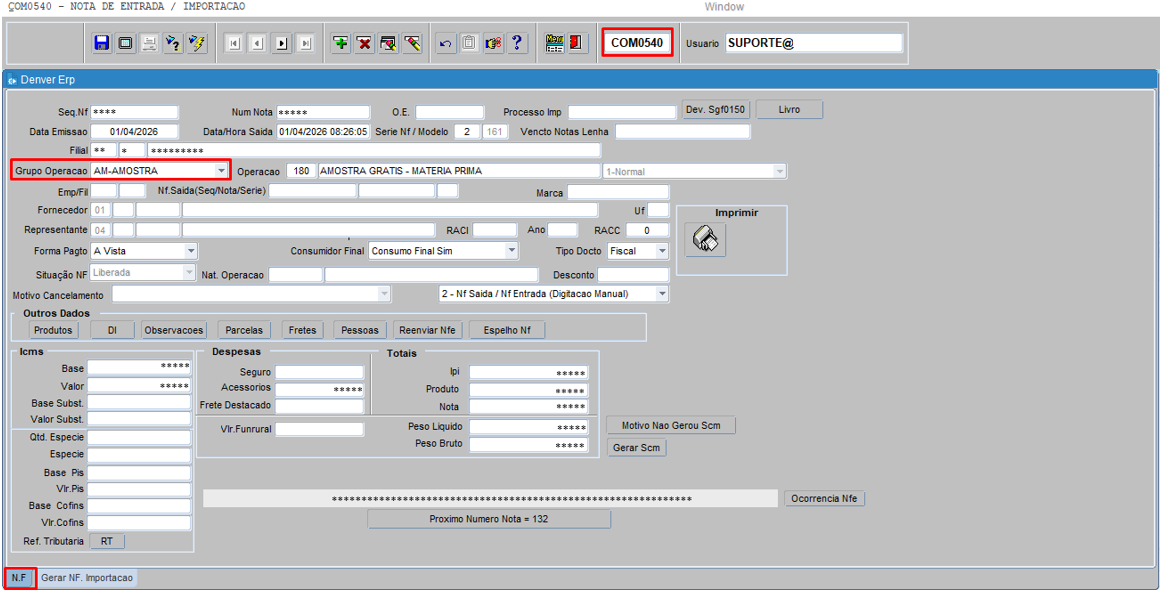
A empresa emitiu uma nota de amostra para o cliente, e o mesmo devolveu sem nota, no caso sendo necessário uma nota de entrada manual, sem utilizar um número de pedido ou ordem e compra:
Filial: Informar empresa e filial; input manual
Nf saída: Informar empresa, filial, número da NF de saída e serie da nota; input manual
Grupo Operação: Selecionar AM-AMOSTRA; input manual
Operação: Pressionar [F9] e selecionar a opção; input manual
Fornecedor: Pressionar [F9] e selecionar a opção; input manual
Forma Pagto: Selecionar a opção desejada; input manual
Consumidor Final: Selecionar a opção desejada, para este caso é Consumidor Final Sim; input manual
Tipo Docto: Nesta opção é fiscal; input manual
Natureza Operação: alimenta automático quando é feito a seleção do Grupo Operação;
Selecionar 2- NF Saída / NF Entrada; input manual
Clicar em PRODUTOS, para informar manualmente o material que está sendo feito a devolução;
Código Produto: Informar o código; input manual
Volume: Informar os volumes; input manual
Unid: Preenchimento automático de acordo com o cadastro do item; input automático
Descrição: Preenchimento automático de acordo com o cadastro do item; input automático
Seção: Informar o local de estoque no caso, se for efetuar uma entrada que gera estoque; input manual
CST: Nos campos ICMS e IPI, pressionar [F9], selecionar e clique em ok; input manual
Unid Fat.: Preenchimento automático de acordo com o cadastro do item;
Quantidade: Informar o valor; input manual
Peso liquido: opcional o preenchimento; input manual
Peso Bruto: opcional o preenchimento; input manual
Valor Unitário: Informar o mesmo valor da NF de saída; input manual
Impostos %: Nos campos ICMS e IPI, informar o % de cada imposto input manual
RT: processar reforma tributária; input manual
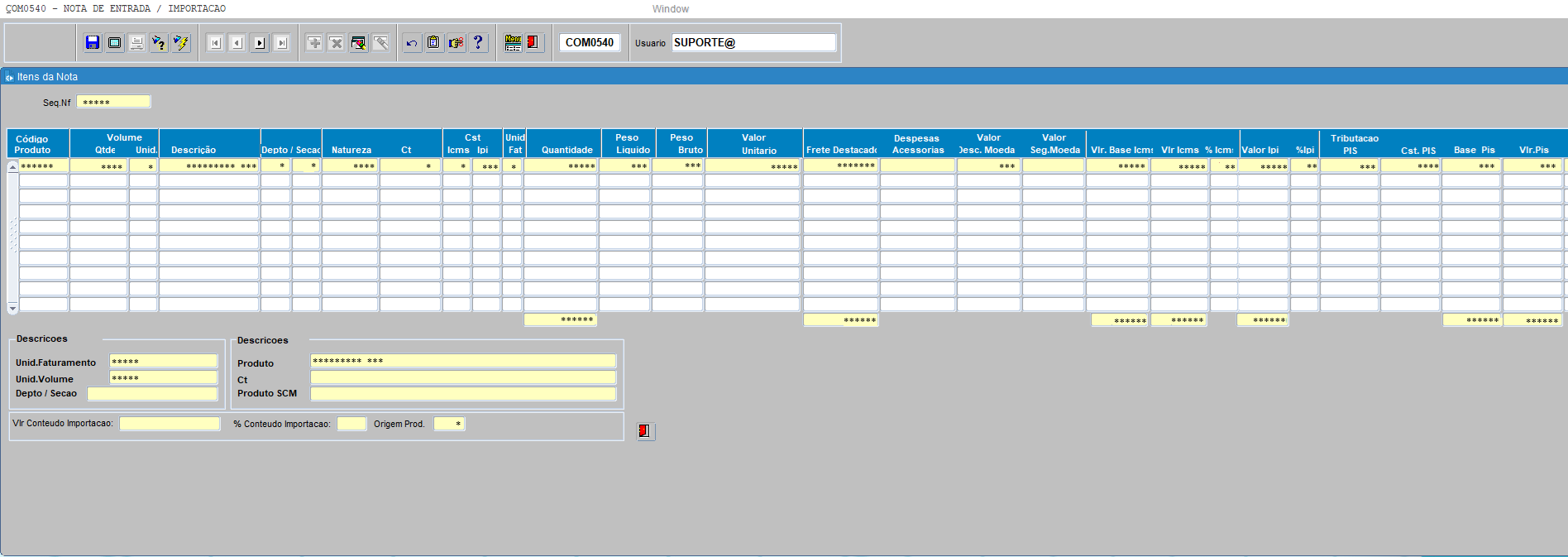
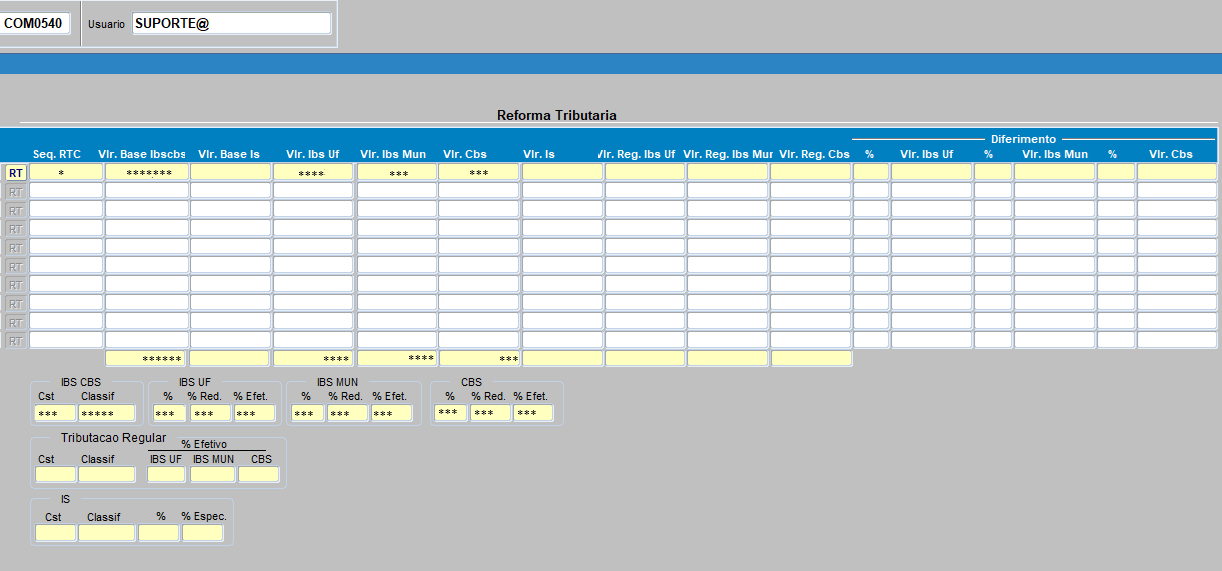
Caso não tenha mais itens a registrar clicar em sair e voltar para tela inicial;
Os campos irão atualizar de acordo com o informativo dos produtos:
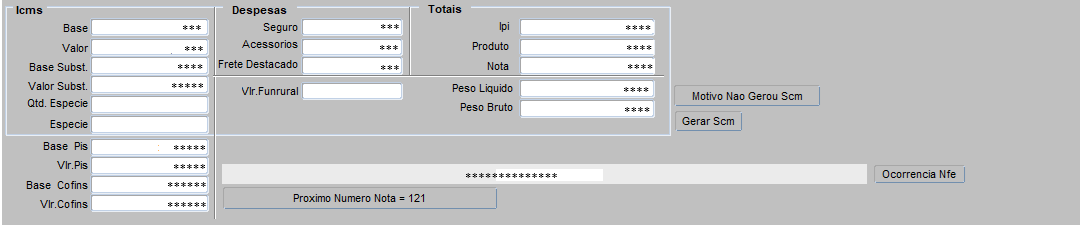
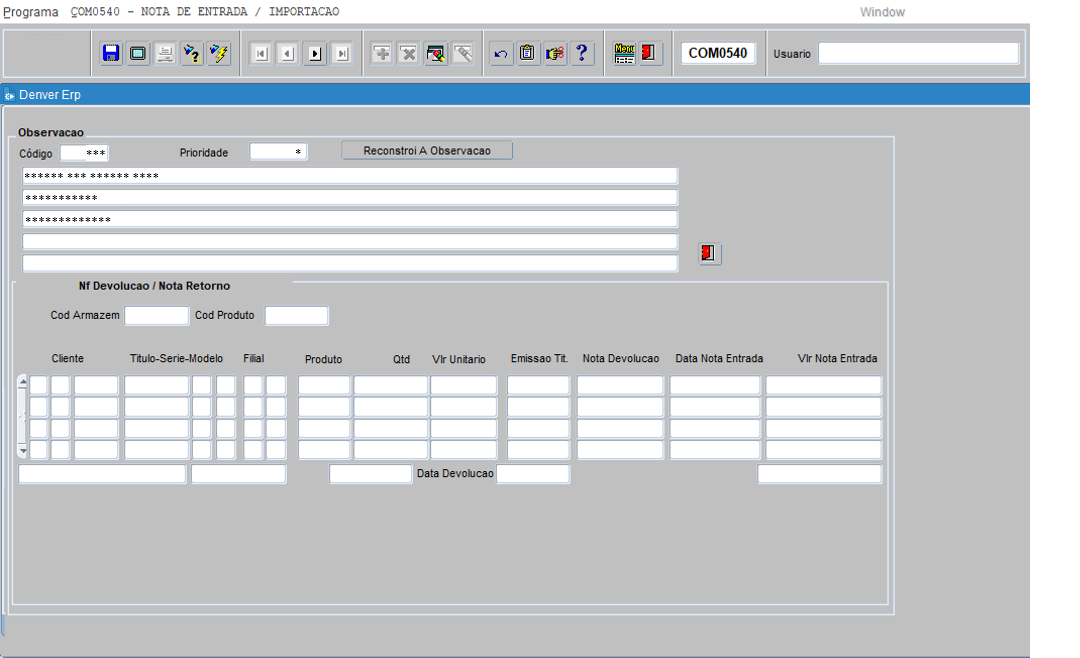
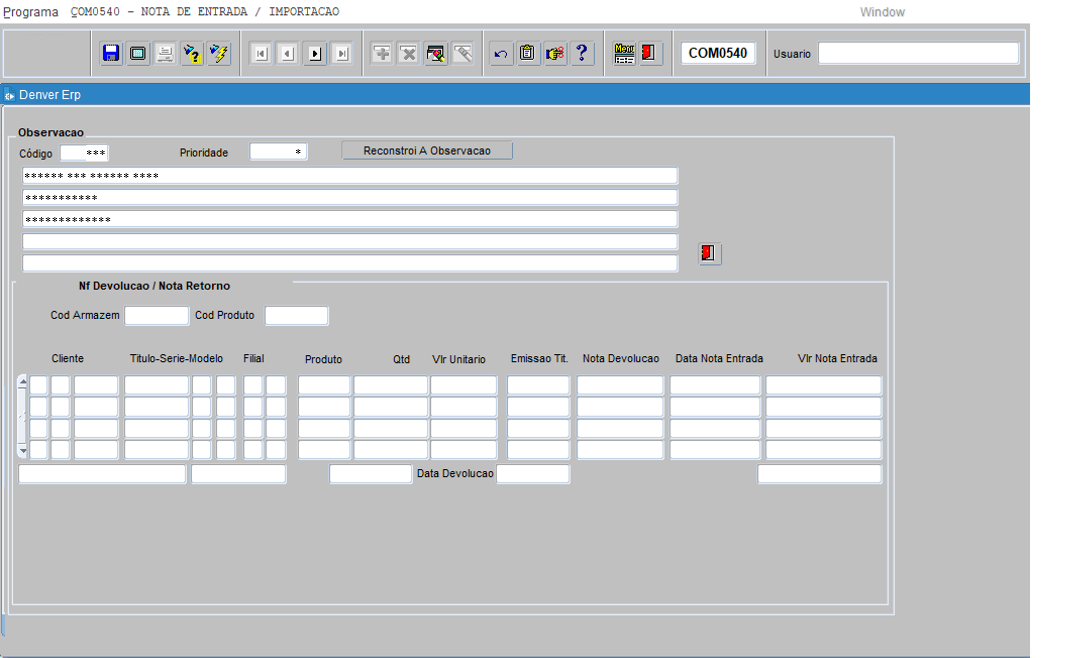
Observações: para inserir a observação:
Código: Pressionar [F9] e selecionar a opção; input manual
Prioridade: Informar a numeração da sequência que irá aparecer na DANFE a observação;
Descrever a observação; input manual
Devolução deve referenciar a nota, neste caso, deve mencionar nos campos qual título foi gerado para que efetue o abatimento com a nota de devolução.
Informar nos campos abaixo os dados da NF de saída que está sendo feito a devolução; pressionar [ENTER] ou [TAB] para mudar os campos;
Após preenchimento das informações da NF, clicar em salvar.
Verificar se tem mais alguma informação a ser alimentada, caso não tenha, clicar em imprimir para enviar a NF para o SEFAZ.
4.3.COMPLEMENTO
 Pressionar [ENTER] ou [TAB] para avançar para o próximo campo
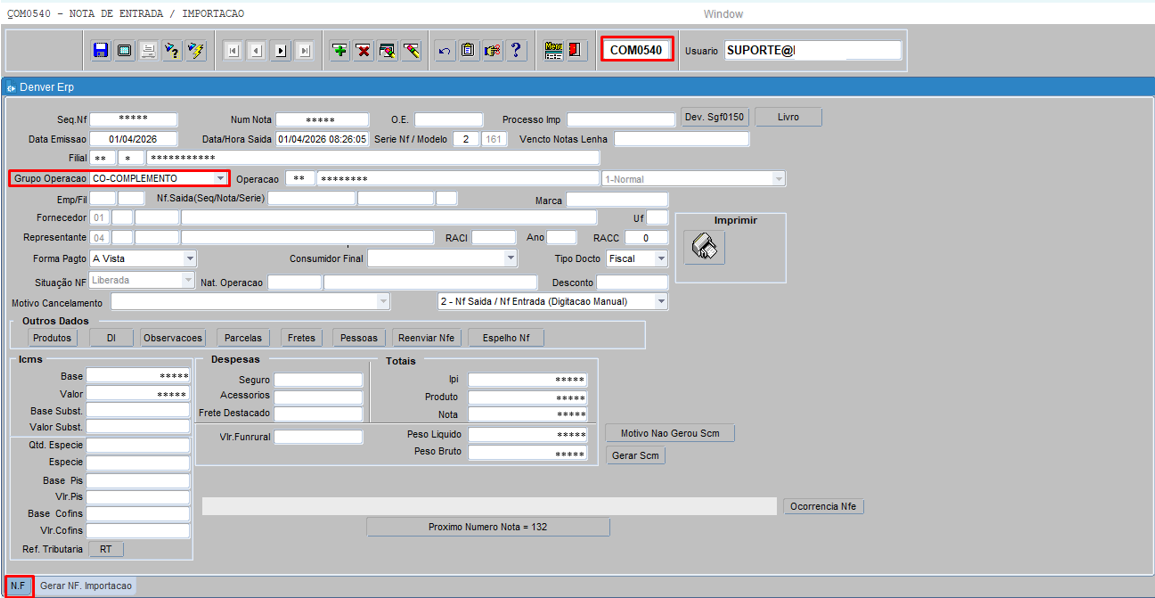
Opção é usada para efetuar entrada complementar de algum valor, cujo a nota do fornecedor inicial não possuía, como no exemplo abaixo de complemento de ICMS:
Filial: Informar empresa e filial; input manual
Nf saída: Informar empresa, filial, número da NF de saída e serie da nota é opcional, input manual
Grupo Operação: Selecionar CO-COMPLEMENTO; input manual
Operação: Pressionar [F9] e selecionar a opção; input manual
Fornecedor: Pressionar [F9] e selecionar a opção; input manual
Forma Pagto: Selecionar a opção desejada; input manual
Consumidor Final: Selecionar a opção desejada, para este caso é Consumidor Final Sim;
Tipo Docto: Nesta opção é fiscal; input manual
Natureza Operação: alimenta automático quando é feito a seleção do Grupo Operação;
Selecionar 2- NF Saída/ NF Entrada; input manual
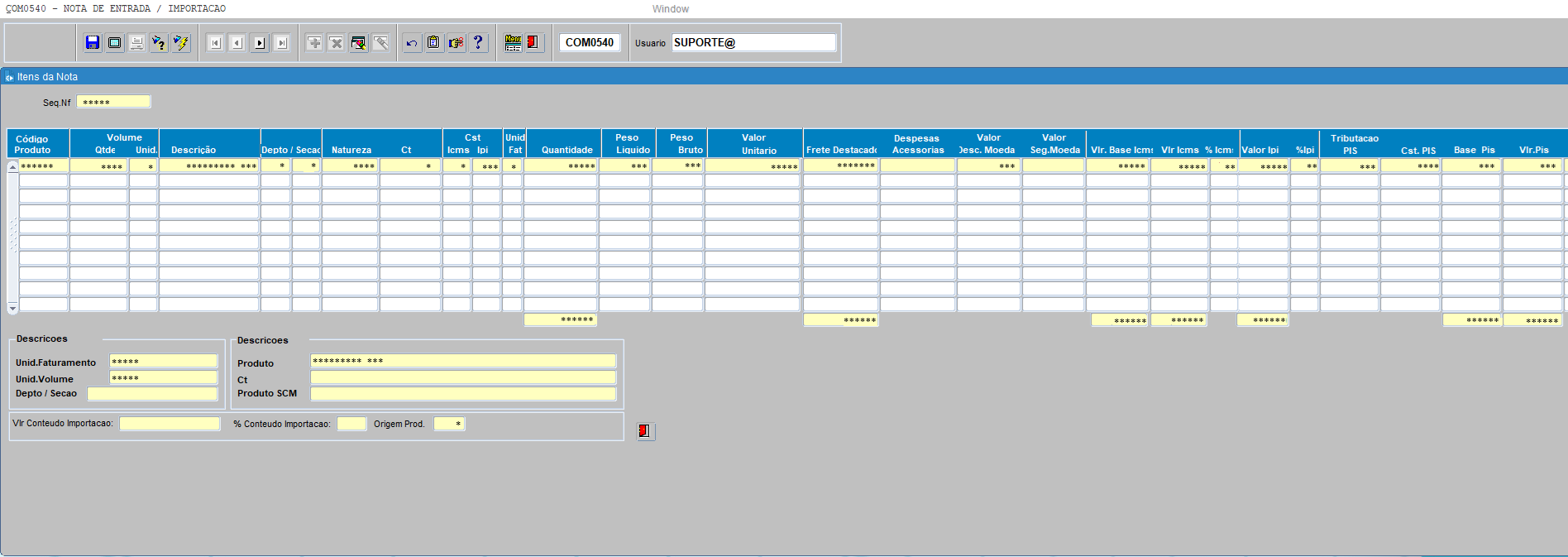
Clicar em produtos, para informar o material que está sendo feito o complemento;
Código Produto: Informar o código; input manual
Volume: Informar os volumes; input manual
Unid: Preenchimento automático de acordo com o cadastro do item; Input automático
Descrição: Preenchimento automático de acordo com o cadastro do item;
Seção: Informar o local de estoque no caso, se for efetuar uma entrada que gera estoque; input manual
CST: Nos campos ICMS e IPI, pressionar [F9], selecionar e clique em OK; input manual
Unid Fat.: Preenchimento automático de acordo com o cadastro do item; input automático
Quantidade: Informar o valor; input manual
Peso liquido: opcional o preenchimento; input manual
Peso Bruto: opcional o preenchimento; input manual
Valor Unitário: Informar o mesmo valor da NF de saída; input manual
Impostos %: Nos campos ICMS e IPI, informar o % de cada imposto; input manual
RT: processar reforma tributaria
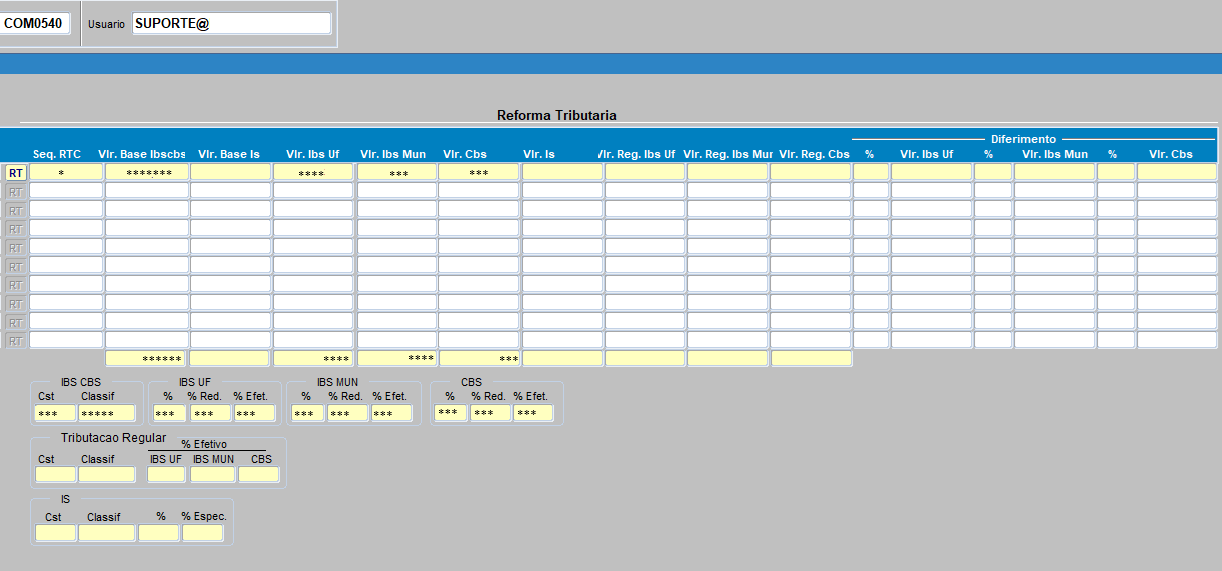
Para sair da tela clicar em sair, e volta para a aba inicial;
Os campos serão atualizados:
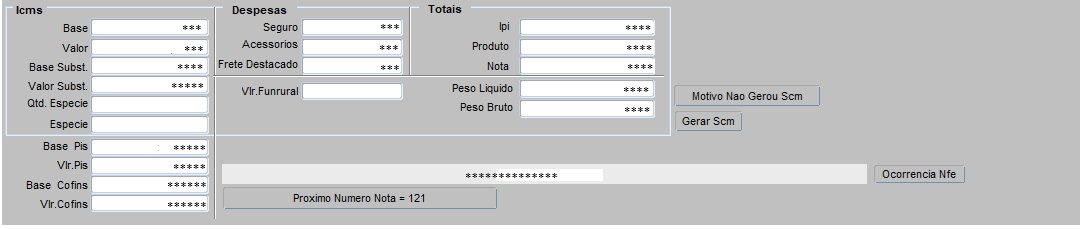
Observações: para inserir a observação:
Código: Pressionar [F9] e selecionar a opção; input manual
Prioridade: Informar a numeração da sequência que irá aparecer na DANFE a observação;
Descrever a observação; input manual
Devolução deve referenciar a nota, neste caso, deve mencionar nos campos qual título foi gerado para que efetue o abatimento com a nota de devolução.
Informar nos campos abaixo os dados da NF de saída que está sendo feito a devolução;
Após preenchimento das informações da NF, clicar em salvar.
Verificar se tem mais alguma informação a ser alimentada, caso não tenha, clicar em imprimir para enviar a NF para o SEFAZ.
4.4.COMPRA
 Pressionar [ENTER] ou [TAB] para avançar para o próximo campo
Operação usada quando o fornecedor não emite nota fiscal, e é feito a entrada no sistema, para registro de entrada do item, e emissão de um título à ser pago para o fornecedor.
 OBS: O processo vai seguir conforme exposto acima, o que muda neste caso é o grupo Operação e Operação que são informados aqueles referentes a uma compra.
Filial: Informar empresa e filial pressionar; input manual
Nf saída: Informar empresa, filial, número da NF de saída e serie da nota é opcional; input manual
Grupo Operação: Selecionar CP - COMPRA; input manual
Operação: Pressionar [F9] e selecionar a opção; input manual
Fornecedor: Pressionar [F9] e selecionar a opção; input manual
Forma Pagto: Selecionar a opção desejada; input manual
Consumidor Final: Selecionar a opção desejada, para este caso é Consumidor Final Sim; input manual
Tipo Docto: Nesta opção é fiscal; input manual
Natureza Operação: alimenta automático quando é feito a seleção do Grupo Operação; input automático
Selecionar: NF Saída/ NF Entrada; input manual
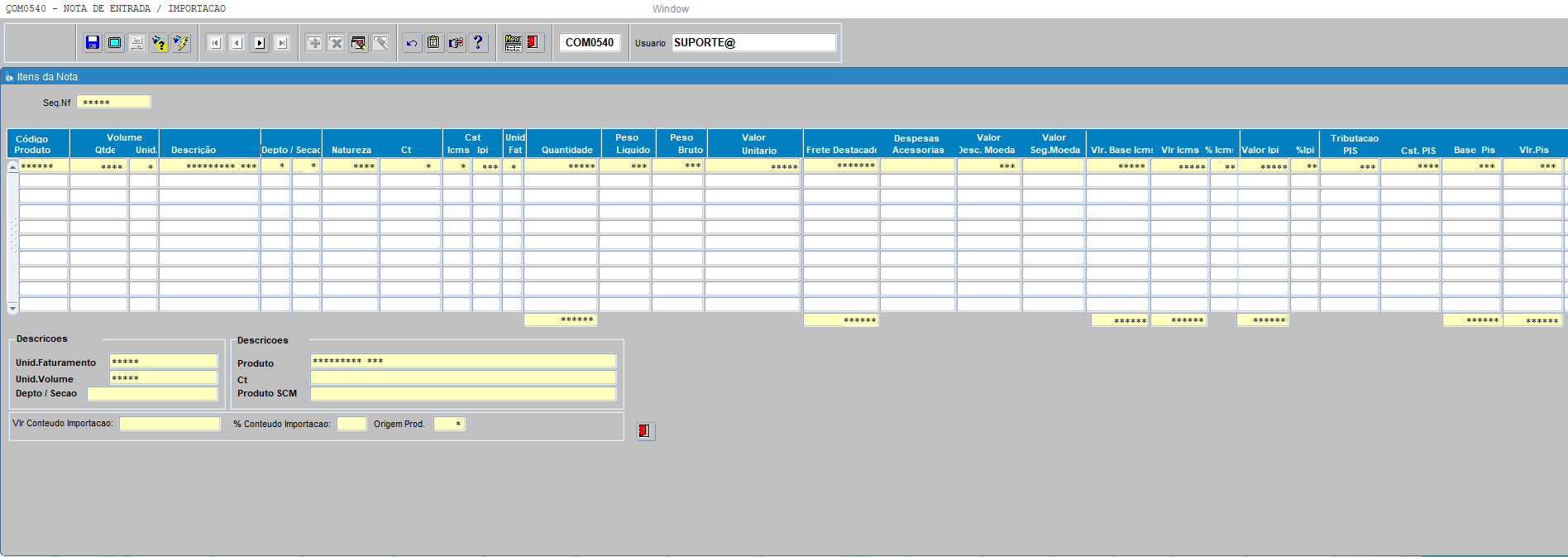
Clicar em produtos, para informar o material que está sendo feito o complemento;
Código Produto: Informar o código; input manual
Volume: Informar os volumes; input manual
Unid: Preenchimento automático de acordo com o cadastro do item; input automático
Descrição: Preenchimento automático de acordo com o cadastro do item; input automático
Seção: Informar o local de estoque no caso, se for efetuar uma entrada que gera estoque, mas é opcional; input manual
CST: Nos campos ICMS e IPI, pressionar [F9], selecionar e clique em ok; input manual
Unid Fat.: Preenchimento automático de acordo com o cadastro do item; input manual
Quantidade: Informar o valor; input manual
Peso liquido: opcional o preenchimento; input manual
Peso Bruto: opcional o preenchimento; input manual
Valor Unitário: Informar o mesmo valor da NF de saída; input manual
Impostos %: Nos campos ICMS e IPI, informar o % de cada imposto; input manual
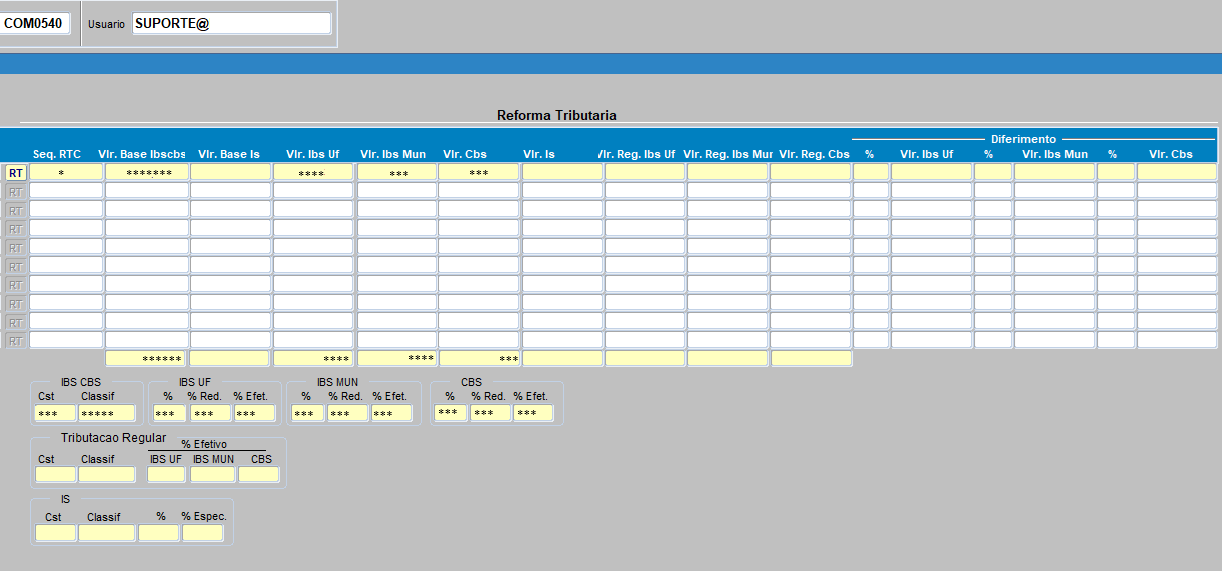
RT: processar reforma tributária; input manual
Parcelas: informar os números de parcelas; input manual
Condições de pagamentos: selecione e clique em [OK]; input manual
Campo número de dias: é alimentado automaticamente após a seleção da condição; input automático
Campo Vencimento é calculado automático quando selecionado a condição de pagamento; input automático
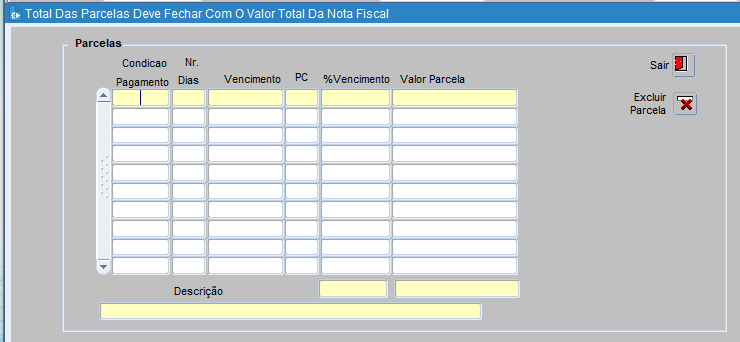
Para sair da tela clicar em sair, e volta para a aba inicial;
Os campos serão atualizados:
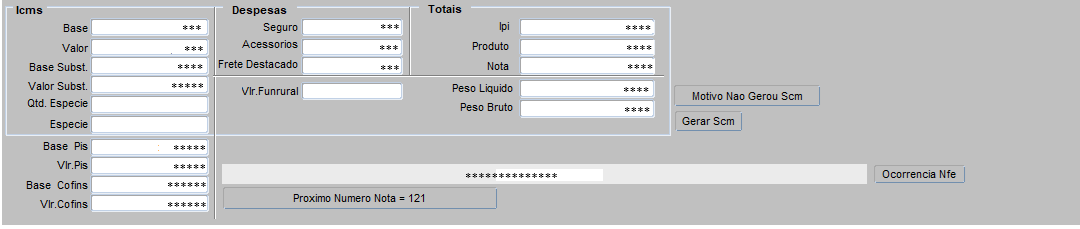
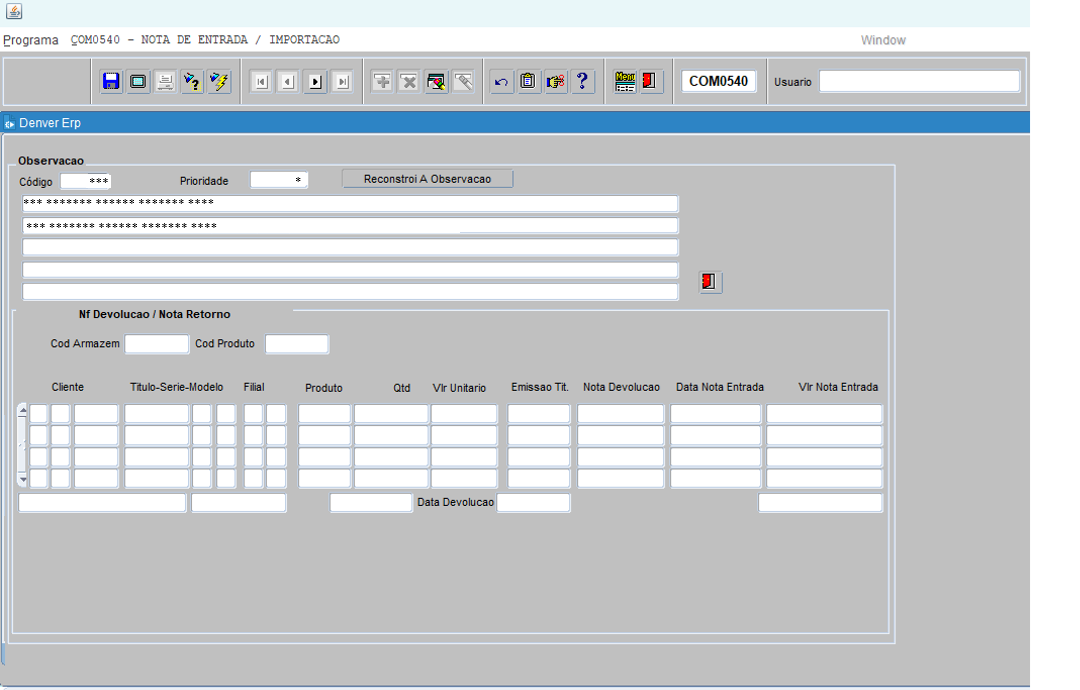
Observações: para inserir a observação:
Código: Pressionar [F9] e selecionar a opção; input manual
Prioridade: Informar a numeração da sequência que irá aparecer na DANFE a observação;
Descrever a observação; input manual
Devolução deve referenciar a nota, neste caso, deve mencionar nos campos qual título foi gerado para que efetue o abatimento com a nota de devolução.
Informar nos campos abaixo os dados da NF de saída que está sendo feito a devolução; pressionar [ENTER] ou [TAB] para mudar os campos;
Após preenchimento das informações da NF, clicar em salvar.
Verificar se tem mais alguma informação a ser alimentada, caso não tenha, clicar em imprimir para enviar a NF para o SEFAZ.
4.5.DEVOLUÇÃO
 Pressionar [ENTER] ou [TAB] para avançar para o próximo campo
Operação utilizada para efetuar uma devolução dos clientes, seja por uma recusa da NF, ou alguma devolução interna por algum erro na nota fiscal de saída.
Filial: Informar empresa e filial pressionar; input manual
Nf saída: Informar empresa, filial, número da NF de saída e serie da nota é opcional; input manual
Grupo Operação: Selecionar CP - COMPRA; input manual
Operação: Pressionar [F9] e selecionar a opção; input manual
Emp/Fil: informar empresa e filial; input manual
Nf. Saída (Seq/Nota/Serie) informar o número da sequência, nota fiscal e serie: input manual
Fornecedor: Pressionar [F9] e selecionar a opção; input manual
Forma Pagto: Selecionar a opção desejada; input manual
Consumidor Final: Selecionar a opção desejada, para este caso é Consumidor Final Sim; input manual
Tipo Docto: Nesta opção é fiscal; input manual
Natureza Operação: alimenta automático quando é feito a seleção do Grupo Operação; input automático
Selecionar: NF Saída/ NF Entrada; input manual
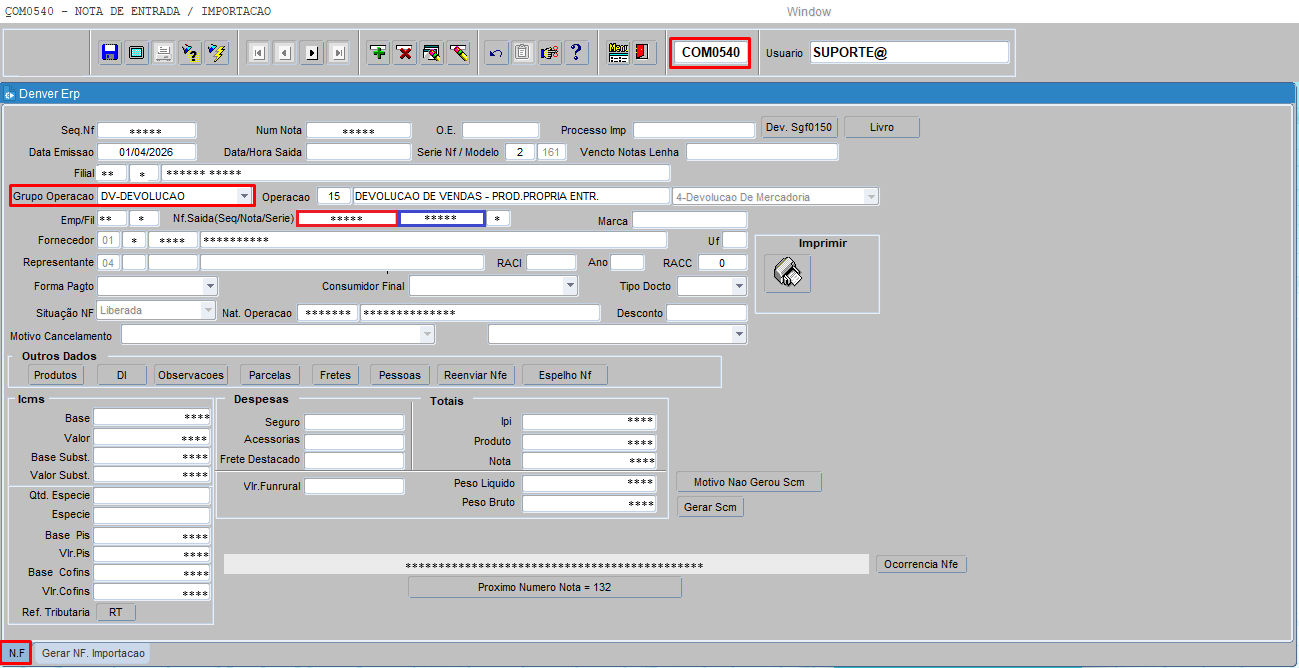
 OBS: A validação da natureza se é DUF, FUF ou IMP, leva em consideração o endereço do CNPJ/CGC do cliente no cadastro de pessoas no SGE, e se for mercado externo, o cliente não tem CNPJ no cadastro, mas o campo de CNPJ ou CGC no SGE precisam estar neste caso Nulos e não preenchidos com 0 (zero).
4.6.IMPORTAÇÃO
 Pressionar [ENTER] ou [TAB] para avançar para o próximo campo
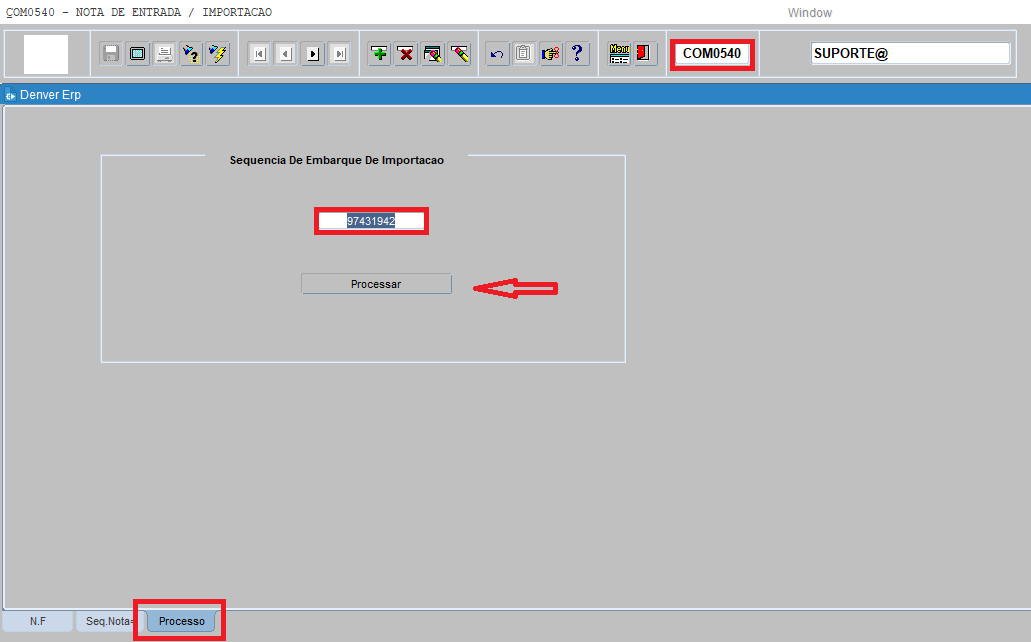
O processo de importação é gerado no IMP1000, na aba romaneio gera um código no campo Seq. Embarque e é este número da sequência necessário para processar na tela do COM0540:
Entrar na tela COM0540 na aba PROCESSO:
Informar o número da sequência e clicar em [PROCESSAR];
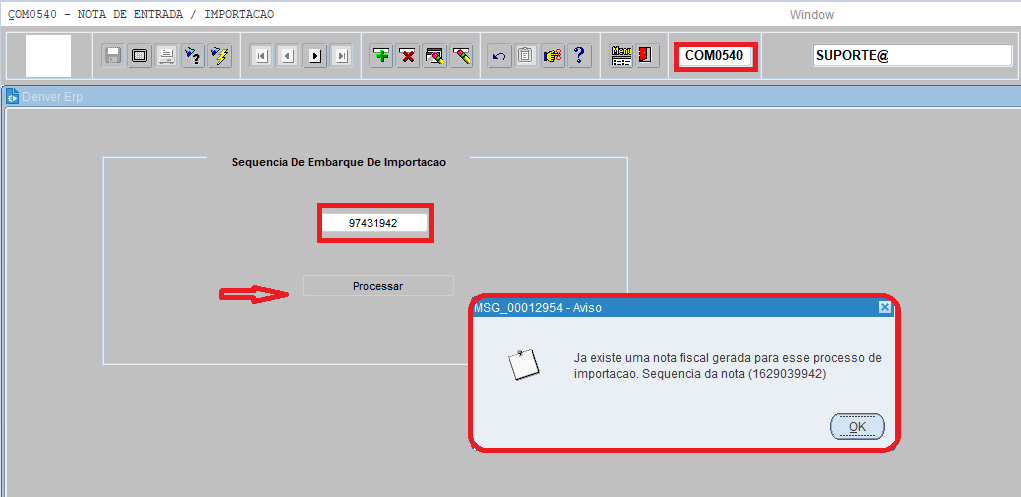
Processando com sucesso o sistema é direcionado para a ABA N.F. automaticamente, se já foi processado em outro momento o sistema vai gerar uma alerta como o abaixo:
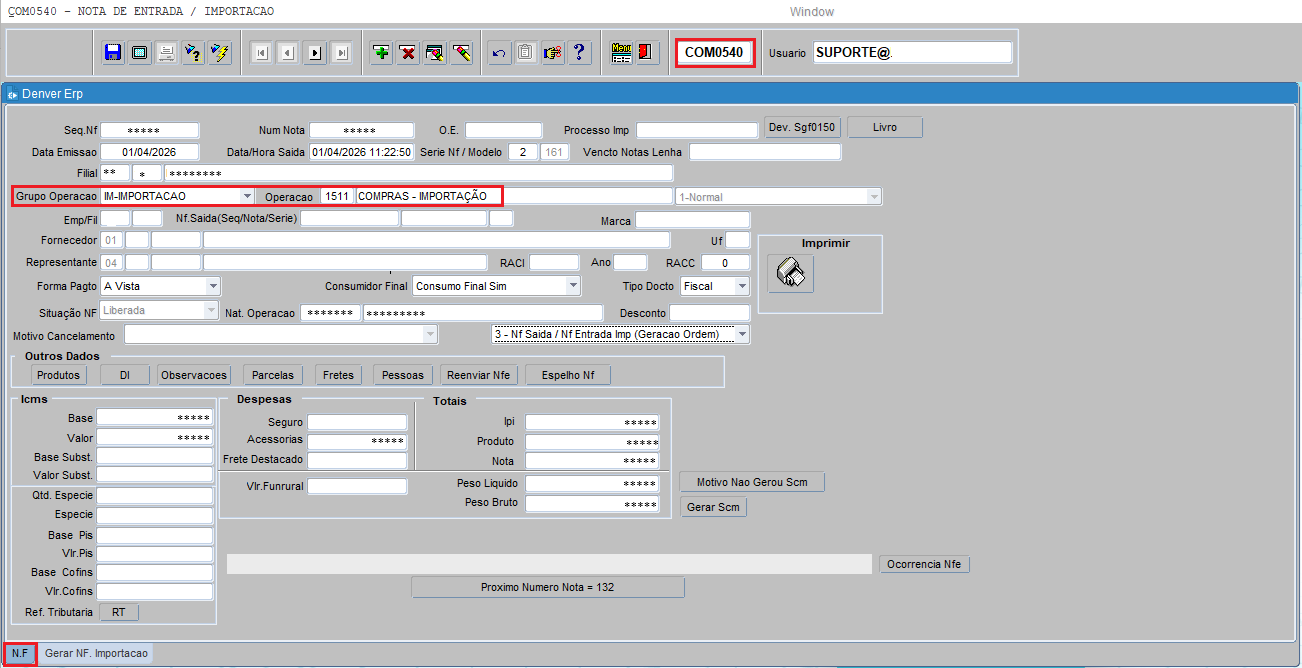
Processando o sistema ira direcionar para a Aba N.F:
Grupo operação: Informar IM-IMPORTACAO; input automático
Operação: carrega da operação informada no IMP1000, deve estar correlacionado à importação, validar qual com o fiscal; input automático
Nat. Operação: carrega da operação informada no IMP1000, deve estar correlacionado à importação, validar qual usar com o fiscal; input automático
Manter 3 –NF SAIDA/NF ENTRADA MP (GERAÇAO ORDEM);
A informação dos produtos carregada conforme informações imputadas no IMP1000.
Confirmar todas as operações, informações, produtos e caso estejam todos alimentados clicar no botão imprimir.
Aguardar que o sistema enviará a nota ao SEFAZ e vai retornar o número da NF e se ocorreu o aceite do SEFAZ.
4.7.DEVOLUÇÃO DE VENDA DE EXPORTAÇÃO
 Pressionar [ENTER] ou [TAB] para avançar para o próximo campo
Opção utilizada quando há necessidade de devolver mercadorias exportadas devido a alguma inconsistência ou recusa. Este processo é essencial para manter a conformidade fiscal e contábil da empresa.
Para garantir que o processo de emissão da nota fiscal de devolução de exportação ocorra corretamente, é essencial verificar as seguintes etapas antes da emissão:
•Emissão da Nota de Venda pelo Fornecedor: O fornecedor deve emitir a nota fiscal de venda para a empresa, incluindo todas as informações necessárias, como dados do produto, quantidade, valor e informações da empresa compradora.
•Registro da Entrada da Nota Fiscal pela Empresa: A empresa deve registrar a entrada da nota fiscal no sistema, utilizando as telas SCM0200 ou SCM0202, conforme os procedimentos internos estabelecidos.
•Identificação de Inconsistências e Necessidade de Devolução: Caso seja identificada alguma inconsistência na nota fiscal que exija a devolução da mercadoria, a empresa deve proceder com a devolução. Como o fornecedor não emite nota de devolução, a empresa deve emitir uma nota de devolução para ela mesma.
•Emissão da Nota de Devolução pela Empresa: A empresa deve emitir a nota fiscal de devolução utilizando a tela COM0540. Esta nota deve conter todas as informações necessárias para a devolução, incluindo o CFOP correspondente e os detalhes da mercadoria devolvida com a operação 46 - devolução merc., cujo natureza operação o CFOP 3503001.