
1.PREMISSA:
Para acessar esta tela, o usuário deve solicitar permissão através do INF1220 – Solicitação de Acesso a Programas.
Além disso, é necessário:
•Validar os controles relacionados à tela no INF5004 – Gestão de Controles;
•Realizar a parametrização do INSS na tela FIS0007 > Aba Parâmetros INSS.
2.OBJETIVO:
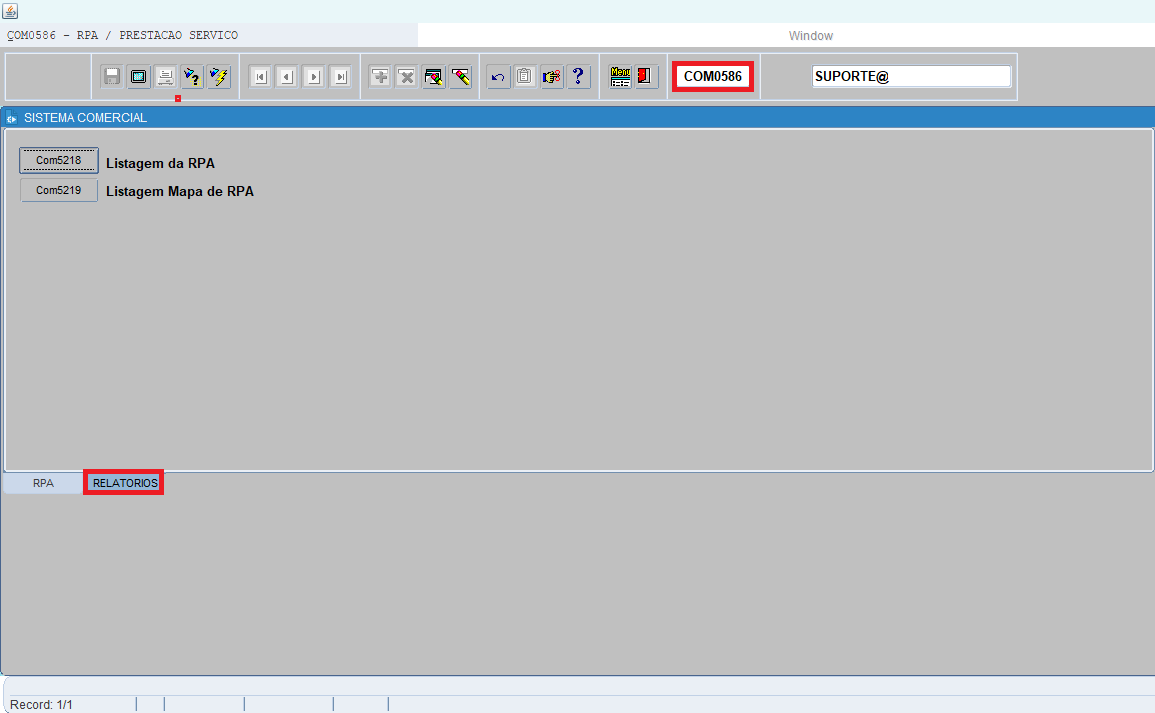
Permite realizar lançamentos de recibo de pagamento autônomo (RPA), por meio da aba RPA. Como o profissional que presta serviços não emite nota fiscal, cabe às empresas contratantes, emitir o RPA, garantindo assim, que os impostos devidos sobre o serviço contratado serão recolhidos corretamente. Além do lançamento do RPA, é possível gerar alguns relatórios, através da aba RELATÓRIOS como, por exemplo: Listagem de RPA e Listagem de Mapa de RPA.
3.RESPONSABILIDADES:
3.1.USUARIO:
oEfetuar a parametrização do INSS na tela FIS0007 > Aba Parâmetros INSS, informando: Mês / Ano / % / Base INSS / Valor Desconto, e clicar no botão SALVAR;
oRegistrar os recibos na tela COM0586 – RPA/Prestação Serviço > Aba RPA, incluindo dados do prestador, valores e impostos;
oGerar e analisar relatórios na tela COM0586 – RPA/Prestação Serviço > Aba Relatórios (ex.: Listagem de RPA, Mapa de RPA).
oEfetuar a geração de títulos na tela COM4950 > Aba Geração de Títulos, preenchendo os campos: Empresa / Filial / RPA / Divisão / Seção / Período Pagto / Data Entrada / Filial Origem / Grupo / Operação.
Após confirmar, pressionar ENTER para que o sistema carregue os dados cadastrados na tela COM0586.
Verificar se as informações estão corretas e, em seguida, clicar no botão GERAR TÍTULO.
4.PROCEDIMENTO
4.1.Aba RPA - Lançamento de RPA
Na aba RPA, é feito todo o lançamento referente ao serviço prestado, contendo os campos a serem informados de retenção e descontos, como por exemplo: IRRF, INSS, ISS.
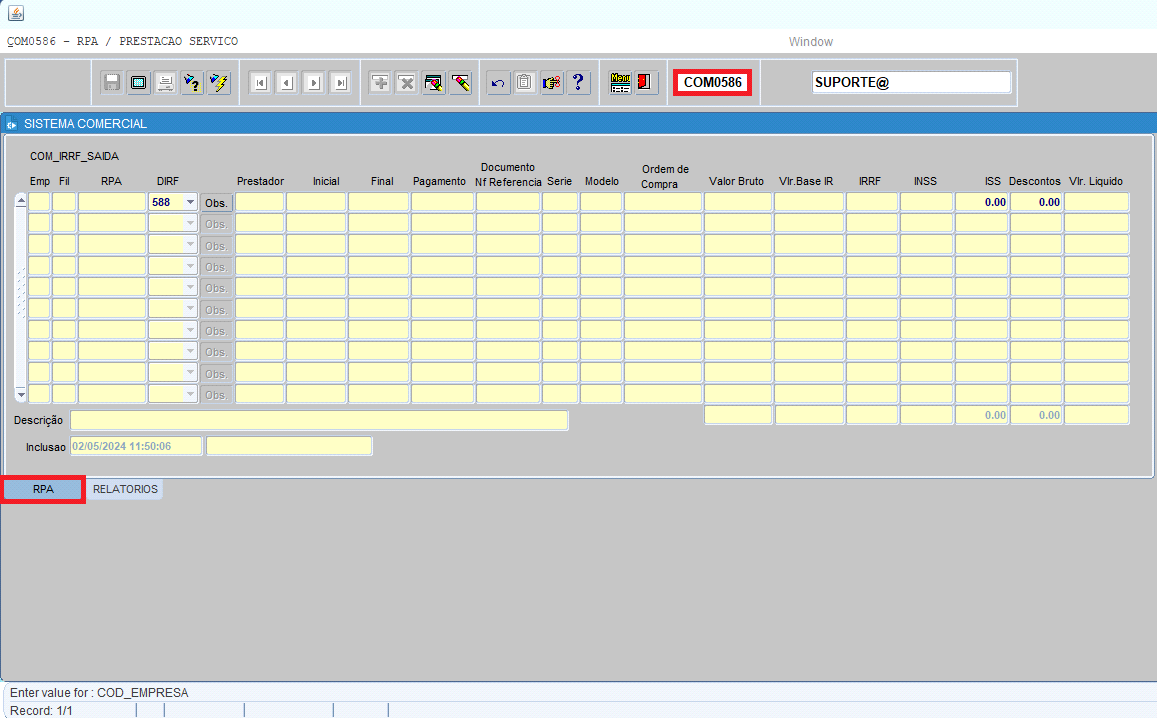 Nota – Regra Sistêmica para Geração de Títulos: O sistema possui uma trava que impede a geração de títulos cuja data seja inferior a dois meses em relação à data atual.
•Procedimento em caso de bloqueio:
oVerificar se o título pode ser gerado normalmente no sistema.
oCaso não seja permitido devido à trava sistêmica, efetuar a digitação manual do título na tela SGF0190 – Manutenção de títulos de fornecedores – preenchendo de forma sequencial com os dados do imposto.
Para efetuar o lançamento, é preciso informar os campos abaixo:
Emp: Informar o código da empresa; (Obrigatório)
Fil: Informar o código da filial; (Obrigatório)
RPA: Sequencial gerado automaticamente pelo sistema;
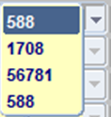
DIRF: Selecionar o tipo da DIRF  ;
;
 : Informar a observação referente ao RPA; (Não Obrigatório)
Prestador: Informar o código do prestador; (Obrigatório)
Inicial: Informar a data inicial referente à prestação de serviço dentro do exercício/mês atual; (Obrigatório)
•Exemplo:
Se o mês vigente for maio/2024, a data deve estar entre 01/05/2024 e 31/05/2024.
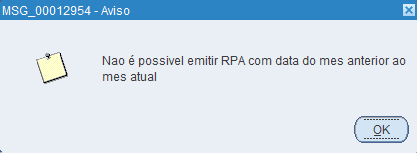
oCaso o usuário informe uma data de abril/2024 (mês anterior) ou junho/2024 (mês posterior), o sistema exibirá uma mensagem de alerta.
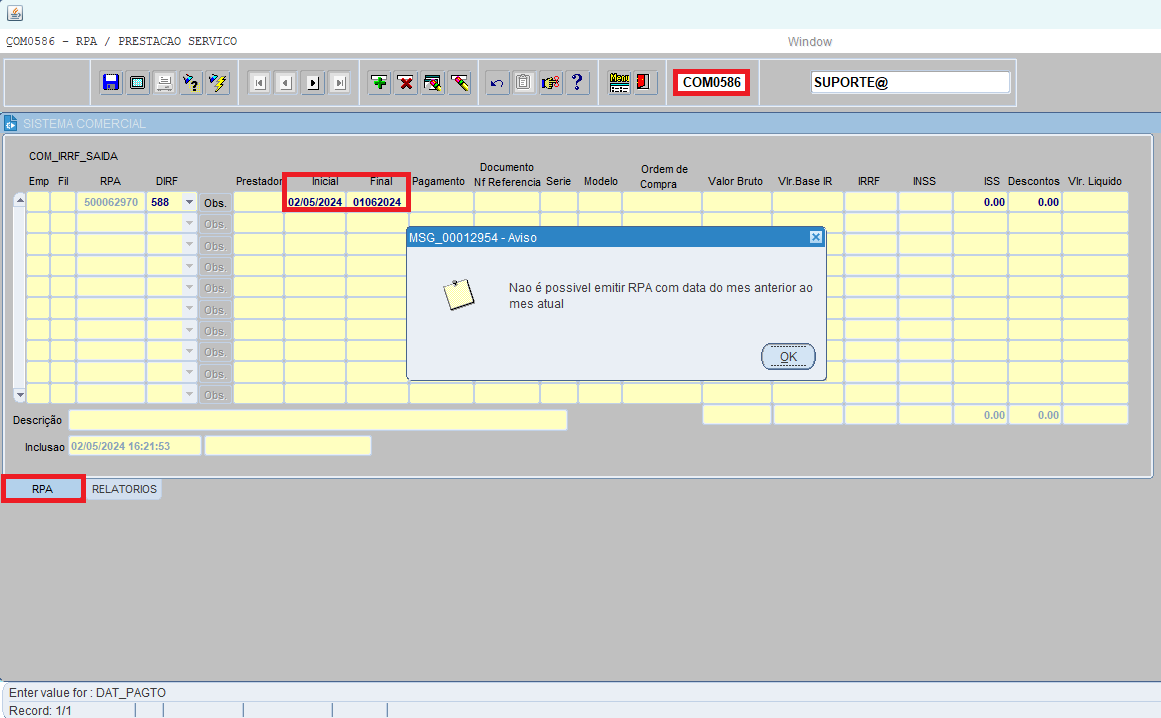
Final: Informar a data final da prestação de serviço dentro do mês/exercício atual; (Obrigatório)
•Exemplo:
Se o mês vigente for maio/2024, a data deve estar entre 01/05/2024 e 31/05/2024.
oCaso o usuário informe uma data de abril/2024 (mês anterior) ou junho/2024 (mês posterior), o sistema exibirá uma mensagem de alerta.
Pagamento: Informar a data de pagamento referente a prestação de serviço; (Obrigatório)
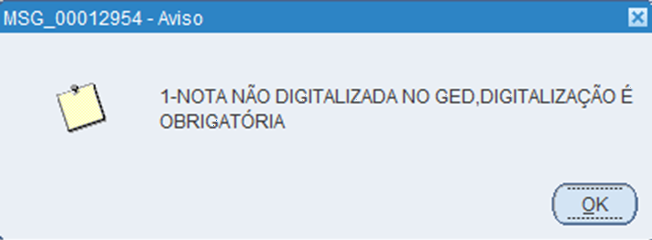
Documento - NF Referencia: Informar o documento de referência; (Obrigatório)
▪Nota: Efetuar a digitação do documento no GED0010. Caso não esteja lançado no GED0010, sistema emitirá a mensagem abaixo:

Serie: Informar o número de série da nota; (Obrigatório)
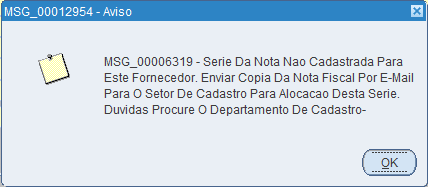
Nota: A série deve obrigatoriamente estar cadastrada no SGE2200 > Dados Complementares > Campo “SÉRIE”.
•Caso a série não esteja registrada nesse cadastro, o sistema emitirá o alerta:
Modelo: Informar o modelo da nota; (Não Obrigatório)
Ordem de Compra: Informar a ordem de compra, proveniente da tela SCM0170; (Obrigatório)
Valor Bruto: Informar o valor bruto do serviço prestado; (Obrigatório)
Vlr. Base IR: Preenchido automaticamente, caso será preenchido o valor de “0”, não será calculado o imposto “IRRF” e “INSS”;
oExemplo:
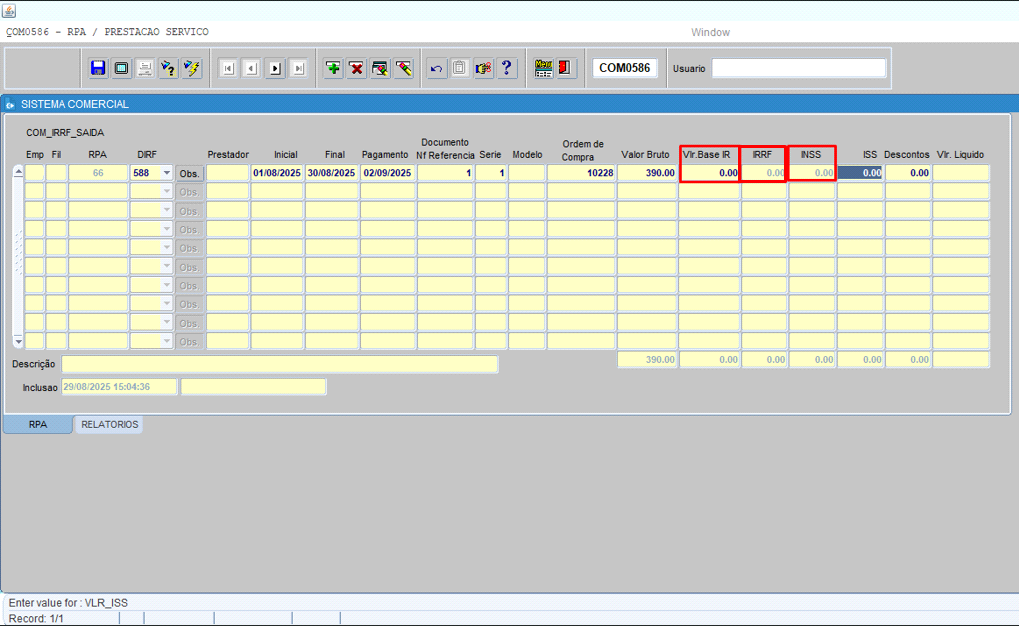
Regra sistêmica: o cálculo do imposto “IRRF” e “INSS” ocorrerá apenas quando o campo “Vlr Base IR” estiver devidamente preenchido.
IRRF: Campo preenchido automaticamente pelo sistema;
INSS: Campo preenchido automaticamente pelo sistema;
ISS: Informar o valor do ISS;
Descontos: Informar o valor do desconto;
Vlr. Liquido: Campo é calculado em cima do VLR Bruto subtraindo os valores de IRRF, INSS, ISS e descontos;
Descrição: Descrição já é preenchida ao informar o campo prestador;
Inclusão: Campo preenchido automaticamente pelo sistema;
Posteriormente, efetuar a geração de títulos na tela COM4950 – GERAÇÃO DE TÍTULO RPA, conforme informação documentada em manual: Módulos ERP > COM > COM4950 - GERAÇÃO DE TITULOS RPA.
4.2.Aba Relatórios:
Nesta aba é possível gerar os tipos de relatórios de listagens de recibos de pagamentos autônomos de forma sintéticas e detalhadas, conforme imagem abaixo:
Próxima etapa: COM4950 – ABA – GERAÇÃO DE TITULOS