1.PREMISSAS:
1.1Para ter acesso a tela, o usuário deverá solicitar o acesso na tela INF1220. Consultar manual da tela INF1220 - SOLICITACAO DE ACESSO A PROGRAMAS;
1.2Efetuar o cadastro dos parâmetros na tela FIS0010
1.3Efetuar o cadastro dos parâmetros na tela FIS0012;
1.4Efetuar o cadastro dos parâmetros na tela SGE2200;
1.5Efetuar o cadastro dos parâmetros na tela SCM2005;
1.6Efetuar o cadastro dos materiais na tela SCM0060;
1.7Efetuar o cadastro das empresas na tela SCO1010;
1.8Efetuar parâmetros dos controles no INF5004
•770 - FILIAIS QUE USAM O NOVO CADASTRO TRIBUTARIO (FIS0010) - (FIS0010 – CT CADASTRO TIRBUTARIO – PRIVILÉGIO)
•897 - EMPRESAS QUE UTILIZAM SISTEMA DE APROVACAO DA LISTA DE PREÇO (COM0043- LISTA DE PREÇO - PRIVILÉGIO);
•898 - DEFINICAO DO USUARIO RESPONSAVEL POR CADASTRAR E DAR MANUTENCAO NO GRUPO DE APROVACOES DA LISTA DE PRECO (COM0043- LISTA DE PREÇO - PRIVILÉGIO)
•807 - LIBERACAO DO USUARIO NA FILIAL QUE PODE APROVAR COMISSAO NO COM0085 (COM0085 – CADASTRO DE COMISSÕES - PRIVILÉGIO)
•181 - LIMITE MI / FISICA - USUARIO QUE PODE ALTERAR VLR_GARANTIA_REAL E DAT_VALIDADE_GARANTIA_REAL (COM0190 – LIMITE DE CREDITO - PRIVILÉGIO)
•784 - EMPRESAS QUE NAO VERIFICAM A CONDICAO DE PAGAMENTO DO COM5440 ((COM0856 – PEDIDOS - PRIVILÉGIO)
•178 - BOTAO APROVACAO COMERCIAL COM5780 E COM5783 (COM0856 – PEDIDOS - PRIVILÉGIO)
•214 - FILIAIS QUE NAO BLOQUEIAM PEDIDO POR LIMITE DE CREDITO. (COM0856 – PEDIDOS – PARAMETRIZAÇÃO)
•493 - OPERAÇÕES USADAS PARA DIGITACAO DE PEDIDO DE IMOBILIZADO SEM SOLICITACAO PATRIMONIAL. (COM0856 – PEDIDOS - PRIVILÉGIO)
•701 - APROVADORES DE PEDIDOS. (COM0856 – PEDIDOS - PRIVILÉGIO)
•713 - CONTROLE DE SEGUNDA OPÇÃO DE BAIXA NO ESTOQUE. (COM0856 – PEDIDOS - PARAMETRIZAÇÃO)
•784 - EMPRESAS QUE NAO VERIFICAM A CONDICAO DE PAGAMENTO DO COM5440. (COM0856 – PEDIDOS - PRIVILÉGIO)
•802 - FILIAIS QUE IRAO USAR A NOVA LISTA DE PRECO (COM0043). (COM0856 – PEDIDOS - PRIVILÉGIO)
•803 - USUARIO COM PRIVILEGIO A DIGITAR O VALOR UNITARIO DO PEDIDO A MENOR CONFORME PERCENTUAL DE DESCONTO DE APROVACAO NA FILIAL (COM0043). (COM0856 – PEDIDOS - PRIVILÉGIO)
•806 - EMPRESAS QUE PODEM GRAVAR O PEDIDO SEM CONDICAO DE PAGAMENTO. (COM0856 – PEDIDOS - PRIVILÉGIO)
•813 - GRUPOS DE OPERACAO QUE IRAO USAR A NOVA LISTA DE PRECO COM0043. (COM0856 – PEDIDOS - PRIVILÉGIO)
•907 - FILIAIS QUE BLOQUEIAM PEDIDO, ORDEM MI E FATURAMENTO POR PENDENCIAS FINANCEIRAS. (COM0856 – PEDIDOS - PARAMETRIZAÇÃO)
•971 - EMPRESAS QUE PODEM DIGITAR PEDIDOS SEM POSSUIR ESTOQUE PARA OS PRODUTOS. (COM0856 – PEDIDOS - PARAMETRIZAÇÃO)
•854 - EMPRESAS QUE PODEM DIGITAR MAIS DE UM PEDIDO POR ORDEM DE
EMBARQUE, este controle consiste em adicionar na mesma ordem de embarque mais de um pedido feitos nas telas COM0286 – PEDIDOS DE MATERIAIS, COM0855 - PEDIDO, COM0856 - PEDIDO PAT (COM0318 – ORDEM DE EMBARQUE - PRIVILÉGIO);
•865 - EMPRESAS QUE PODEM MANIPULAR O ROMANEIO PELO SISTEMA DENVER NO COM este controle em efetuar alterações na ABA – ROMENEIO com o status da ordem FECHADA (COM0318 – ORDEM DE EMBARQUE - PRIVILÉGIO);
•432 - FILIAIS QUE FATURAM INTEGRADO PELO SISTEMA DE MENSAGERIA. (COM0500 – FATURAMENTO – PARAMETRIZAÇÃO)
•385 - USUARIOS COM PERMISSAO PARA DUPLICAR NOTAS NO COM0500. (COM0500 – FATURAMENTO - PRIVILÉGIO)
•398 - EMPRESAS QUE CONTROLAM PERMISSÃO DE QUE PODEM VISUALIZAR A CHAVE DA NFE EM TELA. (COM0500 – FATURAMENTO - PRIVILÉGIO)
•399 - USUARIOS QUE PODERAM VER O NUMERO DA CHAVE DA NFE NAS TELAS. (COM0500 – FATURAMENTO - PRIVILÉGIO)
•815 -USUARIOS QUE PODEM ALTERAR A CONDICAO DE PAGAMENTO NO FATURAMENTO, MESMO SENDO NOTA DE VENDA. (COM0500 – FATURAMENTO - PRIVILÉGIO)
•853 - FILIAIS QUE IRAO USAR O NOVO PADRAO DE EMBARQUE. COM0500 – FATURAMENTO - PRIVILÉGIO)
•907 - FILIAIS QUE BLOQUEIAM PEDIDO, ORDEM MI E FATURAMENTO POR PENDENCIAS FINANCEIRAS. (COM0500 – FATURAMENTO - PARAMETRIZAÇÃO)
•918 - PERMISSAO PARA FAZER ALTERACOES EM NOTA FISCAL. (COM0500 – FATURAMENTO - PRIVILÉGIO)
•972 - MANIPULACAO DE PARCELAS DA NF COM OE. (COM0500 – FATURAMENTO - PRIVILÉGIO)
•197 - USUARIOS QUE PODEM CANCELAR NOTA FISCAL SEM SER NO MESMO DIA DA EMISSAO DA NF (24 HS) (COM0510 – ALTERAÇÃO DE NOTAS- PRIVILÉGIO);
•398 - EMPRESAS QUE CONTROLAM PERMISSÃO DE QUE PODEM VISUALIZAR A CHAVE DA NFE EM TELA (COM0510 – ALTERAÇÃO DE NOTAS - PRIVILÉGIO);
•399 - USUARIOS QUE PODERAM VER O NUMERO DA CHAVE DA NFE NAS TELAS (COM0510 – ALTERAÇÃO DE NOTAS - PRIVILÉGIO);
•486 - USUARIOS AUTORIZADOS A ALTERAR FRETE NO COM0510 APOS 24H. (COM0510 – ALTERAÇÃO DE NOTAS – PRIVILÉGIO)
•724 - USUARIOS QUE PODEM CANCELAR NOTA ATE 20 DIAS APOS A DATA DE EMISSAO (COM0510 – ALTERAÇÃO DE NOTAS - PRIVILÉGIO);
•918 - PERMISSAO PARA FAZER ALTERACOES EM NOTA FISCAL (COM0510 – ALTERAÇÃO DE NOTAS - PRIVILGIO);
•198 - USUARIOS QUE PODEM RODAR ROTINA DE ATUALIZAR NF NAS BASES. (COM4840 – ALTERAÇOES DE VALORES DA NF POR PRODUTO - PRIVILÉGIO)
•398 - EMPRESAS QUE CONTROLAM PERMISSÃO DE QUE PODEM VISUALIZAR A CHAVE DA NFE EM TELA. (COM4840 – ALTERAÇOES DE VALORES DA NF POR PRODUTO - PRIVILÉGIO)
•399 - USUARIOS QUE PODERAM VER O NUMERO DA CHAVE DA NFE NAS TELAS. (COM4840 – ALTERAÇOES DE VALORES DA NF POR PRODUTO - PRIVILÉGIO)
•918 - PERMISSAO PARA FAZER ALTERACOES EM NOTA FISCAL. (COM4840 – ALTERAÇOES DE VALORES DA NF POR PRODUTO - PRIVILÉGIO)
1.OBJETIVO:
Esse procedimento tem como objetivo, auxiliar o lançamento, embarque e faturamento de pedidos do mercado interno.
2.RESPONSABILIDADES
Fica a cargo do usuário efetuar os cadastros, lançamentos, embarque e faturamento dos pedidos do mercado interno.
3.PROCEDIMENTO – parametrizações inclusão faturamento, consulta e alterações
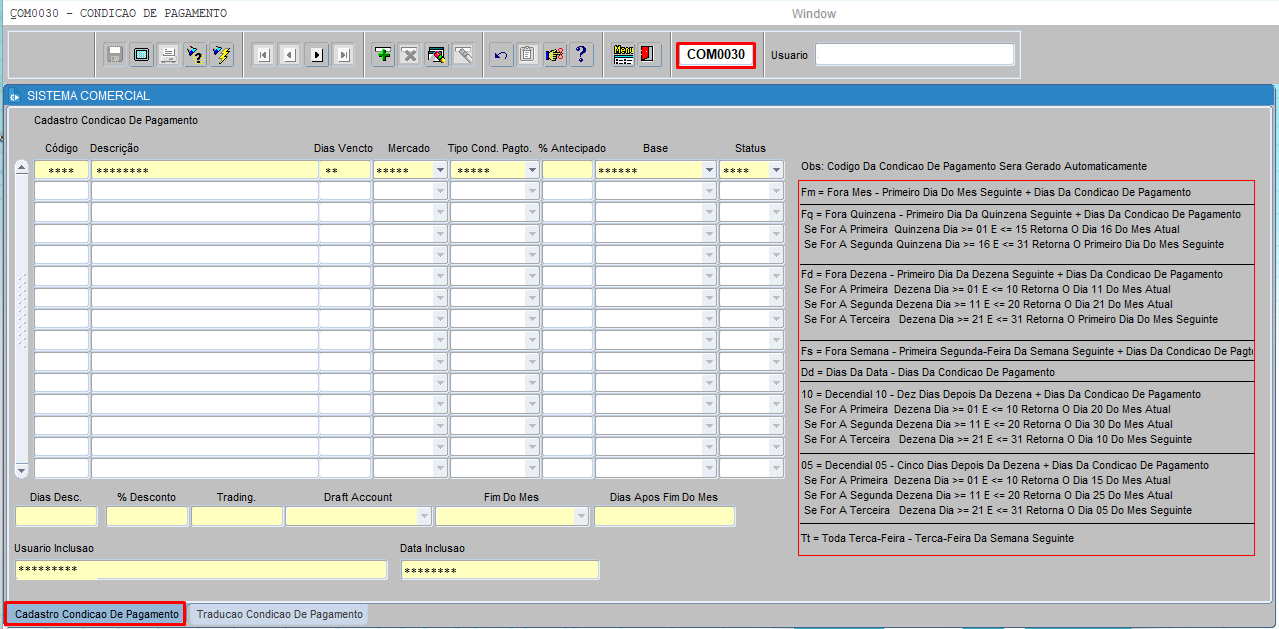
3.1.COM0030 – CONDIÇÃO DE PAGAMENTO
Essa tela serve para consultar / cadastrar a condição de pagamento, na qual é utilizada ao emitir uma nota fiscal. Valendo ressaltar que, o cadastro é da responsabilidade da Denver, onde o usuário por sua vez, verifica primeiramente se há o cadastro e posteriormente, solicita ao Denver via abertura de chamado.
 Pressionar [ENTER] ou [TAB] para avançar para o próximo campo
Código: Gerado automático pelo sistema após salvar;
Descrição: Informar a descrição de acordo com a condição de pagamento; input manual
Dias Vencto: Informar o dia de vencimento, exemplo: 5 - 5 dias do faturamento; input manual
Mercado: Selecionar o tipo do mercado: Externo ou Interno; input manual
Tipo Cond. Pagto: Selecionar o tipo de condição de pagamento: à vista, a prazo, antecipado ou cartão de crédito; input manual
% Antecipado: Informar a porcentagem do antecipado; input manual
Base: Selecionar o tipo de base: Decendial + 05, Decendial + 10, Fora Dezena, Fora Mês, Fora Quinzenal, Fora Semana ou Toda Terça; input manual
Status: Selecionar o tipo do status: Ativo ou Inativo input manual
3.2.COM0043 – LISTA DE PREÇO
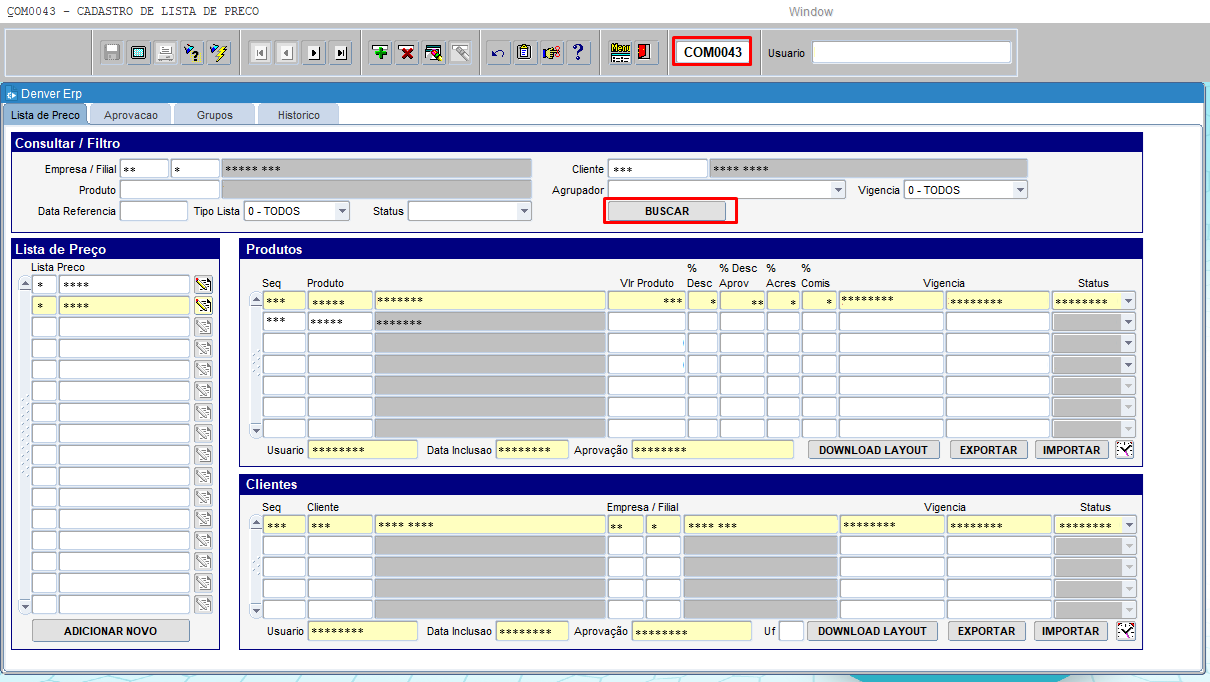
Cadastro de listas de preços com ou sem aprovação para informar automaticamente nas telas de pedidos os preços vigentes dos produtos/materiais.
 Pressionar [ENTER] ou [TAB] para avançar para o próximo campo.
Empresa informar o código; input manual
Filial é opcional, pode informar o código; input manual
Cliente é opcional, pode informar o código; input manual
Produto é opcional, pode informar o código; input manual
Agrupador é opcional, pode selecionar o código. Input manual
Vigência: é a data inicial e data final, opcional; input manual
 Nota: Caso de escolher 4 – DATA REFERENCIA, deve informar no campo DATA REFERENCIA de qual data está efetuando a consulta; input manual
Lista de preço: trata se de uma lista de clientes comercial do qual pode ser especificado uma lista de preço; input manual
Status, selecionar aprovado, pendente, reprovado; input manual
3.3.COM0066 – CADASTRO DE PARAMETROS DE CLIENTE
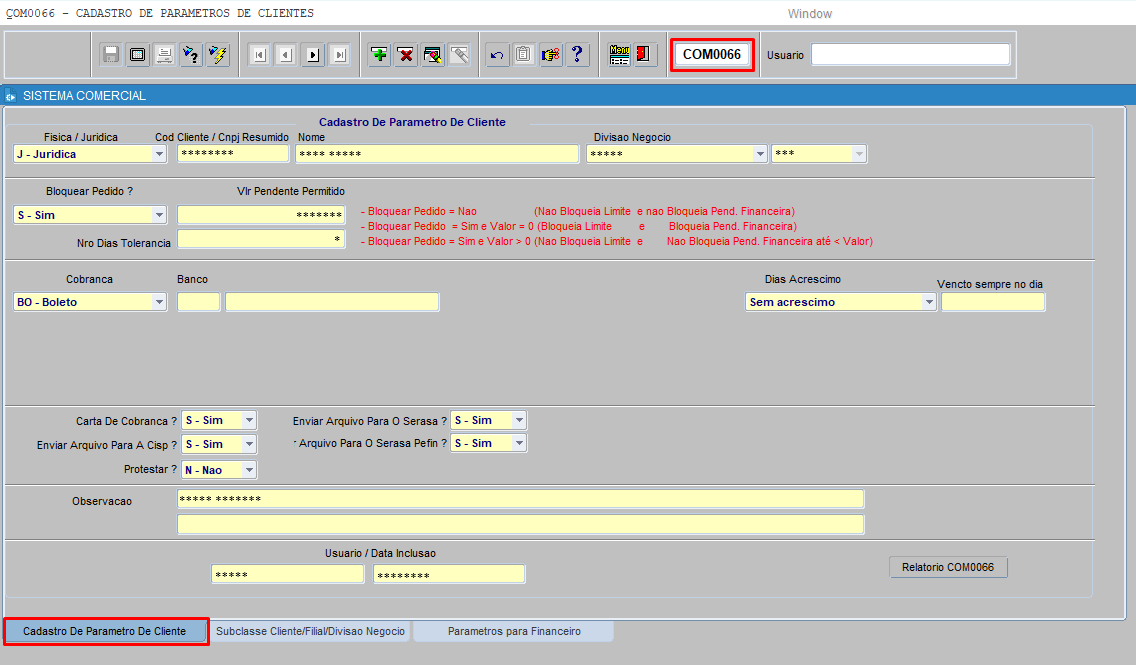
A tela tem como objetivo permitir o cadastro e a personalização de parâmetros financeiros por cliente, visando otimizar a gestão de contas a receber. Com isso, é possível ajustar as condições de pagamento, definir políticas de cobrança e monitorar os riscos de inadimplência de forma eficiente.
 Pressionar [ENTER] ou [TAB] para avançar para o próximo campo
Física / Jurídica: Selecionar o tipo de pessoa; input manual
Código / CNPJ Resumido: Informar o código / CNPJ resumido; input manual
Nome: Campo já vem preenchido automático pelo sistema; input manual
Atividade: Selecionar o tipo de atividade input manual
Bloquear Pedido: Selecionar para bloquear o pedido; input manual
Vlr Pendente Permitido: Informar valor pendente permitido; input manual
Nro Dias Tolerância: Informar número de dias de tolerância; input manual
Cobrança: Selecionar o tipo de cobrança; input manual
Banco: Informar o código do banco; input manual
Dias Acréscimo: Selecionar o dia de acréscimo; se informado o dia acréscimo não tem a necessidade de informar o campo vencimento sempre no dia; input manual
Vencto sempre no dia: Informar o vencimento sempre no dia. Se informado o vencimento sempre no dia não tem a necessidade de informar o campo dias acréscimo; input manual
Carta de Cobrança: Selecionar opção carta de cobrança; input manual
Enviar Arquivo para o Serasa: se houver a necessidade selecionar a opção SIM / NÃO enviar arquivo para o Serasa; (Serasa é um órgão público de proteção ao credito funciona como um banco de dados para o mercado financeiro); input manual
Enviar Arquivo para a cisp: se houver a necessidade selecionar a opção SIM / NÃO enviar arquivo para a cisp;(Cisp é uma associação privada que fornece um banco de dados sobre performance de clientes, dessa forma ajudando a empresas a analisar o risco de credito); input manual
Arquivo para o Serasa Pefin: se houver a necessidade selecionar a opção SIM / NÃO arquivo para o Serasa Pefin; input manual
Protestar: se houver a necessidade selecionar a opção SIM / NÃO para protestar; input manual
Usuário / Data Inclusão: Campo é preenchido automático pelo sistema após clicar em salvar o registro; input automático
 Nota: Digitar informações relevantes ao cliente. Exemplo: CONFORME E-MAIL XXX - CADASTRO PREVIO ATÉ SISTEMA NOVO, POIS CLIENTE PAGA TERÇA E QUINTA EXCETO DIAS 05 E 20 input manual
Regra de Negócio – Bloqueio Financeiro de Pedidos
O sistema realiza a validação do bloqueio financeiro de pedidos com base nas parametrizações definidas no cadastro do cliente.
Condição 1 – Parâmetro “Bloquear Pedido” = SIM ou Não Parametrizado
Quando o parâmetro “Bloquear Pedido” estiver configurado como SIM ou não existir parametrização para o cliente, o sistema deverá:
•Aplicar a trava financeira;
•Bloquear o pedido;
•Direcionar o pedido para a rotina COM5780 – APROVAÇÃO DE PEDIDOS para análise e liberação manual.
Condição 2 – Parâmetro “Bloquear Pedido” = NÃO
Quando o parâmetro “Bloquear Pedido” estiver configurado como NÃO, o sistema deverá:
•Desconsiderar a validação de títulos vencidos e de limite de crédito;
•Não aplicar a trava financeira;
•Liberar o pedido automaticamente, mesmo havendo pendências financeiras;
3.4.COM0085 – CADASTRO DE COMISSOES
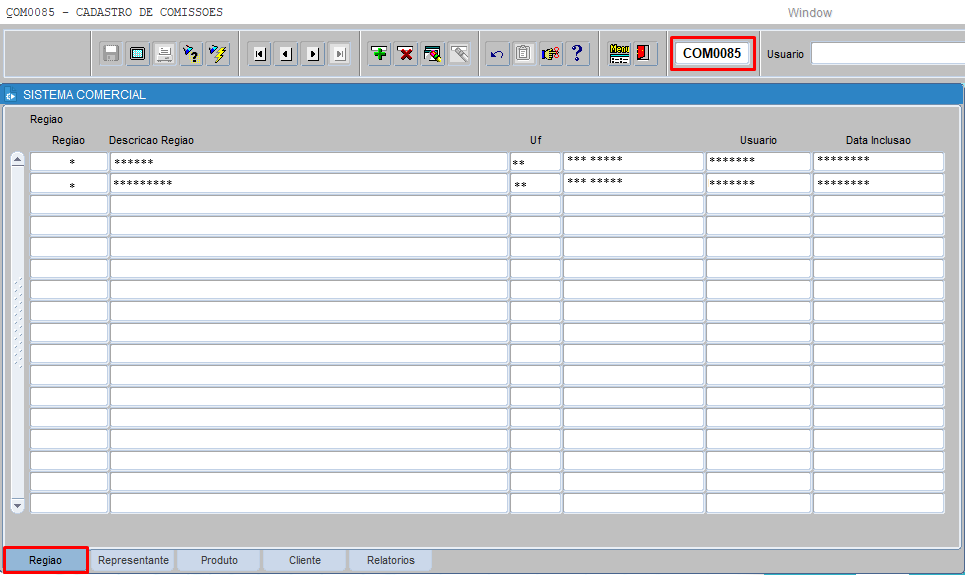
Este procedimento tem como objetivo de vincular um produto, um representante e uma região a um percentual de comissão, visando tanto nos processos de validações e cálculos de comissões referente aos pedidos digitados, como por exemplo podemos visualizar a informação na tela COM0856.
 Pressionar [ENTER] ou [TAB] para avançar para o próximo campo
3.4.1.Aba - Cadastro por região
Região: Número gerado de forma automática e em ordem crescente;
Descrição: Nomear a Região; input manual
UF: Informar o Estado; input manual
Usuário - Inclusão: Automático Usuário, Data e Hora; input automático
Pressionar [ENTER] para salvar e ir para próxima linha ou clicar no disquete.
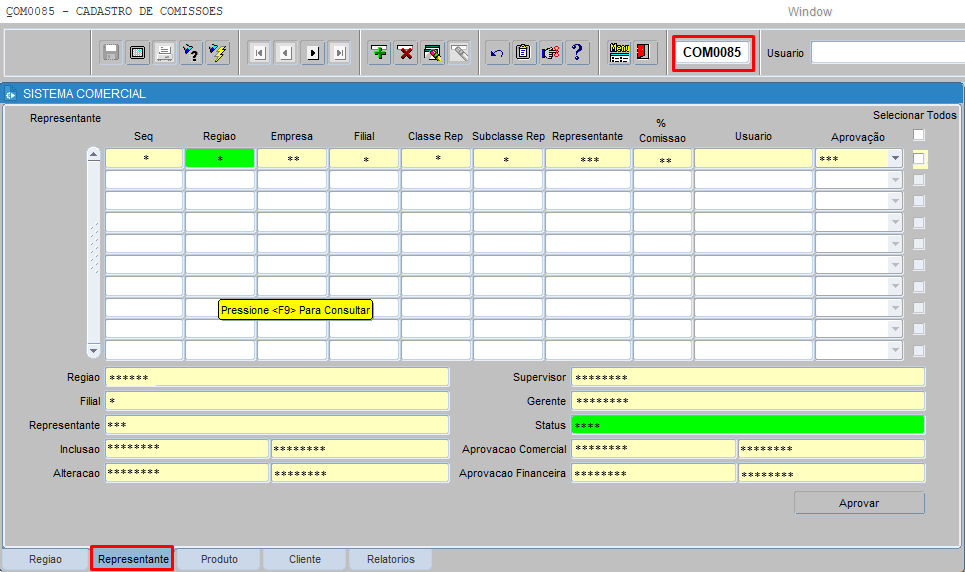
3.4.2.Aba - Cadastro por representante
Cadastrar Representante, atrelando a Região e cadastrar a porcentagem da Comissão;
O cadastro do Representante necessita de aprovação do responsável pelo Departamento Comercial;
A aprovação poderá ser uma a uma, selecionado a linha ou todas de uma única vez e após seleção clicar no botão Aprovar.
Região: Informe o código da região ou pressione [F9] selecione a opção; input manual
Empresa: Informe o código da empresa ou pressione [F9] selecione a opção input manual
Filial: Informe o código da filial ou pressione [F9] selecione a opção; input manual
Classe Rep.: O código já vem preenchido automático pelo sistema; input automático
Subclasse Rep.: Informe o código da subclasse rep. ou pressione [F9] selecione a opção; input manual
Representante: Informe o código do representante ou pressione [F9] selecione a opção; input manual
Comissão: Informe o número da porcentagem na qual será a comissão; input manual
Usuário: O usuário já vem preenchido automático pelo sistema no ato que salvar o registro inserido; input automático
Pressionar [ENTER] para salvar e ir para próxima linha ou clicar no disquete  .
.
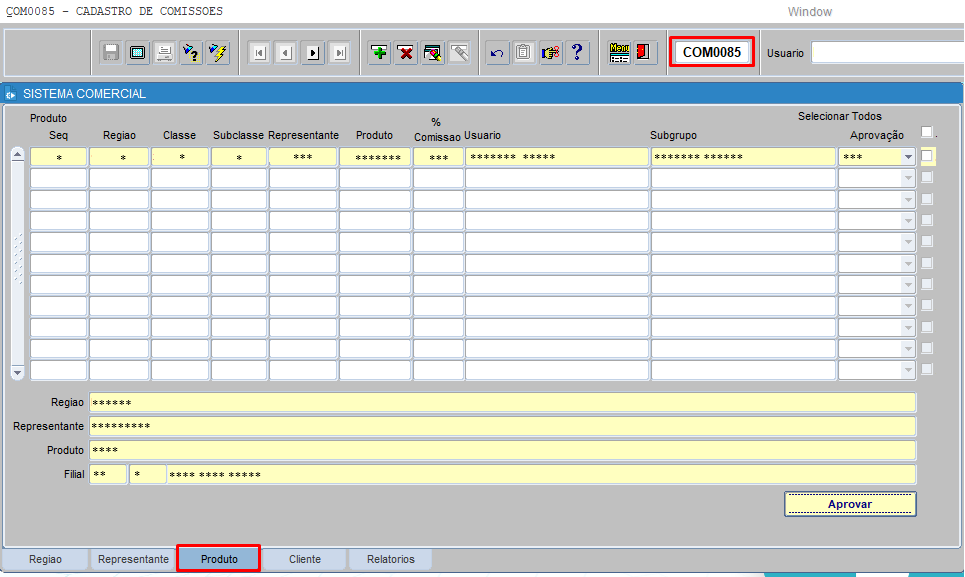
3.4.3.Aba - Cadastro por produto
Região: Informe o código da região ou pressione [F9] selecione a opção; input manual
Classe: Informe o código da empresa ou pressione [F9] selecione a opção; input manual
Subclasse Rep.: Informe o código da subclasse rep. ou pressione [F9] selecione a opção; input manual
Representante: Informe o código do representante ou pressione [F9] selecione a opção;
Produto: Informe o código do produto ou pressione [F9] selecione a opção; input manual
Comissão: Informe o número da porcentagem na qual será a comissão do representante; input manual
Usuário: O usuário já vem preenchido automático pelo sistema no ato que salvar o registro inserido; input automático
Subgrupo: este campo já vem preenchido pelo sistema de acordo quando é informado o produto; input automático
Pressionar [ENTER] para salvar e ir para próxima linha ou clicar no disquete
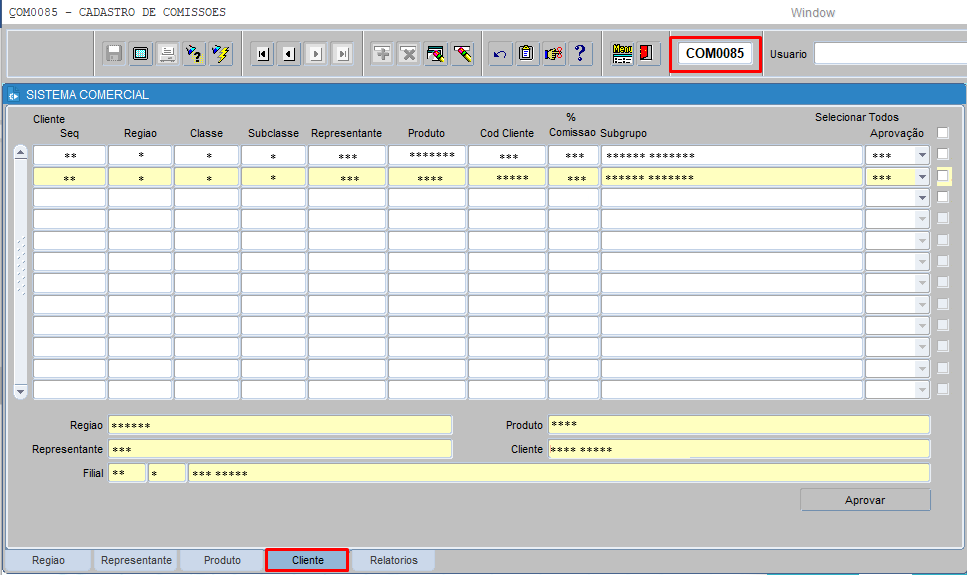
3.4.4.Aba – Cadastro por cliente
Região: Informe o código da região; input manual
Classe: Informe o código da empresa; input manual
Subclasse Rep.: Informe o código da subclasse representante; input manual
Representante: Informe o código do representante; input manual
Produto: Informe o código do produto; input manual
Cód Cliente: Informe o código; input manual
Comissão: Informe o número da porcentagem na qual será a comissão; input manual
Subgrupo: este campo já vem preenchido pelo sistema de acordo quando é informado o produto; input automático
Pressionar [ENTER] para salvar e ir para próxima linha ou clicar no disquete. .
.
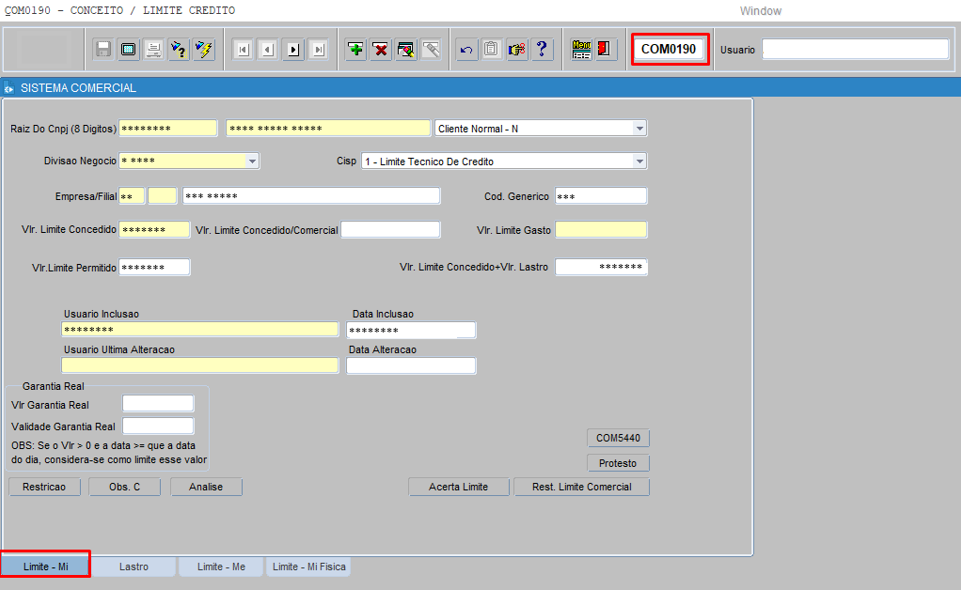
3.5.COM0190 – LIMITE DE CREDITO
Essa tela é utilizada para conceder e/ou atualizar limites de créditos para clientes (MI, ME e Pessoa Física).
 Pressionar [ENTER] ou [TAB] para avançar para o próximo campo
Raiz do Cgc: Preencher esse campo com a raiz do CNPJ; input manual
Atividade: Selecionar qual ramo de atividade da empresa que está concedendo o limite; input manual
Empresa/filial: Preencher o código da empresa e filial que está concedendo o limite; input manual
Vlr. Limite Concedido: Preencher o valor do limite concedido pelo “financeiro”; input manual
Vlr Limite Concedido/Comercial: Preencher o valor do limite concedido; input manual
Vlr. Limite Permitido: é a soma do limite financeiro mais o limite comercial; input manual
Vlr. Limite Concedido+Vlr: Lastro: é a soma dos limites concedidos mais valor do Lastro; input manual
Usuário Inclusão: Campo já vem preenchido pelo sistema; input automático
Data inclusão: Campo já vem preenchido pelo sistema; input automático
Usuário Última Alteração: Campo já vem preenchido pelo sistema; input automático
Data alteração: Campo já vem preenchido pelo sistema;; input automático
Vlr. Garantia Real: Campo já vem preenchido pelo sistema; input automático
Validade Garantia Real: Campo já vem preenchido pelo sistema; Input automático
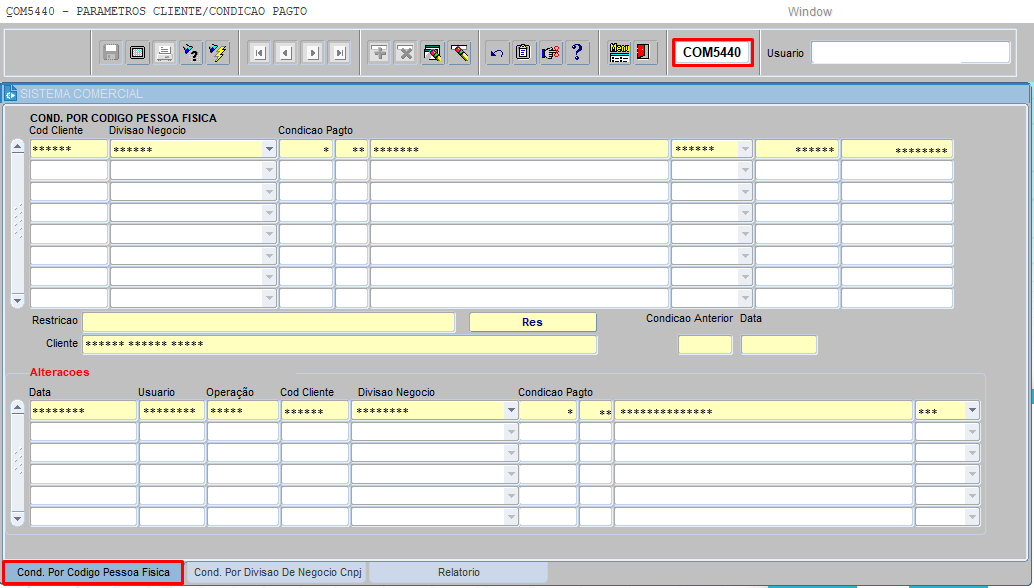
3.6.COM5440 – PARAMETROS CLIENTE/CONDIÇÃO DE PAGTO
As condições de pagamentos são analisadas e de duas formas, por Quantidade de Dias e por Tipo de Condição.
Para faturar (vender) para determinado cliente, este cliente deverá possuir uma alocação com uma condição de pagamento no COM5440.
 Pressionar [ENTER] ou [TAB] para avançar para o próximo campo
3.6.1.Cadastro por atividade pessoa física CPF
Clicar no sinal de mais [+] para incluir dados; input manual
Cód. Cliente: Pressionar [F9] para visualizar a lista de cód. Clientes cadastrados e selecionar; input manual
Atividade: Selecionar; input manual
Condição Pagto: Pressionar [F9] para visualizar as condições de pagtos cadastradas; input manual
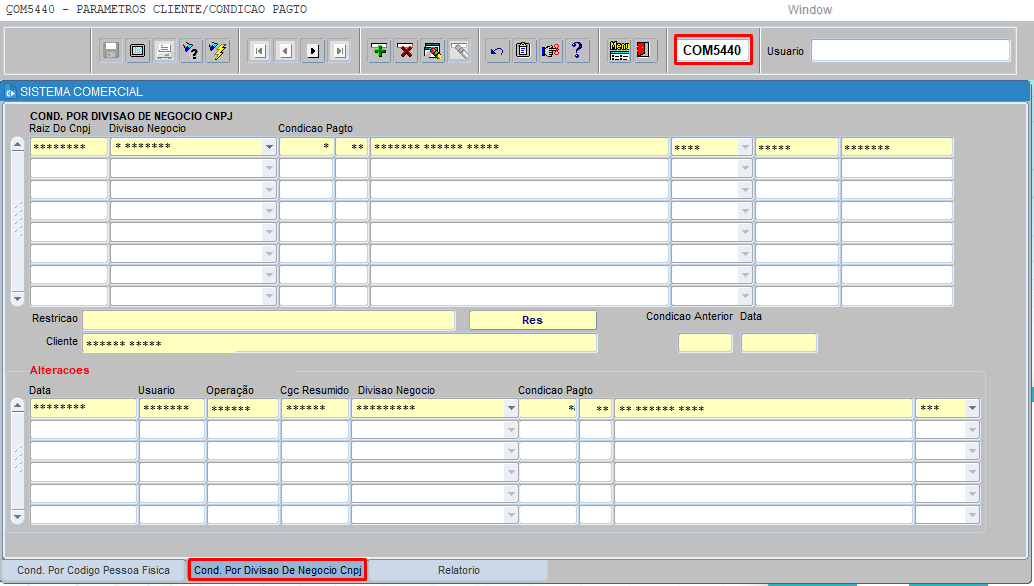
3.6.2.Cadastro por atividade pessoa jurídica CNPJ
Clicar no sinal de mais [+] para incluir dados;
CNPJ (Raiz): Pressionar [F9] para visualizar a lista de raiz de CNPJ dos clientes cadastrados e selecionar; input manual
Atividade: Selecionar; input manual
Condição Pagto: Pressionar [ F9] para visualizar as condições de pagtos cadastradas e selecionar; input manual
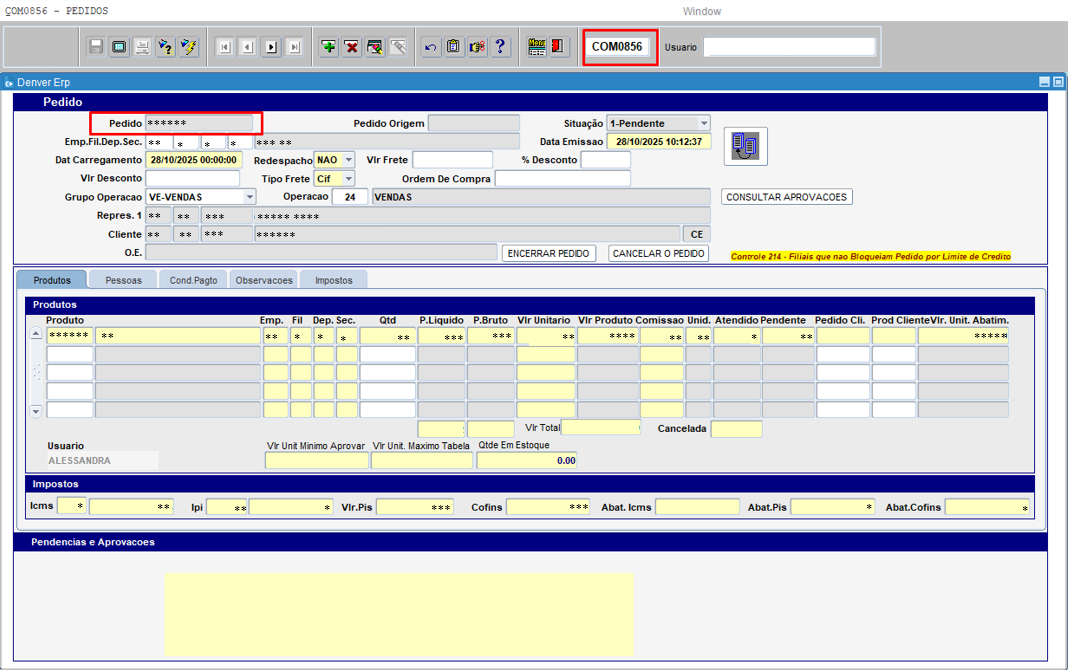
3.7.COM0856 – PEDIDO
Este procedimento tem como objetivo de mostrar passo a passo a como realizar a digitação de um pedido.
 Pressionar [ENTER] ou [TAB] para avançar para o próximo campo.
Emp: Pressionar [F9] para listar, selecionar ou informar o código da Empresa; input manual
Fil: Pressionar [F9] para listar, selecionar ou informar o código da Filial; input manual
Dep: Pressionar [F9] para listar, selecionar ou informar o código do Departamento; input manual
Sec: Pressionar [F9] para listar, selecionar ou informar o código da Seção; input manual
Data Emissão: A data atual de emissão já vem preenchido automático pelo sistema; input automático
Consumidor Final: Selecionar SIM (venda direta ao consumidor) ou NÃO (venda para estabelecimentos); input manual
Dat Carregamento: A data do carregamento já vem preenchido automático pelo sistema porem é possível altera-lo, repetirá a data atual emissão. Porém esse campo permite agendar o carregamento (data futura); input automático
Redespacho: Selecionar a opção para redespacho (SIM ou Não); input manual
Situação: A situação já vem preenchido automático como PENDENTE e após todos os itens (produtos) serem embarcados, alterará de forma também automática para ATENDIDO;
Tipo Frete: Selecionar o tipo de frete, os mais utilizados são: CIF (Remetente paga o frete), FOB (Destinatário paga o frete); input manual
Grupo Operação: selecionar ou informar o código do tipo de operação da nota, exemplo se é uma Venda, Remessa, Transferência, etc…; input manual
Operação: Pressionar [F9] para listar, selecionar ou informar o código da operação. Porém esse código deverá já ter sido criado no FIS0001 CADASTRO. Essa tela FIS0001 cadastra os parâmetros de Entrada, Saída, Fiscal, Contábil, Financeiro e Custos (Estoques); input manual
Subclasse (REPRESENTANTE): Pressionar [F9] para listar, selecionar ou informar o código da subclasse do representante; input manual
Representante: Pressionar [F9] para listar, selecionar ou informar o código representante;
Subclasse (CLIENTE): Pressionar [F9] para listar, selecionar ou informar o código da subclasse do cliente; input manual
Cliente: Pressionar [F9] para listar, selecionar ou informar o código do cliente; input manual
Forma de Pagto: Selecionar: À vista, a prazo, antecipado ou cartão de crédito; input manual
Produto: Pressionar [F9] para listar, selecionar ou informar o código do produto; input manual
Emp.: Campo já vem preenchido pelo sistema; input automático
Fil.: Campo já vem preenchido pelo sistema; input automático
Dep.: Campo já vem preenchido pelo sistema; input automático
Sec.: Campo já vem preenchido pelo sistema; input automático
Qtd.: Informar a quantidade do produto; input manual
P.Liquido: Campo automático conforme SCM0060 - cadastros de materiais, onde é possível ser consultado no botão  onde serão retornadas as informações da tela SCM1115, na 2ª aba (prod – pesos/cod) referente aos pesos; input automático
P. Bruto: Campo automático conforme SCM0060 - cadastros de materiais, onde é possível ser consultado no botão  onde serão retornadas as informações da tela SCM1115, na 2ª aba (prod – pesos/cod) referente aos pesos; input automático
Vlr. Unitário: Campo automático conforme Tabela de Preços cadastrada no COM0043 CADASTRO DE LISTA DE PREÇOS; input automático
Comissão: Campo automático conforme Comissão cadastrada no COM0085 CADASTRO DE COMISSAO; input automático
Pedido Cli.: Informar o código do pedido do cliente, esse código também irá constar no arquivo XML. NÃO OBRIGATORIO. Input manual
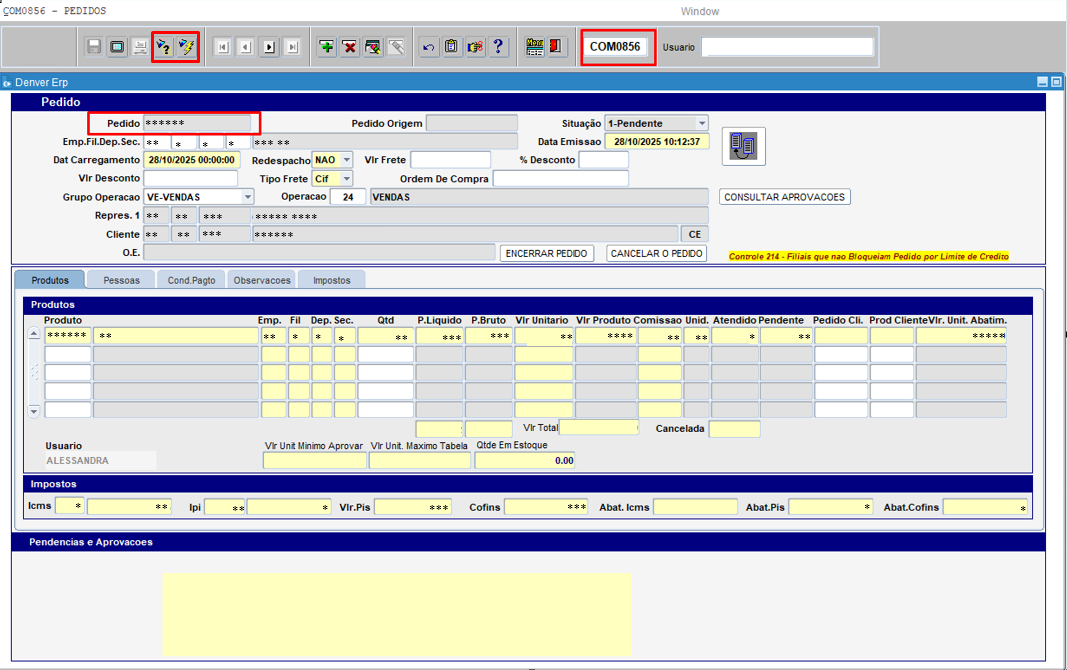
3.7.1.Alteração de pedido
Entra na tela COM0856 pesquisar o pedido [F7] digitar o número do pedido e depois apertar [F8].
Após efetivar a alteração necessária, podendo incluir produtos, alterar suas quantidades e até mesmo excluir.
3.7.2.Consultar pedido
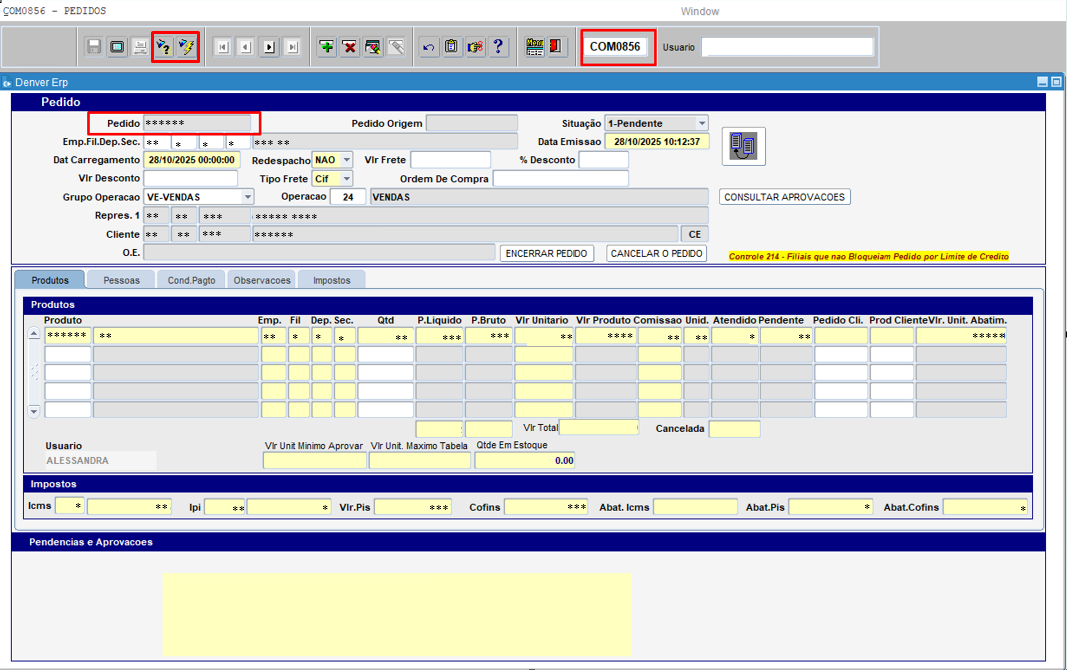
Entra na tela COM0856 pesquisar o pedido [F7] digitar o número do pedido e depois apertar [F8].
3.7.3.Excluir pedido
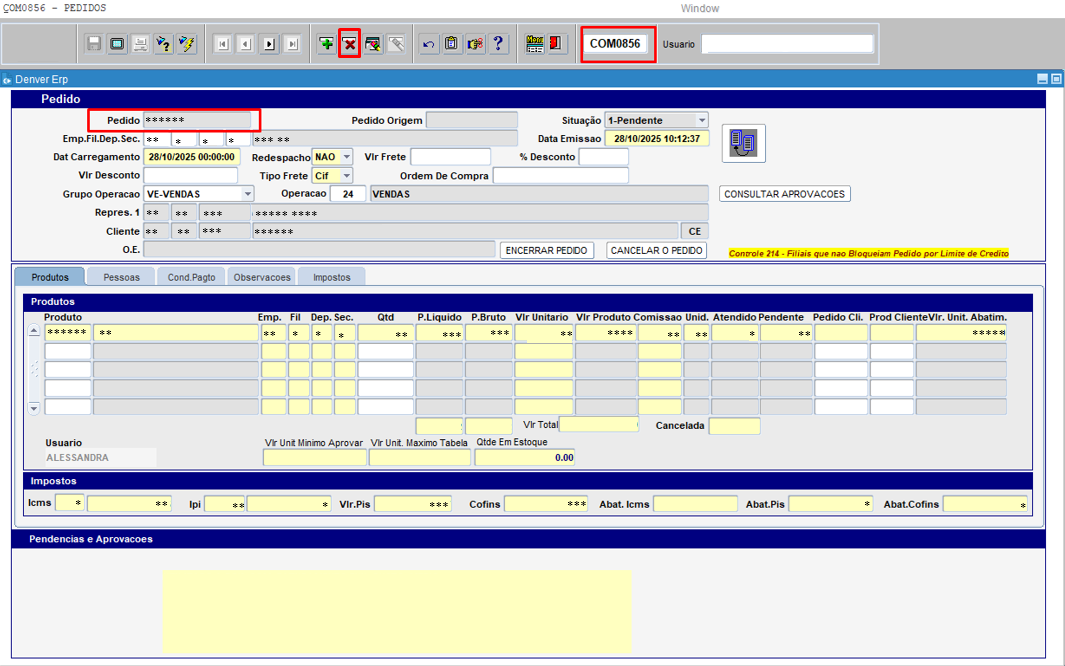
Entra na tela COM0856 pesquisar o pedido [F7] digitar o número do pedido e depois apertar [F8].
3.8.COM5970 – CONTROLE DE REDESPACHO
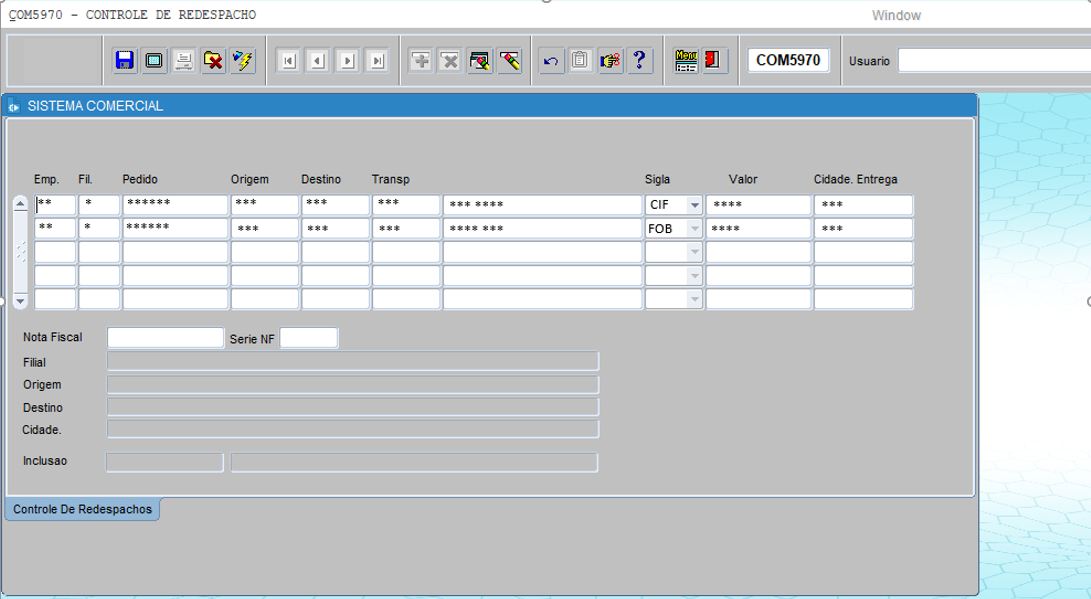
Este procedimento tem como objetivo de mostrar passo a passo a como realizar o cadastro de um redespacho.
3.8.1.CADASTRAR O REDESPACHO QUANDO HOUVER.
 Pressionar [ENTER] ou [TAB] para avançar para o próximo campo.
Entrega Redespacho:
Emp: Informar o código da empresa; input manual
Fil: Informar o código da filial; input manual
Pedido: Informar o número do pedido gerado na tela COM0856; input manual
Origem: Informar o código da empresa (de onde sai o pedido da empresa que vendeu); input manual
Destino: Informar o código da transportadora (que irá receber o pedido); input manual
Transp: Informar o código da transportadora de despacho; input manual
Sigla: Selecionar o tipo de frete (CIF ou FOB); input manual
Valor: Informar o valor que será pago referente ao transporte; input manual
Cidade Entrega: Informar o código da cidade da transportadora de redespacho; input manual
Entrega Cliente:
Emp: Informar o código da empresa; input manual
Fil: Número da Filial; input manual
Pedido: Informar o número do pedido gerado na tela COM0856; input manual
Origem - Informar o código da transportadora (Da transportadora final do despacho); input manual
Destino: Informar o código do cliente final; input manual
Transp: Informar o código da transportadora de redespacho; input manual
Sigla: Selecionar o tipo de frete (CIF ou FOB); input manual
Valor: Informar o valor que será pago referente ao transporte; input manual
Cidade Entrega: Informar o código da cidade de entrega final; input manual
3.9.Com0318 – ORDEM DE EMBARQUE
Essa tela tem como objetivo criar e consultar a ordem de embarque de pedidos do mercado interno com seus respectivos produtos, quantidades e clientes, auxiliando e agilizando no processo de carregamento/logística, onde na aba pedidos/O.E’s é possível efetuar modificações dos mesmos.
Aba Ordem Embarque define a abertura da ordem vinculando dados que sairão na nota fiscal. Compõe o tipo de frete, pontos de saída e de chegada, tipo de transportes e pessoas envolvidas no processo (transportadora, motorista e cliente).
Aba Pedidos/O.E.’s define consultar e alterar as ordens de embarque e pedidos com sua respectiva data, status, quantidade prevista e quantidade embarcada.
 Pressionar [ENTER] ou [TAB] para avançar para o próximo campo.
Situação: é a situação que se encontra a ordem de embarque podendo ser aberta / embarcado / fechada. Input automático
Moeda: no mercado interno sempre será real; input automático
Tipo Frete: Selecionar o tipo de frete, os mais utilizados são: CIF (Remetente paga o frete), FOB (Destinatário paga o frete); selecionar
Transportadora: Pressionar [F9] para listar, selecionar ou informar o código da transportadora; input manual
Município: Preenchido automático pelo sistema conforme escolhida a transportadora; input automático
Cidade Entrega: Pressionar [F9] para listar, selecionar ou informar o código da cidade; input manual
Filial: Campo é preenchido automático pelo sistema, podendo ser alterado manualmente; input automático
Prioridade: Informar a prioridade (número sequencial); Obs.: Em caso de embarque de mais de um pedido na mesmo O.E. (Ordem de Embarque), informar numeração sequencial ex. 1, 2, 3, e assim sucessivamente; input manual
Cliente: Campo é preenchido automático pelo sistema; input automático
Operação: Campo é preenchido automático pelo sistema; input automático
Divisão: Campo é preenchido automático pelo sistema; input automático
Seção: Campo é preenchido automático pelo sistema; input automático
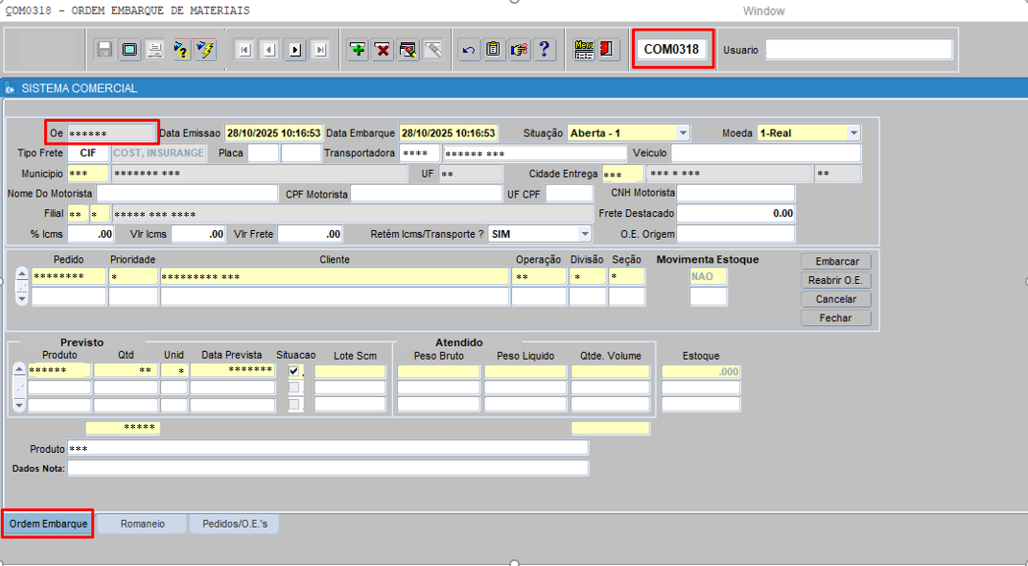
4.8.1. Consultar ordem de embarque
Entra na tela COM0318 pesquisar a ordem de embarque [F7] digitar o número do pedido e depois apertar [F8].
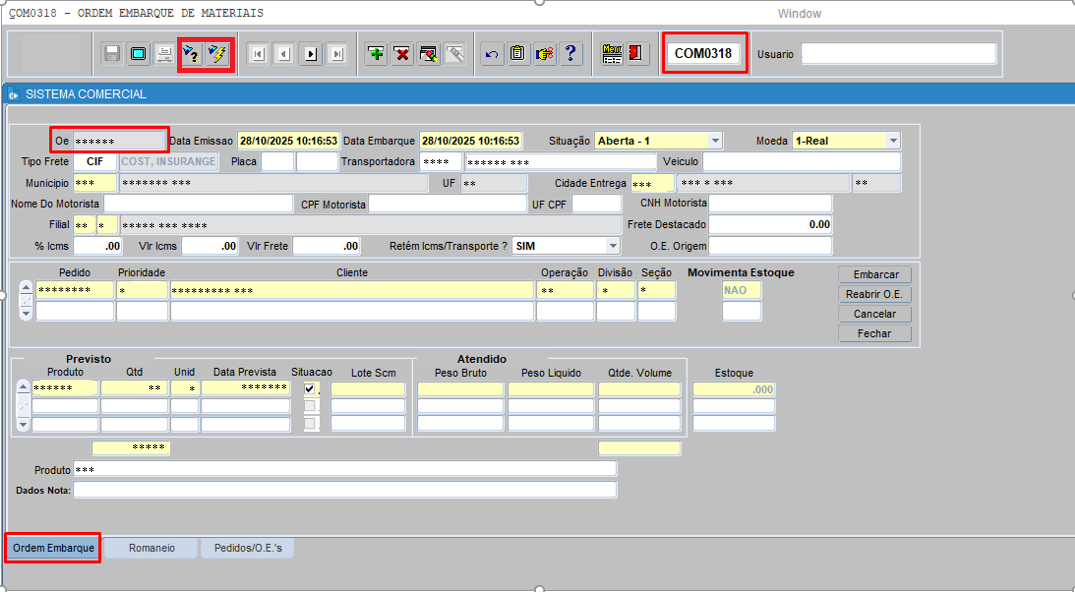
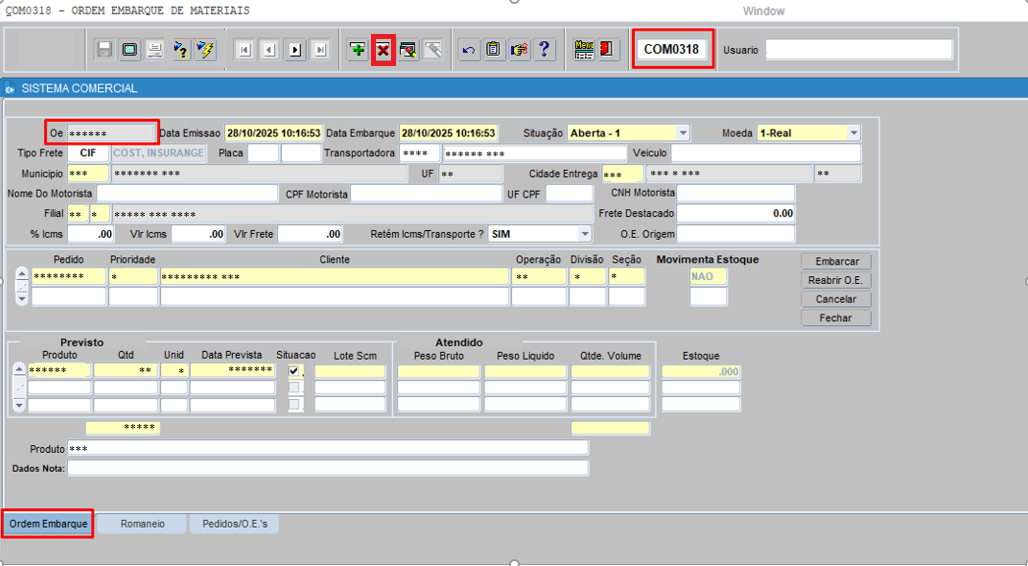
4.8.2. Excluir ordem de embarque
Entra na tela COM0318 pesquisar a ordem de embarque [F7] digitar o número do pedido e depois apertar [F8] e após clicar em excluir [X]
4.9COM0500 – FATURAMENTO
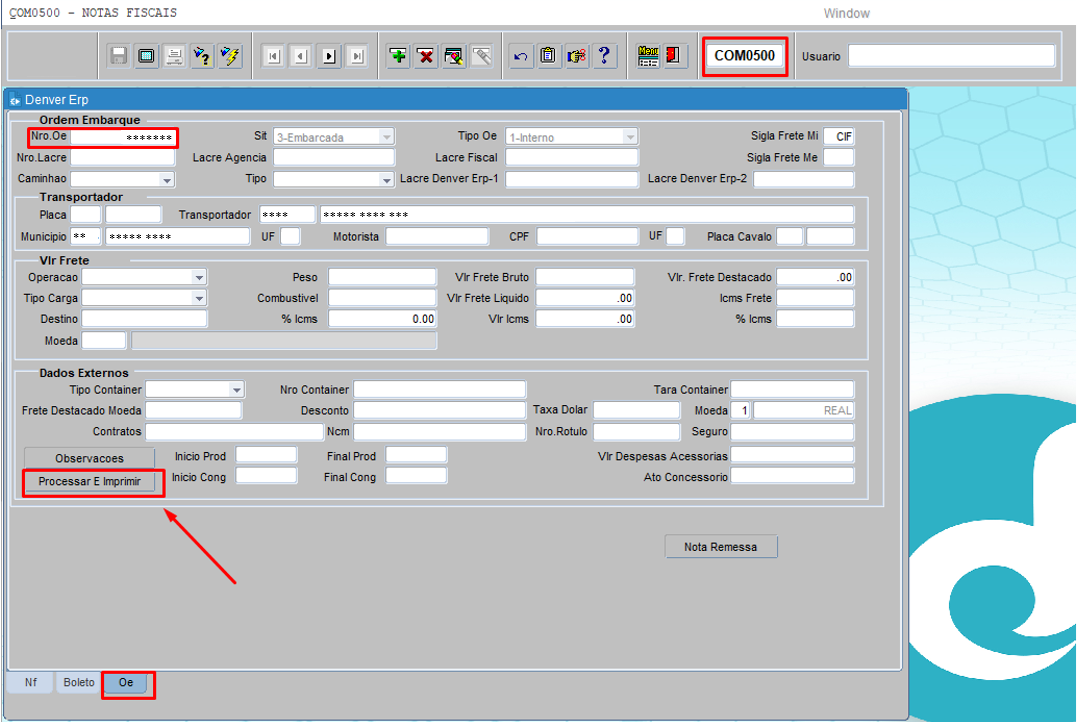
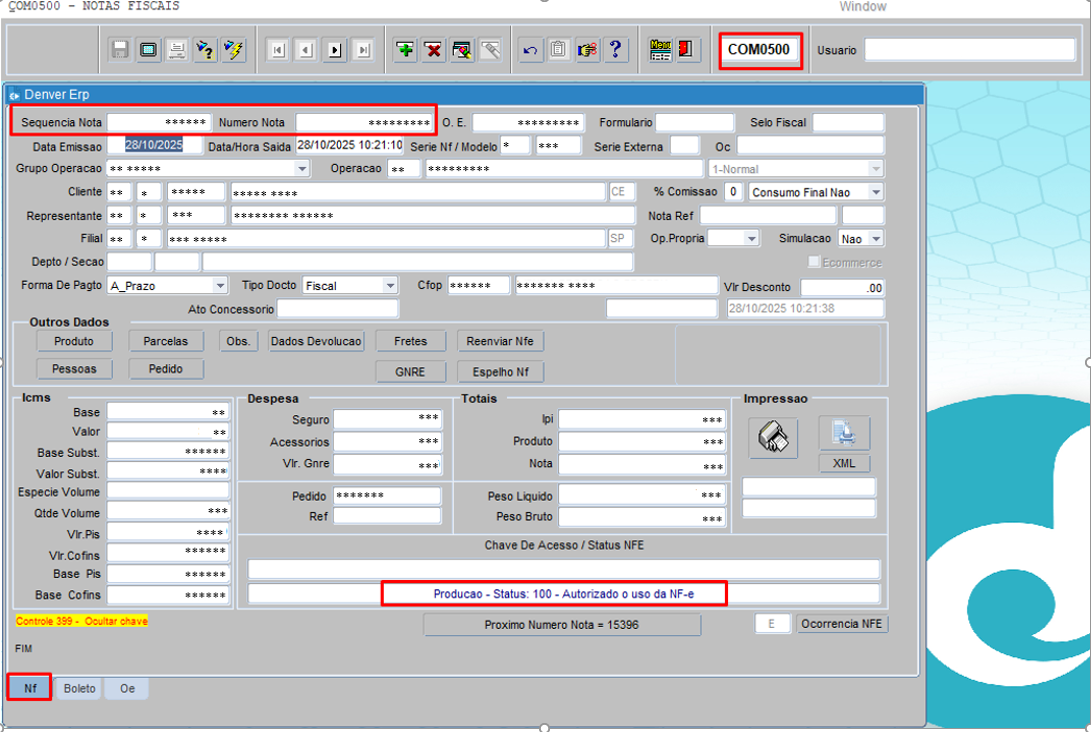
Este procedimento tem como objetivo de efetuar a emissão de notas fiscais de forma manual e automática, com ou sem a necessidade de pedido e ordem de embarque.
4.9.1Aba O.E – processar uma ordem de embarque
Nr Oe: pesquisar o número da ordem de embarque; input manual
ST: situação que se encontra a ordem de embarque; input automático
Tipo Oe: informação automática se a ordem é interna ou externa; input automático
Processar e Imprimir: botão onde a ordem e processada e gerado as informações na aba NF para faturamento; input manual
4.9.2Aba NF – faturar a ordem de embarque
 Pressionar [ENTER] ou [TAB] para avançar para o próximo campo.
 OBS: Na aba NF as informações podem vir do processamento da ordem de embarque, ou é possível digitar diretamente na tela o pedido e faturar.
Sequencia nota: Número gerado de forma automática e em ordem crescente e sequencial; input automático
Número nota: Número gerado de forma automática e em ordem crescente e sequencial; input automático
Serie Nf / Modelo: A Serie Nf / Modelo já vem preenchida automática pelo sistema; input automático
Grupo Operação: já vem preenchida automática pelo sistema, podendo ser alterada manualmente se necessário; input automático
Operação: já vem preenchida automática pelo sistema, podendo ser alterada manualmente se necessário; input automático
Cliente já vem preenchida automática pelo sistema, podendo ser alterada manualmente se necessário; input automático
Comissão: já vem preenchida automática pelo sistema, podendo ser alterada manualmente se necessário; input automático
Representante: já vem preenchida automática pelo sistema, podendo ser alterada manualmente se necessário; input automático
Filial: Filial já vem preenchida automática pelo sistema, podendo ser alterada manualmente se necessário; input automático
Forma de Pagto.: selecionar a forma de pagamento, podendo ser alterada manualmente se necessário; input manual
Danfe: é um documento auxiliar da nota fiscal eletrônica, representação física e simplificada da NF-e.
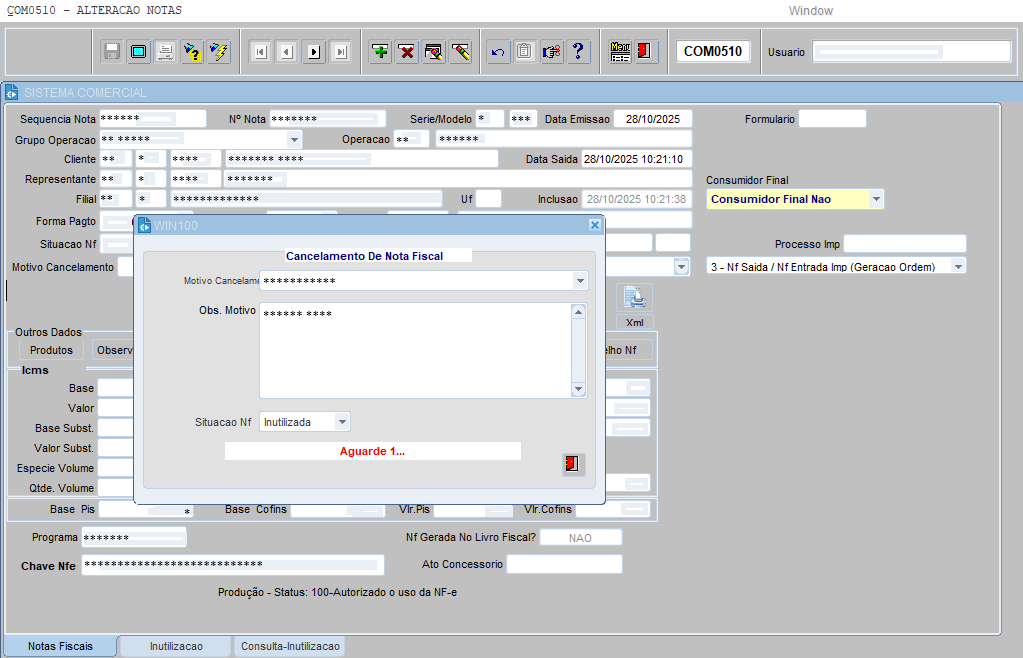
4.10COM0510 – ALTERAÇÕES NOTA
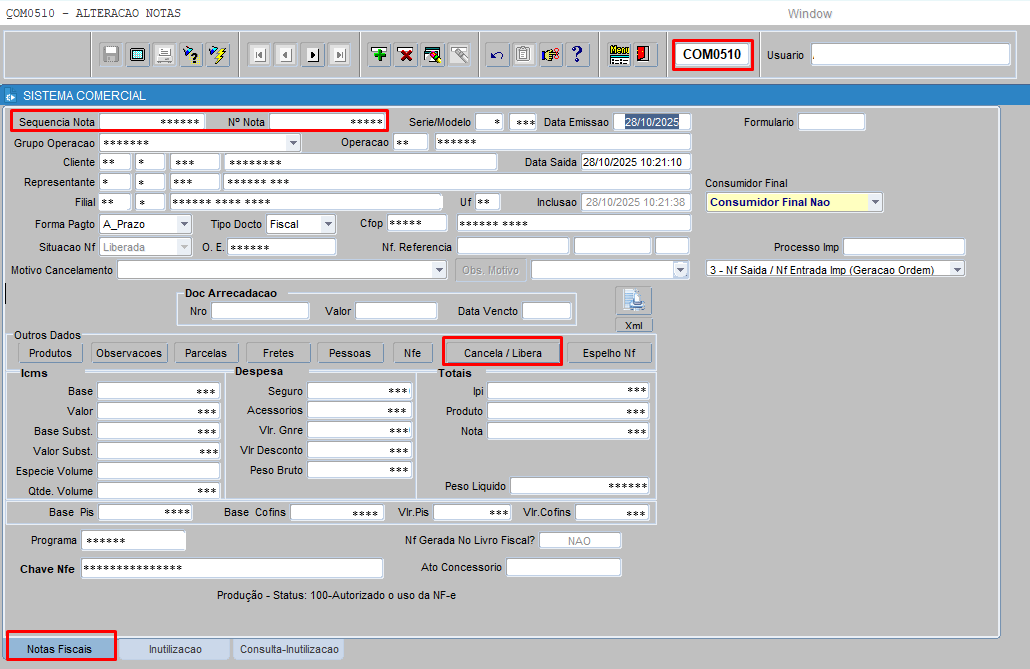
Permite fazer o cancelamento, inutilizar a nota fiscal ou alterações dos dados da nota fiscal fazendo assim a comunicação com a SEFAZ e SISTEMA DE MENSAGERIA.
 Pressionar [ENTER] ou [TAB] para avançar para o próximo campo
4.10.1CANCELAMENTO DA NOTA FISCAL
NF: número da nota fiscal a ser cancelada; input manual
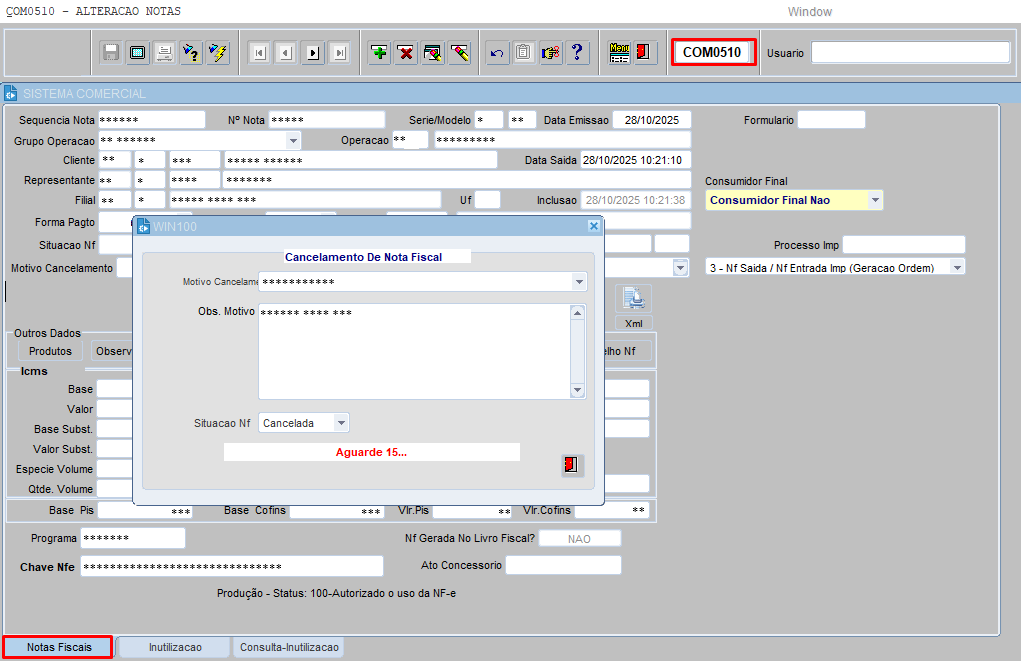
Cancelar/libera; botão onde irá proceder com o cancelamento;
Motivo cancelamento: preencher com o motivo do cancelamento; input manual
Justificativa: informar o motivo para o cancelamento; input manual
Situação NF: preencher com a informação cancelada input manual
4.10.2INUTILIZAÇÃO DA NOTA FISCAL
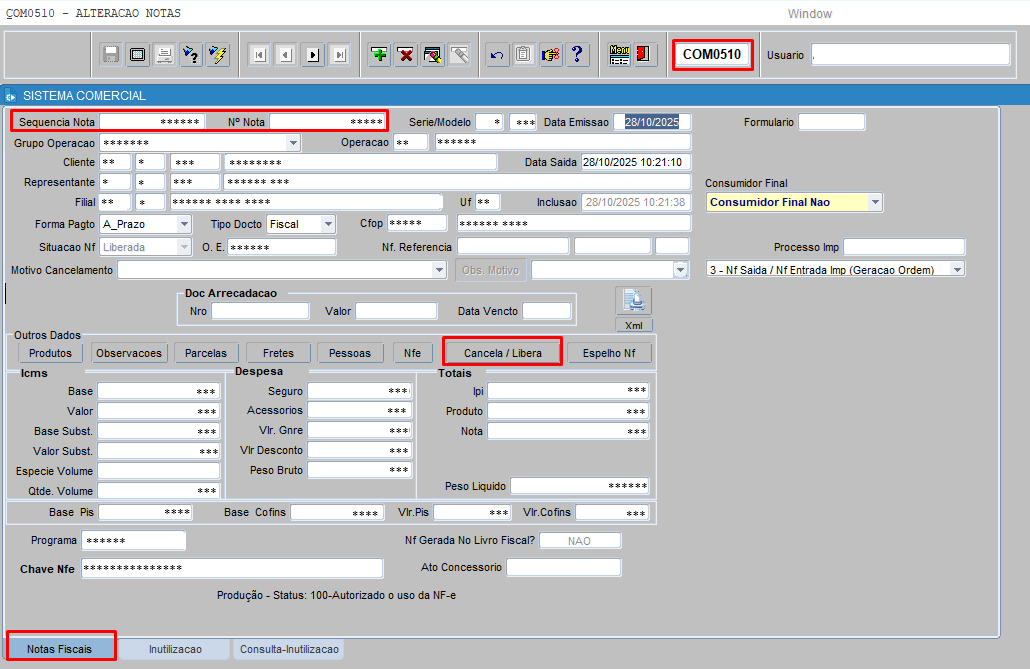
NF: número da nota fiscal a ser cancelada; input manual
Cancelar/libera; botão onde irá proceder com a inutilização;
Motivo cancelamento: preencher com o motivo da inutilização; input manual
Justificativa: informar o motivo para a inutilização; input manual
Situação NF: preencher com a informação inutilização; input manual
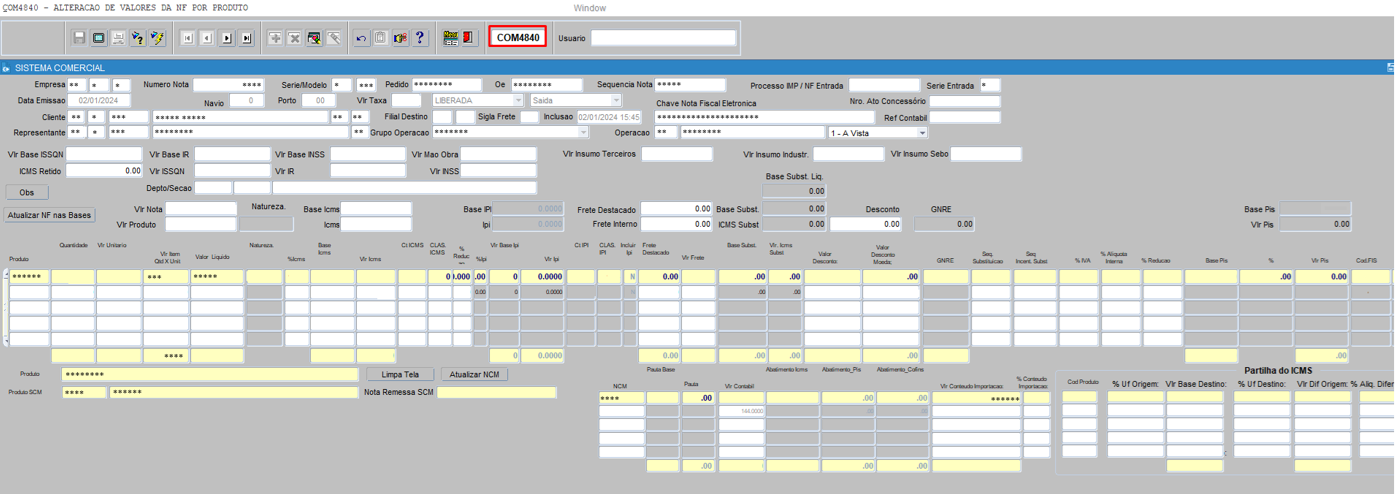
4.11COM4840 – ALTERAÇÕES DE VALORES DA NOTA FISCAL POR PRODUTO
Para realizar alterações na nota fiscal após a digitação na tela COM0500, é essencial seguir as normas fiscais e garantir que as correções sejam feitas antes da escrituração fiscal e do lançamento contábil. As alterações podem incluir correções de valores de bases de cálculo de impostos, inclusão de observações complementares, ajustes nos valores de PIS, COFINS e outros tributos.
 Pressionar [ENTER] ou [TAB] para avançar para o próximo campo
Verificar no COM0500: Certifique-se de que a nota fiscal que você deseja alterar está registrada no sistema COM0500;
Verificar escrituração contábil: Confirme se a nota fiscal já não foi escriturada ou lançada na contabilidade; caso a mesma já foi escriturada, ao efetuar as alterações na nota, sistema emitirá um alerta;
Conformidade com normas fiscais: Assegure-se de que as alterações que você pretende realizar estejam em conformidade com as normas fiscais estabelecidas pelo governo. Isso inclui verificar se as alterações são permitidas, se há algum procedimento específico a ser seguido e se será necessário comunicar ou registrar as mudanças nos órgãos fiscais competentes;
Acessar a tela COM4840 e realizar as devidas alterações.
Além das alterações que pode ser realizada de item a item, é permitido também efetuar algumas inclusões / atualização de informações através dos botões abaixo:
OBS: Informar as informações adicionais complementares.
Atualizar NF nas bases: Caso o usuário tenha o acesso liberado, atualiza as notas faturadas na base SEGL, necessário estar liberado no controle 198 - USUARIOS QUE PODEM RODAR ROTINA DE ATUALIZAR NF NAS BASES, caso contrário, é emitido a mensagem de alerta:
Limpa tela: Limpa todas as informações na tela, caso tenha feito alguma alteração sem salvar se confirmar através da mensagem, será salva as alterações.
Atualizar NCM: Atualiza o NCM conforme realizado no cadastro do produto;
Atualizar PIS e COFINS: Atualiza o PIS e COFINS;
Tributos: Permite efetuar a alteração/inclusão de tributos referente ao item.