
IMP1000 – PROCESSO IMPORTAÇÃO
1. PREMISSA:
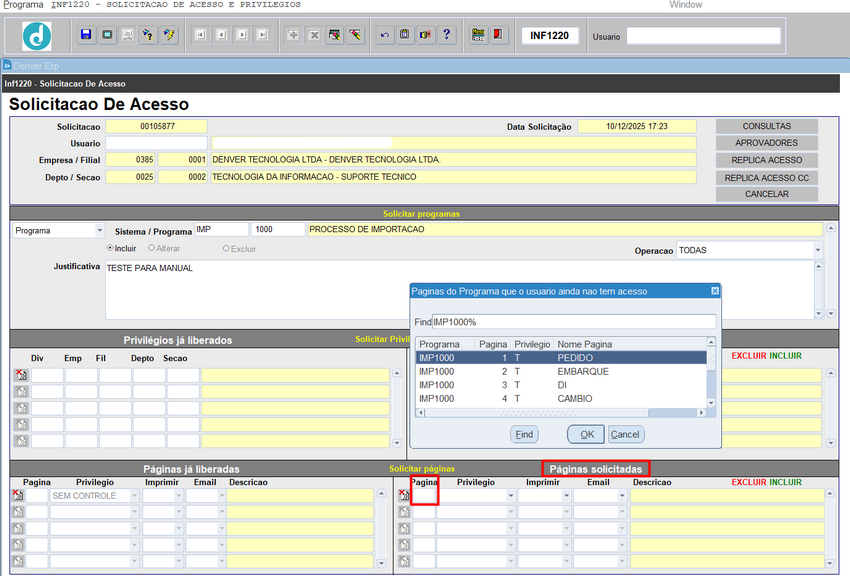
Solicitar acesso à rotina IMP1000 por meio da tela INF1220 – SOLICITAÇÃO DE ACESSO A PROGRAMAS.
Para essa solicitação de tela, é obrigatória a liberação das páginas a serem utilizadas no processo, para isso [CLICAR ] em [F9] no campo pagina, conforme abaixo.
• Para obter privilégios em funcionalidades específicas durante o processo de importação, o usuário deverá solicitar ao gestor do módulo (privilegio) e a Denver (parametrização) a alocação nos seguintes controles de acesso:
•215 – FILIAIS QUE, MESMO COM ORDEM PENDENTE HÁ MAIS DE 3 DIAS, GERAM TÍTULO NO SGF (Parametrização);
•186 – USUÁRIOS QUE PROCESSAM FECHAMENTO NA TELA IMP4500 (ABA FECHAMENTO) (Privilegio);
•203 – EMPRESAS QUE, AO LANÇAR NOTA FISCAL DE ENTRADA NA TELA COM, GERAM AUTOMATICAMENTE O LANÇAMENTO NO SCM (privilegio).
Cadastrar o fornecedor na rotina SGE2200 – CADASTRO DE FORNECEDORES, preenchendo os campos da aba Alocação com:
•Classe: 4 (Representante de Vendas)
•Subclasse: 17 (Fornecedor)
Possuir a Declaração de Importação (DI) emitida pelo despachante aduaneiro.
Gerar previamente:
•O material deverá estar cadastrado na tela SCM2003 – Cadastro de Materiais, com o campo “Operação (IMP) ” devidamente preenchido.
•Solicitação de Compra (SCM0150)
•Ordem de Compra (SCM0170) do tipo Importação, com valor em moeda estrangeira.
2. OBJETIVO:
Registrar e gerenciar o processo de importação, contemplando todas as etapas necessárias à entrada da mercadoria no sistema.
3. RESPONSABILIDADE
GESTOR: Validar todo o processo de importação com base na DI, garantindo a conformidade das informações.
USUÁRIO: Cumprir as premissas para evitar bloqueios durante o preenchimento da importação.
4. PROCEDIMENTO
4.1. Aba – Pedido
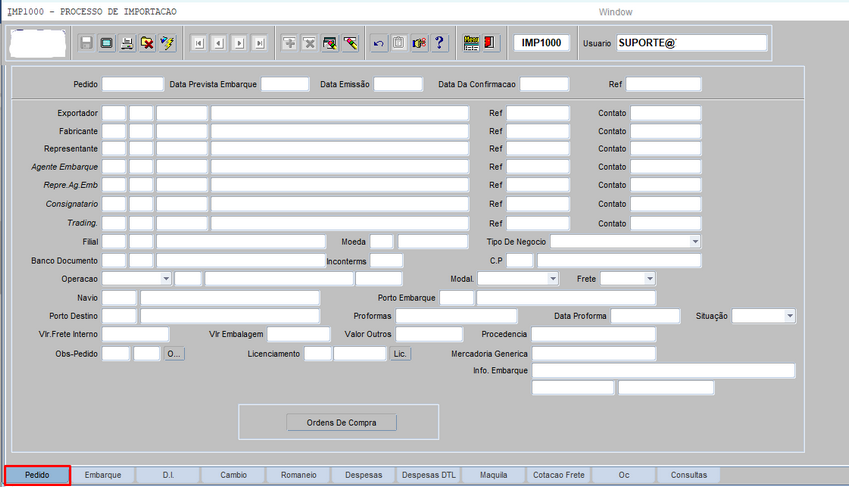
Utilize esta aba para cadastrar e consultar o pedido de importação
4.1.1. CONSULTAR PEDIDO
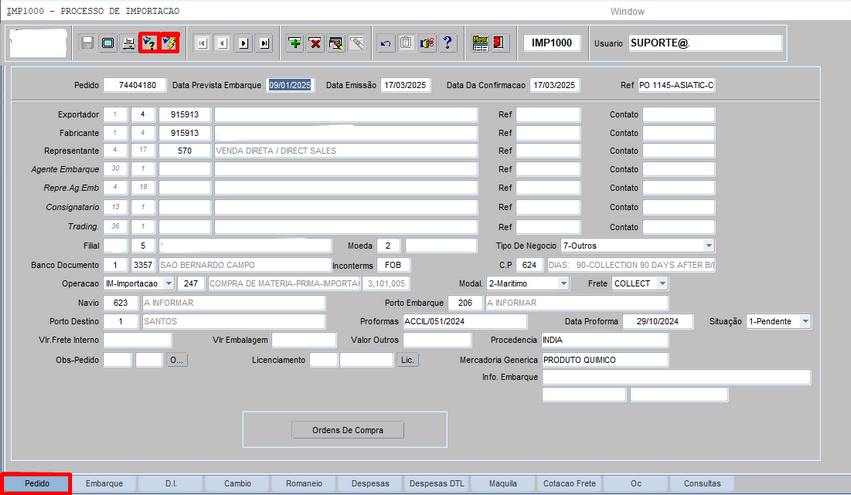
•Pressione F7.
•Informe o número do pedido.
•Pressione F8.
4.1.2 – DIGITAR PEDIDO
Informe os seguintes campos:
•Exportador
•Fabricante
•Representante (alocado com classe 4 e subclasse 17)
•Agente de Embarque
•Trading (alocação 36-1)
•Tipo de Negócio
•Empresa/Filial
•Moeda (pressione F9 para buscar)
•Incoterms (tipo de frete – F9)
•Condição de Pagamento (C.P) (F9)
•Operação (F9)
•Modal (Tipo de transporte)
•Tipo de Frete
•Navio (F9)
•Porto de Embarque (F9)
•Porto de Destino (F9)
•Proforma
•Data da Proforma
Clique em Ordem de Compra.
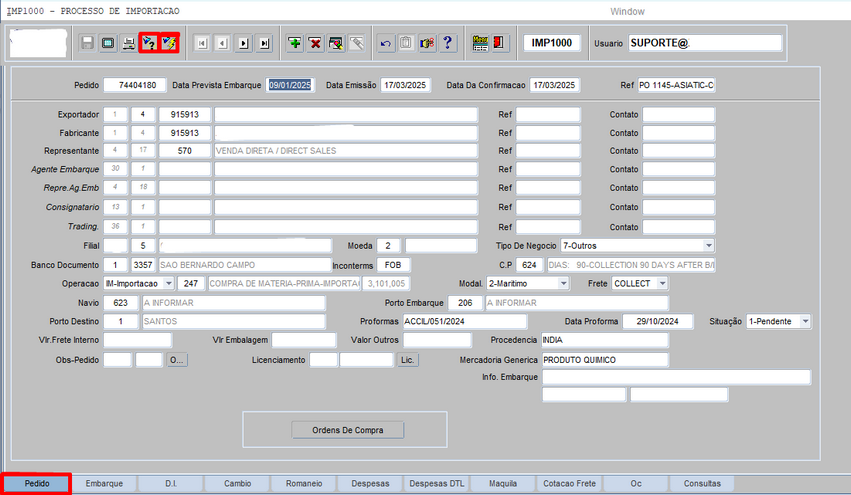
Na janela que se abrir, informe o número da OC e pressione ENTER até o final da linha.
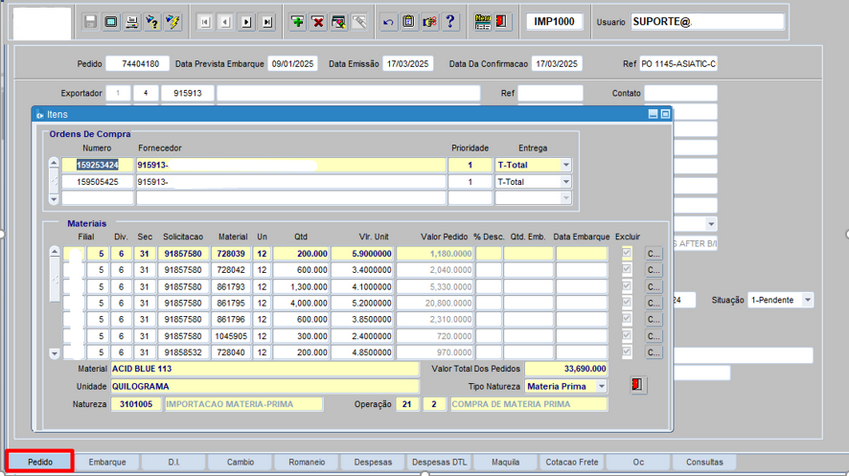
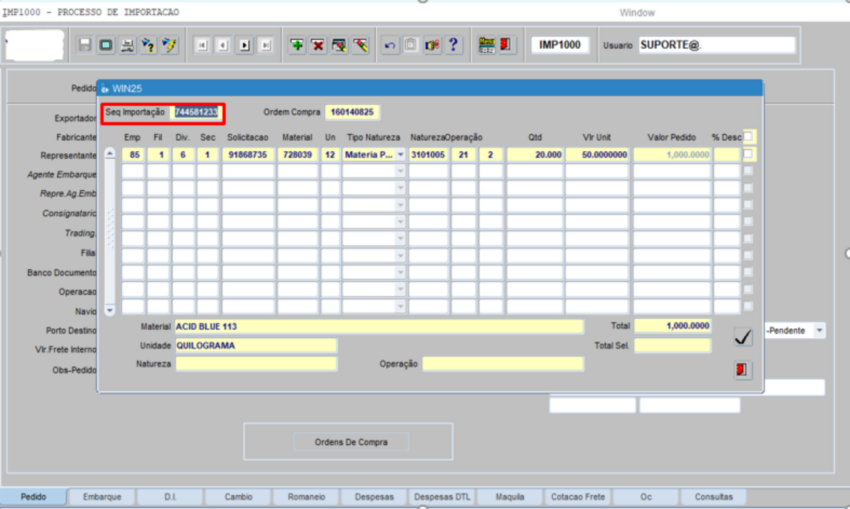
Na próxima janela, selecione os itens que serão importados e ajuste as quantidades, se necessário.
•O sistema gerará automaticamente o número do pedido de importação.
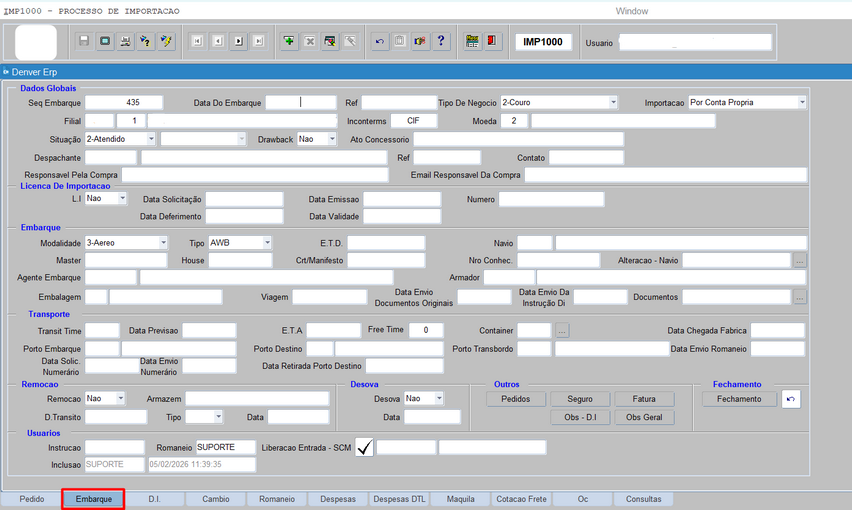
4.1.3. Aba – Embarque
OBJETIVO
Registrar e consultar as informações relacionadas ao embarque no processo de importação.
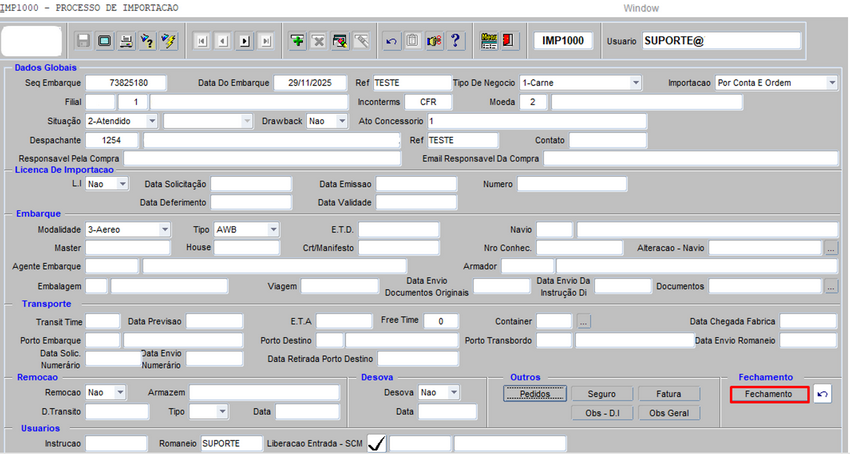
DADOS GLOBAIS
•SEQ EMBARQUE: Gerado automaticamente após a inclusão; input automático.
•DATA DO EMBARQUE: Informar a data prevista de embarque; input manual opcional.
•REF: Preenchido automaticamente com a referência (proformas); input automático.
•TIPO DE NEGÓCIO: Preenchido automaticamente com o tipo de negócio; input automático.
•IMPORTAÇÃO: Informar o tipo de importação; input manual obrigatório.
•FILIAL: Preenchido automaticamente com os dados da empresa e filial; input automático.
•INCOTERMS: Preenchido automaticamente com os termos de negociação; input automático.
•MOEDA: Preenchido automaticamente com a moeda da negociação; input automático.
•SITUAÇÃO: Valor inicial fixo "1 – Pendente". O sistema altera automaticamente conforme o andamento do processo para:
o"2 – Atendido"
o"5 – Cancelado"
o"6 – Suspenso"
•DRAWBACK: Preenchido automaticamente com o regime de drawback; input automático.
 Importante: O regime Drawback permite a suspensão, isenção ou restituição de tributos incidentes sobre insumos ou produtos importados.
•ATO CONCESSÓRIO: Informar o número do ato concessório; input manual opcional.
•DESPACHANTE: Pressionar [F9] para listar, selecionar ou informar o código ou descrição; input manual opcional.
•REF: Informar a referência do despachante; input manual opcional.
•CONTATO: Informar o contato do despachante; input manual opcional.
•RESPONSÁVEL PELA COMPRA: Informar o nome do responsável; input manual opcional.
•EMAIL RESPONSÁVEL DA COMPRA: Informar o e-mail do responsável; input manual opcional.
LICENÇA DE IMPORTAÇÃO
•L.I.: Preenchido automaticamente com a licença de importação; input automático.
•DATA SOLICITAÇÃO: Informar a data de solicitação; input manual opcional.
•DATA EMISSÃO: Informar a data de emissão; input manual opcional.
•NÚMERO: Informar o número da licença; input manual opcional.
•DATA DEFERIMENTO: Informar a data de deferimento; input manual opcional.
•DATA VALIDADE: Informar a data de validade; input manual opcional.
EMBARQUE
•MODALIDADE: Preenchido automaticamente com a modalidade; input automático.
•TIPO: Preenchido automaticamente com o tipo de modal de transporte; input automático.
Observação: O tipo varia conforme o modal:
oBL (Bill of Lading): Marítimo ou fluvial
oAWB (Air Waybill): Aéreo
oCRT (Conhecimento de Transporte Rodoviário): Rodoviário internacional
•E.T.D.: Informar a data estimada de saída do embarque; input manual obrigatório.
•NAVIO: Preenchido automaticamente com o código e a descrição; input automático.
•MASTER: Informar o conhecimento emitido pelo armador/companhia aérea; input manual opcional.
•HOUSE: Informar o conhecimento do agente de cargas; input manual opcional.
•CRT/MANIFESTO: Informar os dados do manifesto; input manual opcional.
•NRO CONHEC.: Informar o número do conhecimento de embarque; input manual opcional.
•ALTERAÇÃO – NAVIO: Campo descritivo sobre alteração no navio; input manual opcional.
•AGENTE EMBARQUE: Pressionar [F9] para selecionar ou informar; input manual opcional.
•ARMADOR: Pressionar [F9] para selecionar ou informar; input manual opcional.
•EMBALAGEM: Pressionar [F9] para selecionar ou informar; input manual opcional.
•VIAGEM: Informar o descritivo da viagem; input manual opcional.
•DATA ENVIO DOCUMENTOS ORIGINAIS: Informar a data de envio; input manual opcional.
•DATA ENVIO INSTRUÇÃO DI: Informar a data de envio da instrução; input manual opcional.
•DOCUMENTOS: Campo descritivo sobre os documentos; input manual opcional.
TRANSPORTE
•TRANSIT TIME: Informar o tempo de trânsito da mercadoria; input manual opcional.
•DATA PREVISÃO: Preenchido automaticamente; input automático.
•E.T.A.: Informar a data de chegada prevista; input manual.
•FREE TIME: Informar o período de isenção de taxas; input manual opcional.
•CONTAINER: Informar os dados do container; input manual opcional.
•DATA CHEGADA FÁBRICA: Informar a data de chegada à fábrica; input manual opcional.
•PORTO EMBARQUE: Preenchido automaticamente; input automático.
•PORTO DESTINO: Preenchido automaticamente; input automático.
•PORTO TRANSBORDO: Pressionar [F9] para selecionar ou informar; input manual opcional.
•DATA ENVIO ROMANEIO: Informar a data de envio; input manual opcional.
•DATA SOLIC. NUMERÁRIO: Informar a data da solicitação de numerário; input manual opcional.
•DATA ENVIO NUMERÁRIO: Informar a data de envio de numerário; input manual opcional.
•DATA RETIRADA PORTO DESTINO: Informar a data de retirada; input manual opcional.
REMOÇÃO
A remoção via DTA (Declaração de Trânsito Aduaneiro) permite a transferência de mercadorias entre recintos alfandegados com suspensão de tributos.
•REMOÇÃO: Informar os dados da remoção; input manual opcional.
•ARMAZÉM: Informar o armazém de destino; input manual opcional.
•D. TRÂNSITO: Informar o número da DTA; input manual opcional.
•TIPO: Informar o tipo da DTA; input manual opcional.
•DATA: Informar a data da DTA; input manual opcional.
DESOVA
Processo de retirada das cargas do container para transporte e despacho.
•DESOVA: Informar os dados da desova; input manual opcional.
•DATA: Informar a data da desova; input manual opcional.
OBSERVAÇÕES
•OBS – D.I.: Campo para observações complementares da D.I.; input manual opcional.
•OBS GERAL: Campo para observações gerais do processo; input manual opcional.
USUÁRIOS
•INSTRUÇÃO: Preenchido automaticamente com o usuário que gerou o relatório IMP5050 – Instruções para Registro de D.I.; input automático.
•ROMANEIO: Preenchido automaticamente com o usuário que gerou o romaneio; input automático.
•LIBERAÇÃO ENTRADA SCM: Preenchido com a data e usuário da liberação no SCM; input automático.
•INCLUSÃO: Preenchido automaticamente com o usuário, data e hora da inclusão; input automático.
OUTROS
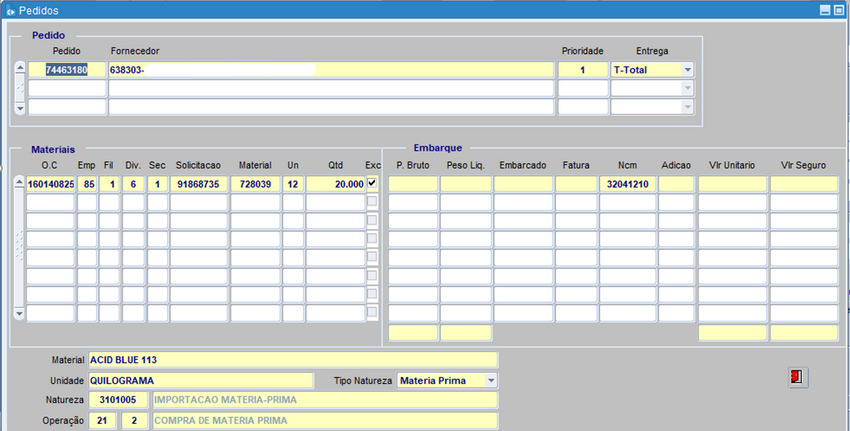
PEDIDOS
•PEDIDO: Pressionar [F9] para selecionar ou informar o código do pedido; input manual obrigatório.
Dica: Pressione ENTER ao final para efetivar as informações.
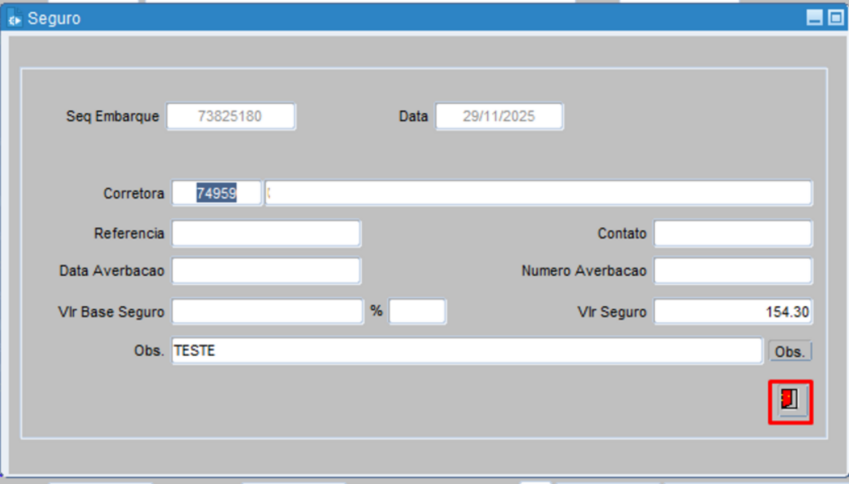
SEGURO
•SEQ EMBARQUE: Preenchido automaticamente; input automático.
•DATA: Preenchida automaticamente; input automático.
•CORRETORA: Pressionar [F9] para selecionar ou informar; input manual obrigatório.
•REFERÊNCIA: Informar a referência da corretora; input manual opcional.
•CONTATO: Informar o contato; input manual opcional.
•DATA AVERBAÇÃO: Informar a data de averbação; input manual obrigatório.
•NÚMERO AVERBAÇÃO: Informar o número de averbação; input manual obrigatório.
•VLR BASE SEGURO: Informar o valor base; input manual obrigatório.
•%: Quando informado, o sistema não calcula automaticamente. Se vazio, o sistema calcula com base na base de cálculo e no valor do seguro; input manual opcional.
•VLR SEGURO: Informar o valor do seguro; input manual obrigatório.
•OBS: Campo descritivo para observações do seguro; input manual opcional.
FATURA
•SEQ EMBARQUE: Preenchido automaticamente; input automático.
•NRO FATURA: Pressionar [F9] para selecionar ou informar; input manual obrigatório.
•DATA FATURA: Informar a data; input manual obrigatório.
•VLR FRETE INTERNO: Informar o valor; input manual opcional.
•VLR TOTAL ITENS: Preenchido automaticamente; input automático.
•VALOR TOTAL FATURA: Preenchido automaticamente; input automático.
•VLR FRETE INTERNACIONAL: Informar o valor; input manual opcional.
•VLR EMBALAGEM: Informar o valor; input manual opcional.
•VALOR OUTROS: Informar o valor; input manual opcional.
•QTD VOLUME: Informar a quantidade; input manual opcional.
•ESPÉCIE: Informar o tipo da embalagem; input manual opcional.
•NÚMERO: Informar o número da embalagem; input manual opcional.
•MARCA: Informar a marca; input manual opcional.
•MOEDA: Preenchido automaticamente; input automático.
•QTD CUBAGEM: Informar a cubagem; input manual opcional.
•VLR DESPESAS ACESSÓRIAS: Informar o valor; input manual opcional.
•PESO BRUTO: Informado automaticamente; input automático.
•PESO LÍQUIDO: Informado automaticamente; input automático.
•VLR FRETE CFR/CIF/CPT: Informar o valor; input manual opcional.
Dica: Pressione ENTER ao final para efetivar as informações.
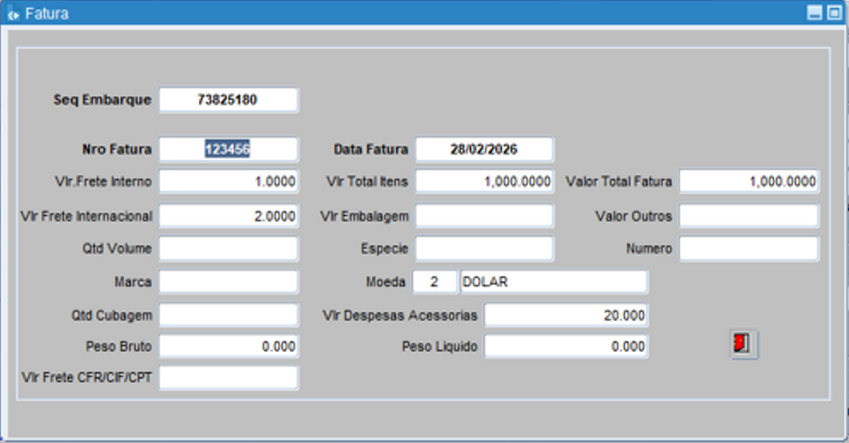

Se o pedido estiver carregado na tela anterior, pressione ENTER no campo Data, para que o sistema carregue informações do pedido.
4.1.4. Aba – D.I
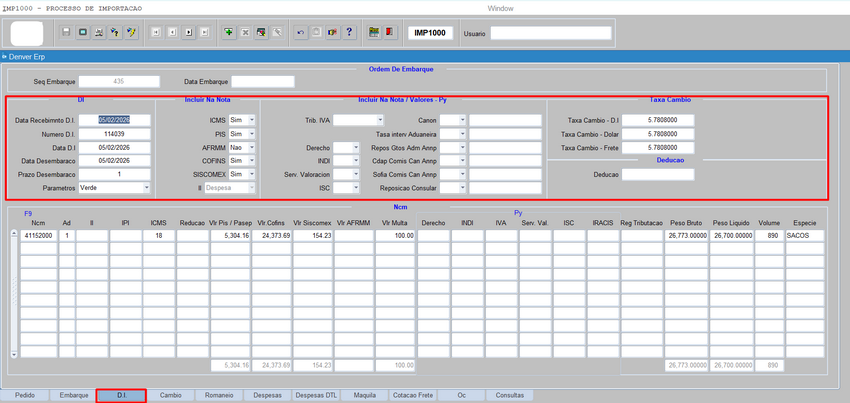
Preencha os dados da Declaração de Importação (D.I):
Parte 1 – Informações Gerais
•Data de Recebimento da D.I
•Número da D.I
•Data da D.I
•Data do Desembaraço
•Prazo de Desembaraço (preenchimento automático)
•Canal de Parametrização
•Impostos/Taxas que comporão a NF de entrada (ICMS, PIS, AFRMM, COFINS, SISCOMEX)
•Taxas de Câmbio (D.I, Dólar, Frete)
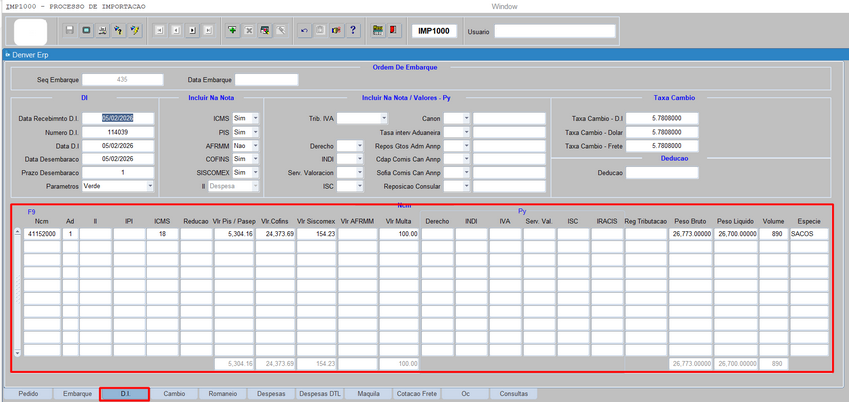
Parte 2 – NCM
1.Pressione F9 para buscar o NCM do produto.
2.Preencha os campos:
oNúmero da Adição (AD)
oImposto de Importação (II)
oIPI
oICMS
oRedução ICMS
oPIS/PASEP
oCOFINS
oSISCOMEX
oAFRMM
oMULTA
oRegime de Tributação
oPeso Bruto
oPeso Líquido
oVolume
oEspécie (Embalagem)
Dica: Para múltiplas adições, repita o preenchimento.
Observação: Após completar as informações, volte à aba EMBARQUE para efetuar o fechamento.
4.1.5. Aba – Romaneio
Essa aba é utilizada para conferir as informações do embarque.
Após a verificação, se todos os dados estiverem corretos, deve-se solicitar ao faturamento a emissão da Nota Fiscal de importação na tela COM0540.
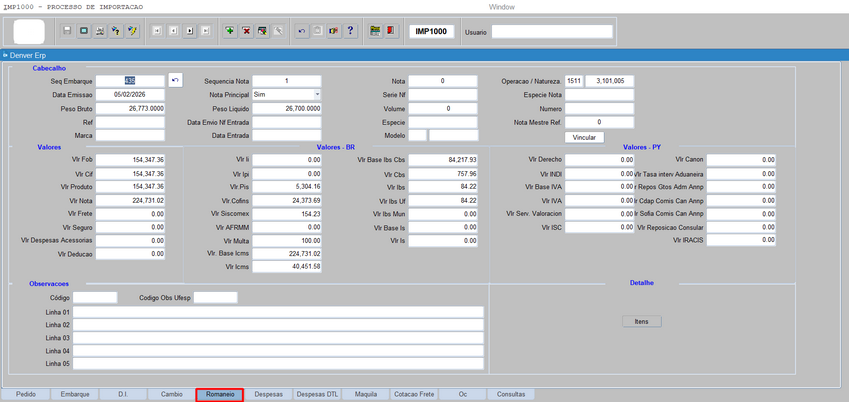
Botão vincular - Para vincular notas incluídas no SCM emitidas pela trading.
Para realizar a conferência das informações dos itens, clicar no botão: 
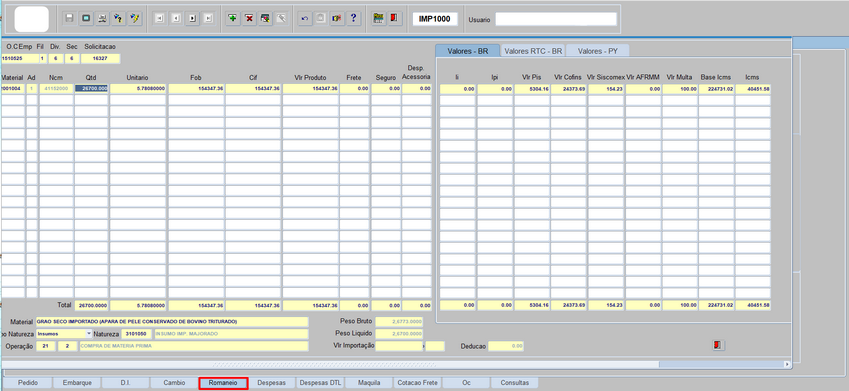
•Após validação das informações, emita a NF pela rotina COM0540;
•Após a emissão da NF, retorne ao IMP1000 para registrar as DESPESAS DTL.
4.1.6 Despesas
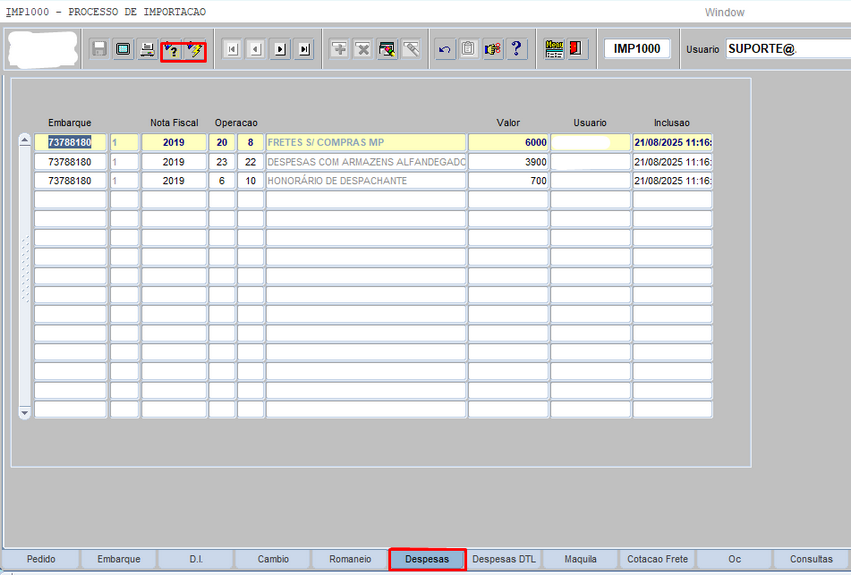
Consulta das despesas vinculadas à ordem de embarque:
•Pressione F7, informe o número da ordem de embarque.
•Pressione F8.
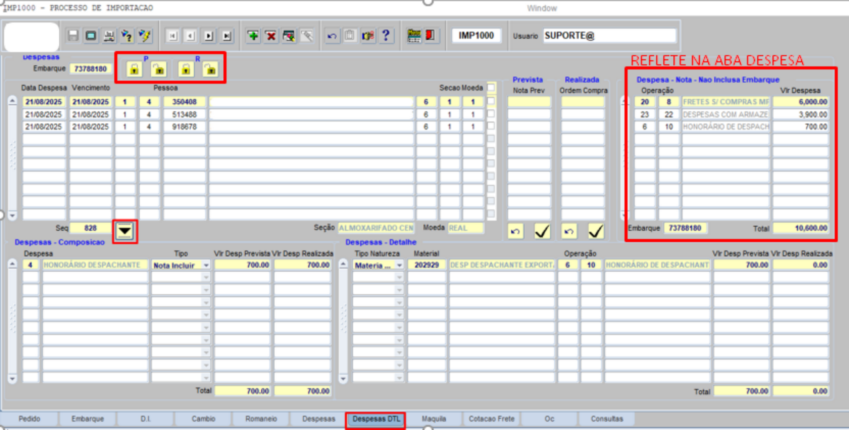
4.1.7. Aba – Despesas DTL
Registrar despesas não contempladas na D.I, que serão incorporadas ao custo da NF.
DESPESAS
•Data da Despesa
•Data de Vencimento
•Pessoa (Fornecedor)
•Seção (Centro de Custo)
•Moeda
Para múltiplos fornecedores, preencha uma nova linha.
DESPESAS - COMPOSIÇÃO
•Clique na Seta Preta para carregar as despesas informadas no embarque.
•Preencha:
oDespesa (F9)
oTipo (Nota Incluir / Embarque Inclusão)
oValor Previsto
Observação:
•Despesas -Nota– Não Inclusas Embarque: Informadas manualmente.
•Despesa – Detalhe: Informadas no embarque.
Funcionalidade dos ícones de cadeado – Controle de Despesas (Previstas x Realizadas)
Os ícones de cadeado têm a finalidade de abrir e fechar as despesas, tanto na fase Prevista quanto na fase Realizada, controlando em que momento os valores serão considerados na página de despesas e, posteriormente, utilizados no custo.
1. Cadastro e fechamento das despesas previstas
1.Incluir todas as despesas previstas nos campos apropriados da tela.
2.Após finalizar os lançamentos, utilizar o ícone de cadeado para fechar a despesa prevista.
oAo fechar, entende-se que o planejamento daquela despesa está consolidado e pronto para comparação futura com o realizado.
2. Cadastro e fechamento das despesas realizadas
1.Após a execução/ocorrência efetiva das despesas, incluir os valores realizados nos campos correspondentes.
2.Utilizar o ícone de cadeado para fechar a despesa realizada.
oNo momento em que a despesa realizada é fechada, o sistema passa a considerar esses valores na página de “Despesas”, substituindo/validando o que estava apenas previsto.
3. Integração com o SCM e formação de custo
Após o fechamento das despesas realizadas:
•Os valores das despesas realizadas que estão na página Despesas são incluídos na nota no momento da inclusão da nota no SCM pelo programa IMP4100.
•Somente as despesas realizadas são enviadas para o SCM/custo — as despesas previstas não são consideradas no processo de integração.
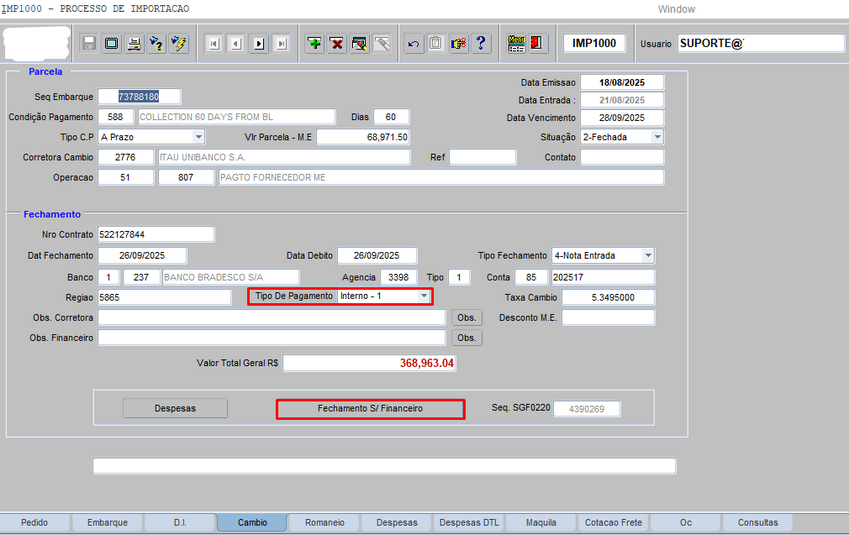
4.1.8. Aba – Cambio.
Parte 1 – Incluir Condições de Pagamento
•Condição de Pagamento (C.P) (F9)
•Data de Vencimento
•Tipo de C.P
•Valor da Parcela (M.E)
•Corretora de Câmbio (F9)
Adicione novas parcelas clicando no botão +.
Parte 2 – Fechamento de Câmbio
•Número do Contrato
•Data do Fechamento
•Data do Débito
•Tipo de Fechamento
•Banco
•Agência
•Conta
•Tipo de Pagamento:
oInterno (1): Gera título em reais na tela SGF0220
oExterno (2): Gera título em moeda estrangeira
•Taxa de Câmbio
•Clique em Fechamento s/Financeiro para gerar sequência no financeiro (SGF0220)
OBSERVAÇÕES
 Importante:
A entrada da Nota Fiscal deve ser realizada na rotina IMP4100, na data de chegada da mercadoria.
A variação cambial deve ser gerada na tela IMP4500.