1.PREMISSA
1.1.Para ter acesso às telas, o usuário deverá solicitar o acesso na tela INF1220.
https://manual.denvererp.com.br/inf1220.html
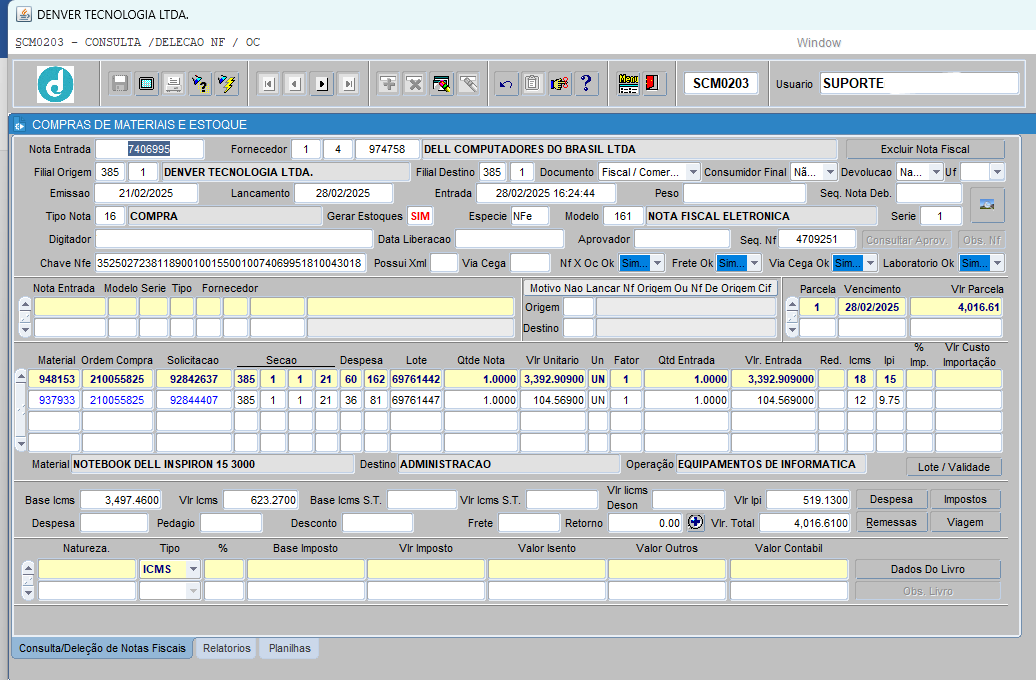
1.2.Cadastro de materiais SCM2003 CADASTRO DE MATERIAIS / SCM0090 ALOCAÇÃO DE MATERIAIS EM FILIAIS.
https://manual.denvererp.com.br/scm2003.html
https://manual.denvererp.com.br/scm0090.html
2.OBJETIVO:
Instruir o procedimento para parametrização, cadastro, aprovação, consulta de investimento e solicitação patrimonial.
3.RESPONSABILIDADES:
USUARIO: Realizar parametrizações, cadastros, aprovações e gestão de investimentos e solicitação patrimonial.
4.PROCEDIMENTO:
4.1.PARAMETRIZAÇÃO.
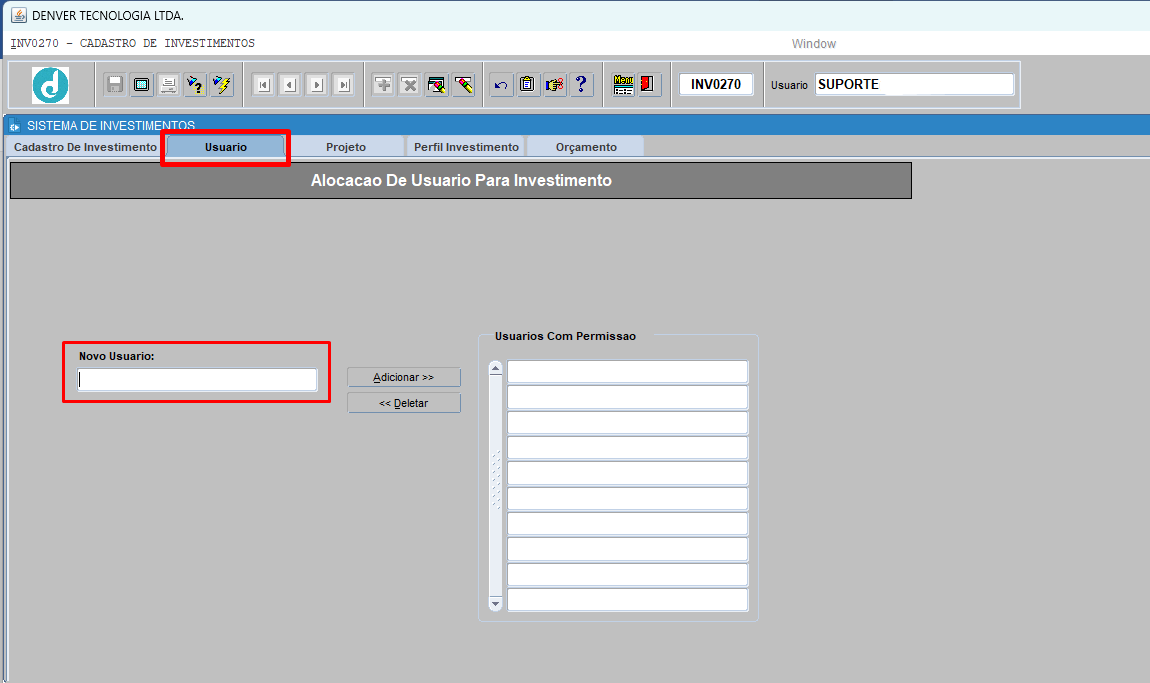
4.1.1.Vincular usuário para investimentos (INV0270)
Para o investimento não existe aprovação, porém é necessário vincular o(s) usuário(s) que poderão fazer as solicitações patrimoniais. Sem estar vinculado no investimento o usuário não irá conseguir digitar solicitação patrimonial.
•Acessar a tela INV0270/Aba USUÁRIO.
•NOVO USUÁRIO: Incluir o usuário que terá permissão de realizar uma solicitação patrimonial;
•ADICIONAR: Ao acionar, o usuário incluso irá para a tabela “Usuário com Permissão”.
.
4.1.2.Alçada de aprovação solicitação Patrimonial (SCM0161)
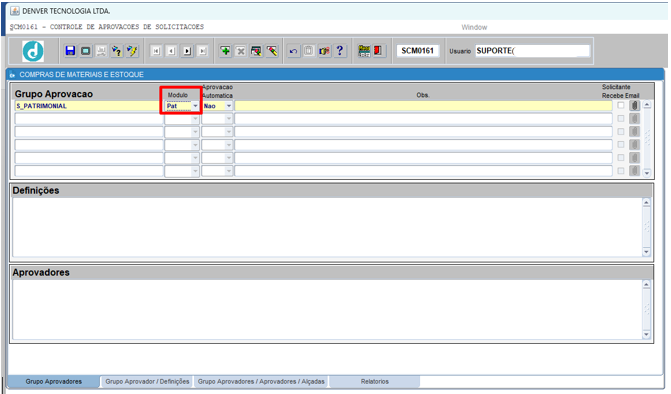
A solicitação patrimonial passar pela alçada de aprovação do qual pode ser parametrizada conforme abaixo:
•Acessar SCM0161 CONTROLE DE APROVAÇÕES DE SOLICITAÇÕES/GRUPO APROVADORES;
•MODULO: Selecionar a opção PAT;
•APROVAÇÃO AUTOMÁTICA: Não. Caso selecionar sim, as solicitações patrimoniais não passarão por aprovação ao serem inseridas;
•OBS: Opcional, pode ser descrito alguma informação de relevância para controle.
Em seguida definir as configurações do grupo, exemplo: Divisão, Empresa, Seção, etc... Posteriormente definir os aprovadores do grupo.
4.2.INVESTIMENTO:
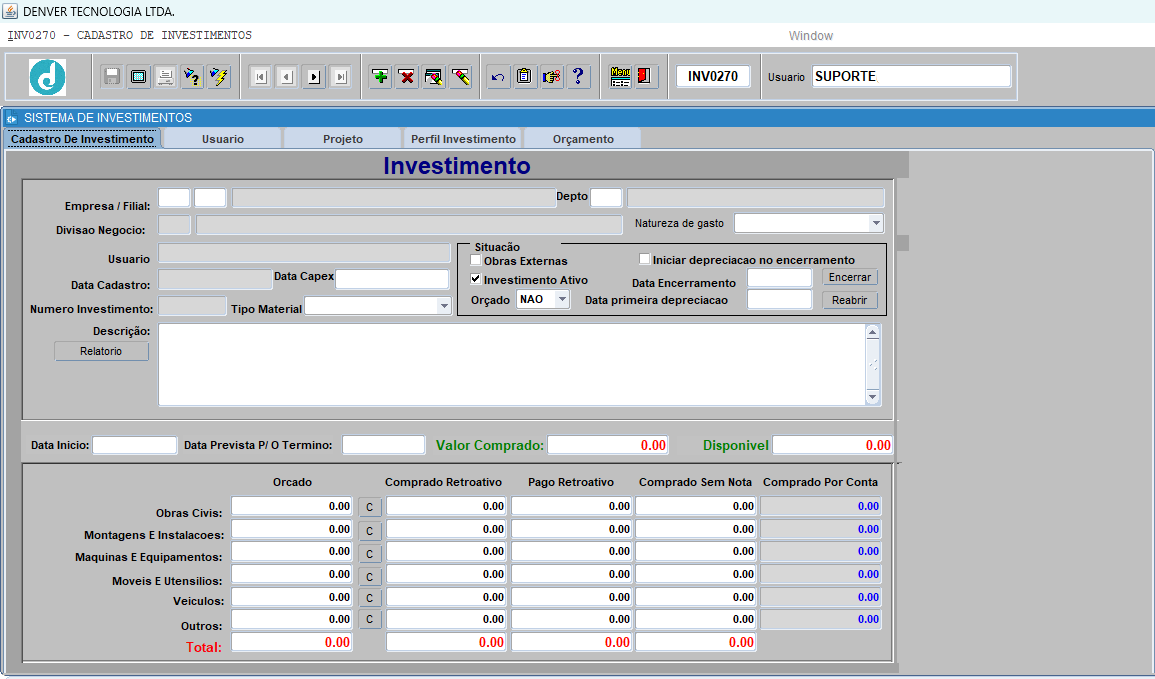
4.2.1.Cadastrar um investimento (INV0270)
Essa tela é utilizada para cadastrar o investimento, se faz necessário o preenchimento para posteriormente ser gerada a solicitação patrimonial, sem o preenchimento do mesmo não é possível dar sequência no processo de patrimônio. O número do investimento é utilizado para gerar a solicitação patrimonial na tela PAT003.
Nessa mesma tela também é possível controlar o saldo do investimento, conforme as solicitações patrimoniais forem sendo aprovadas, o valor que será debitado do saldo total do investimento cadastrado.
4.3.PATRIMONIO
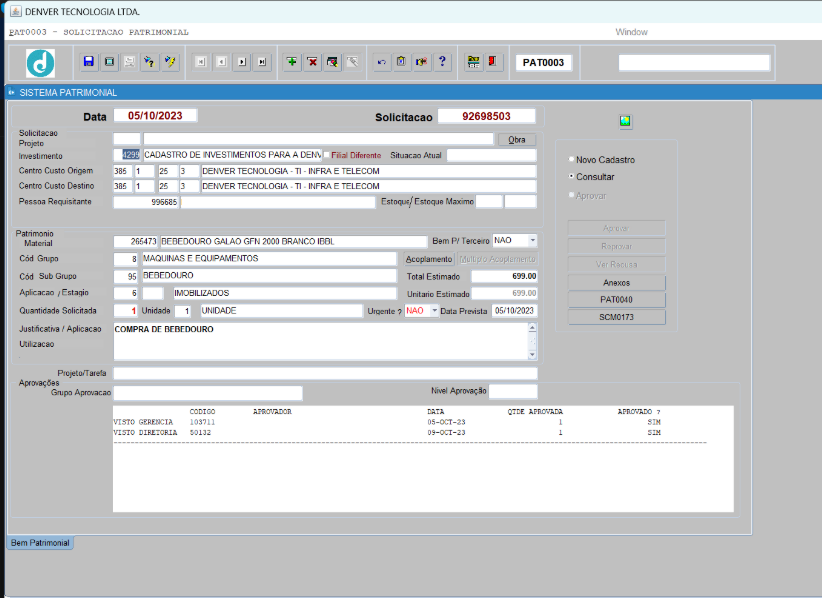
4.3.1.Solicitação patrimonial (PAT003)
Essa tela é utilizada para realização das solicitações patrimoniais.
•Investimento: Informar o número do investimento gerado na tela INV0270, pressionar [ENTER] ou [TAB];
•Centro de Custo Origem: Informar empresa, filial, departamento e seção origem (que são o centro de custo e podem ser cadastrados junto ao SCO1010), pressionar [ENTER] ou [TAB];
•Centro de Custo Destino: Informar empresa, filial, departamento e seção destino (que são o centro de custo e podem ser cadastrados junto ao SCO1010), pressionar [ENTER] ou [TAB];
•Pessoa Requisitante: Preenchimento automático;
•Estoque / Estoque Máximo: Preencher se necessário com a quantidade em estoque e o estoque máximo, pressionar [ENTER] ou [TAB].
•Patrimônio Material: Informar o código do material ou tecle F9 para abrir a listagem de materiais cadastrado para a empresa/filial, caso necessário, poderá solicitar a criação do material junto ao SCM2003, pressionar [ENTER] ou [TAB];
•Bem p/ Terceiro: Selecionar SIM ou NÃO;
•Cód. Grupo: Preenchimento automático;
•Cód. Subgrupo: Preenchimento automático;
•Total Estimado: Preencher o total estimado se souber;
•Aplicação/Estagio:
Nota: Número 6 quando o material estiver cadastrado no SCM0090 como ativo.
•Unitário Estimado: Valor unitário traz automático da última compra realizada, caso necessário poderá corrigir valor unitário para o valor que foi orçado;
•Quantidade Solicitada: Preencher quantidade do material que deseja solicitar;
•Justificativa / Aplicação Utilização: Informar justificativa o mais detalhado possível para qual setor será destinado, pressionar [TAB] para salvar e gerar o número da solicitação.
4.3.2.Solicitação patrimonial (PAT003 ACOPLAMENTO)
Esse processo é utilizado para solicitações patrimoniais de acoplamentos (matérias que complementam o ativo fazem parte da instalação e/ou aumentam a vida útil) dos ativos (bens).
•Investimento: Informar o número do investimento gerado na tela INV0270, pressionar [ENTER] ou [TAB];
•Centro de Custo Origem: Informar empresa, filial, departamento e seção origem (que são o centro de custo e podem ser cadastrados junto ao SCO1010), pressionar [ENTER] ou [TAB];
•Centro de Custo Destino: Informar empresa, filial, departamento e seção destino (que são o centro de custo e podem ser cadastrados junto ao SCO1010), pressionar [ENTER] ou [TAB];
•Pessoa Requisitante: Preenchimento automático;
•Estoque / Estoque Máximo: Preencher se necessário com a quantidade em estoque e o estoque máximo, pressionar [ENTER] ou [TAB].
•Patrimônio Material: Informar o código do material ou tecle F9 para abrir a listagem de materiais cadastrado para a empresa/filial, caso necessário, poderá solicitar a criação do material junto ao SCM2003, pressionar [ENTER] ou [TAB];
•Bem p/ Terceiro: Selecionar SIM ou NÃO;
•Cód. Grupo: Preenchimento automático;
•Cód. Subgrupo: Preenchimento automático;
•Total Estimado: Preencher o total estimado se souber;
•Aplicação/Estagio:
Nota: Número 38 o material estiver cadastrado no SCM0090 uso e consumo e/ou despesas.
•Janela Acoplamento: Ira abrir a janela para preenchimento das informações.
•Solicitação origem: Digitar o número da Solicitação de Origem (Ativo imobilizado).
•Centro de custo: Digitar o centro de custo
•F9: Pressionar F9 no primeiro campo.
•Selecionar: o Ativo de origem.
•Clicar em retornar.
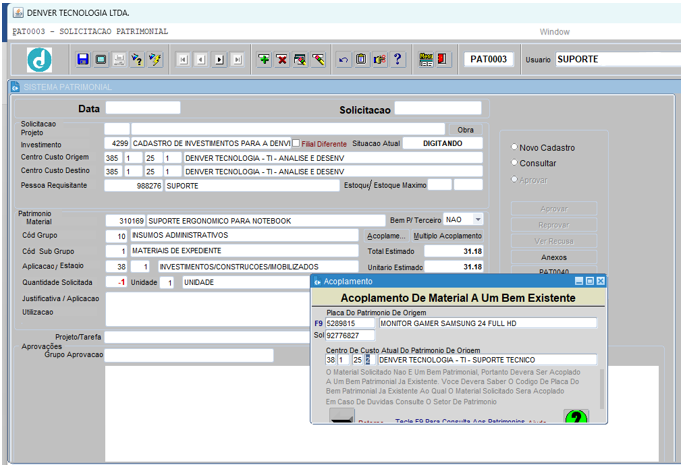
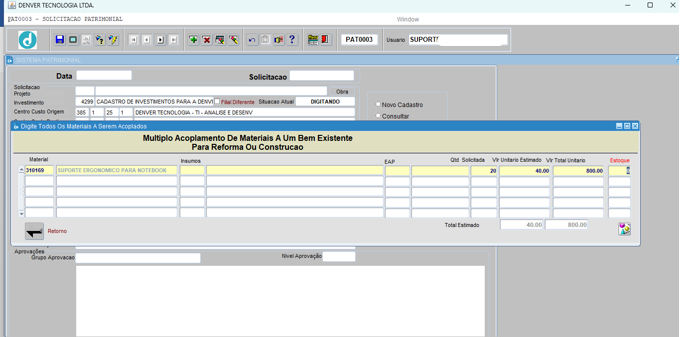
•Código material despesa: Abrirá janela abaixo onde será digitado código do material que será acoplamento ao bem de origem, quantidade e o valor.
•Clicar em retornar
•Justificativa / Aplicação Utilização: Informar justificativa o mais detalhado possível para qual setor será destinado, pressionar [TAB] para salvar e gerar o número da solicitação.
4.3.3.Consultar solicitação Patrimonial (PAT0003)
Essa tela serve para consultar uma solicitação.
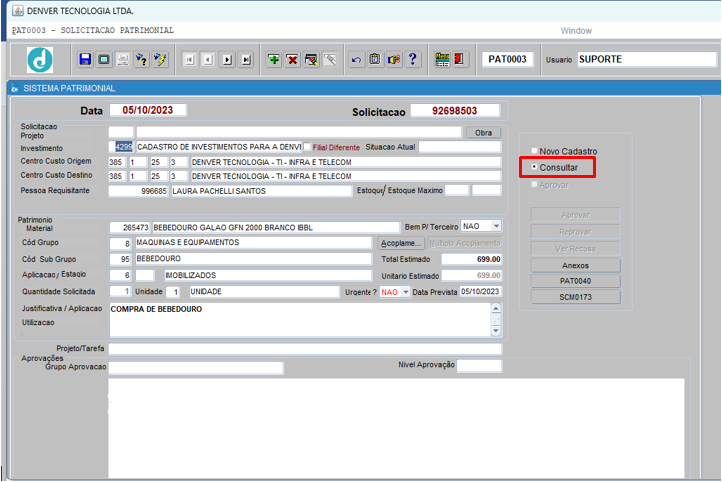
•Acessar PAT0003.
•Clicar consultar
•F7 ou clicar no botão liberar pesquisa.
•Digitar o número da solicitação no campo SOLICITAÇÃO.
•F8 ou clicar no botão executa pesquisa. 
Aprovar solicitação Patrimonial (PAT003)
Essa tela serve para aprovação de solicitação patrimonial.
•Acessar PAT0003.
•Clicar na opção Aprovar
•As Solicitações pendentes de aprovação, aparecerão na tela.
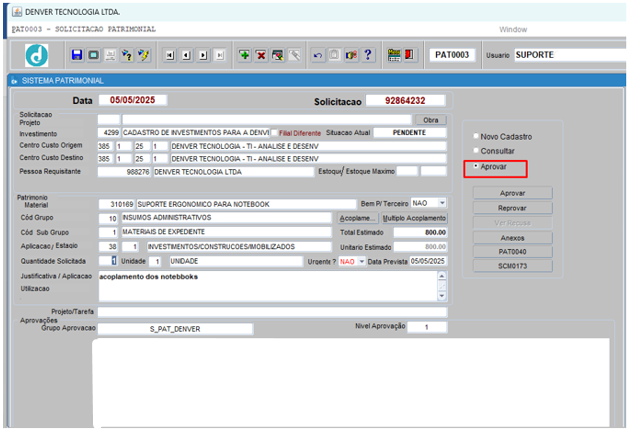
•Aprovar: Realizando a conferencia. Estando tudo ok com a solicitação, clicar no botão Aprovar.
•Reprovar: Caso seja necessário corrigir alguma informação clicar no botão reprovar. Reprovando a solicitação a mesma não poderá ser utilizada novamente, será necessário emitir nova solicitação.
Nota: Nessa opção de reprovação pelo PAT003, o saldo do investimento utilizado não retorna automaticamente no INV270.
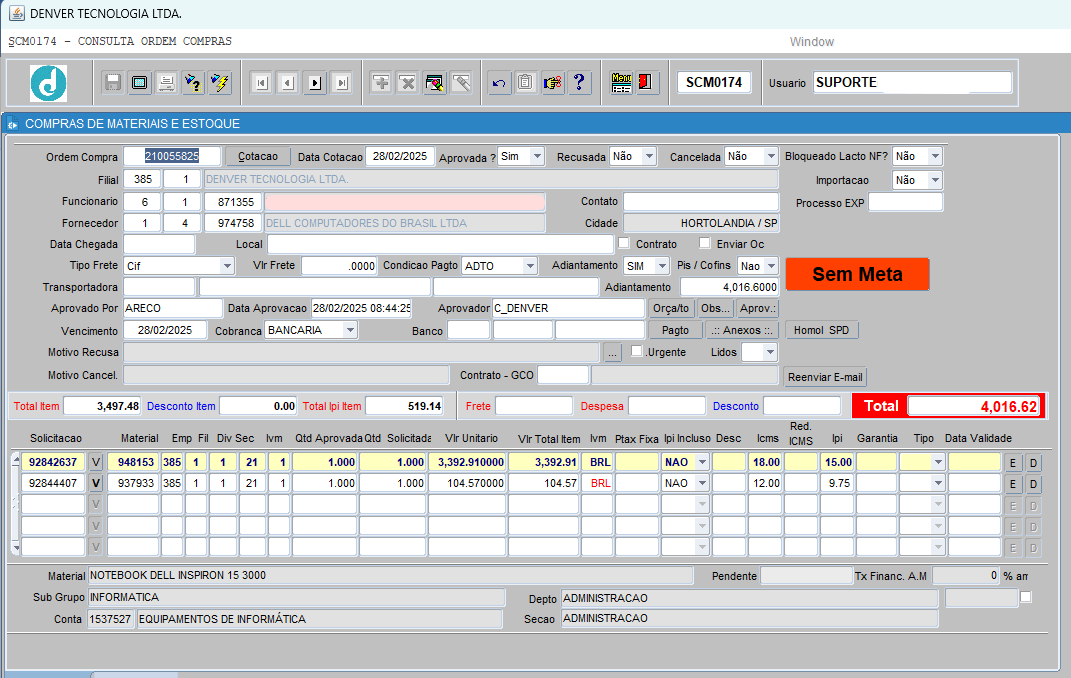
4.4 Ordem de compra (SCM0170) e lançamento da NF (SCM0200).
4.4.1 – Ordem de compra gerada com uma solicitação patrimonial.
4.4.2 Lançamento da NF