1.PREMISSA:
- Para ter acesso à tela SCM0153, o usuário deverá solicitar o acesso dessa tela na tela INF1220. Consultar manual da tela INF1220 - SOLICITACAO DE ACESSO A PROGRAMAS.
2.OBJETIVO:
Essa tela serve para o usuário realizar consultas e cancelamentos de solicitações de compras feitas na tela SCM0150 aprovadas ou não. Consultar manual da tela SCM0150 – DIGITACAO DE SOLICITAÇÃO DE COMPRA.
3.RESPONSABILIDADE
3.1.USUÁRIO: Consultar e cancelar solicitações de compras.
4.PROCEDIMENTO:
4.1. Consultar solicitação de compra
oClique no ícone  ou pressione [F7] para entrar no modo de consulta;
oInforme os dados que deseja pesquisar, como por exemplo:
•Número da solicitação de compra;
•Data da solicitação.
oPara executar a busca, clique no ícone  ou pressione [F8];
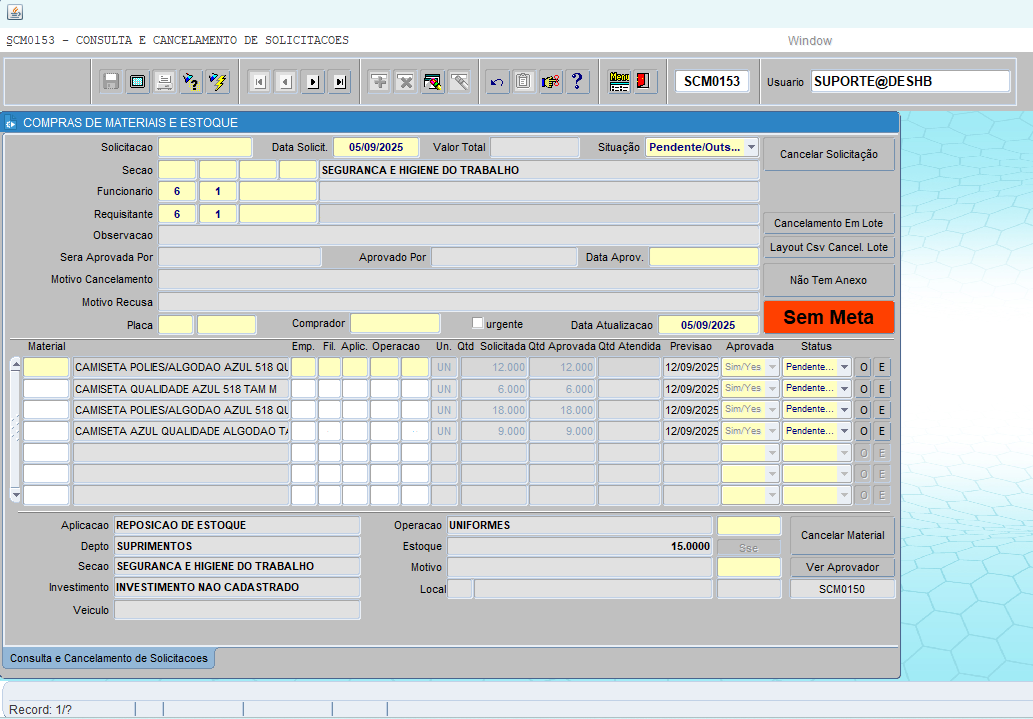
o O sistema exibirá os lançamentos encontrados de acordo com as informações preenchidas;
oSe houver mais de um resultado, será exibido o ícone de navegação de páginas, permitindo avançar ou voltar entre as opções apresentadas.
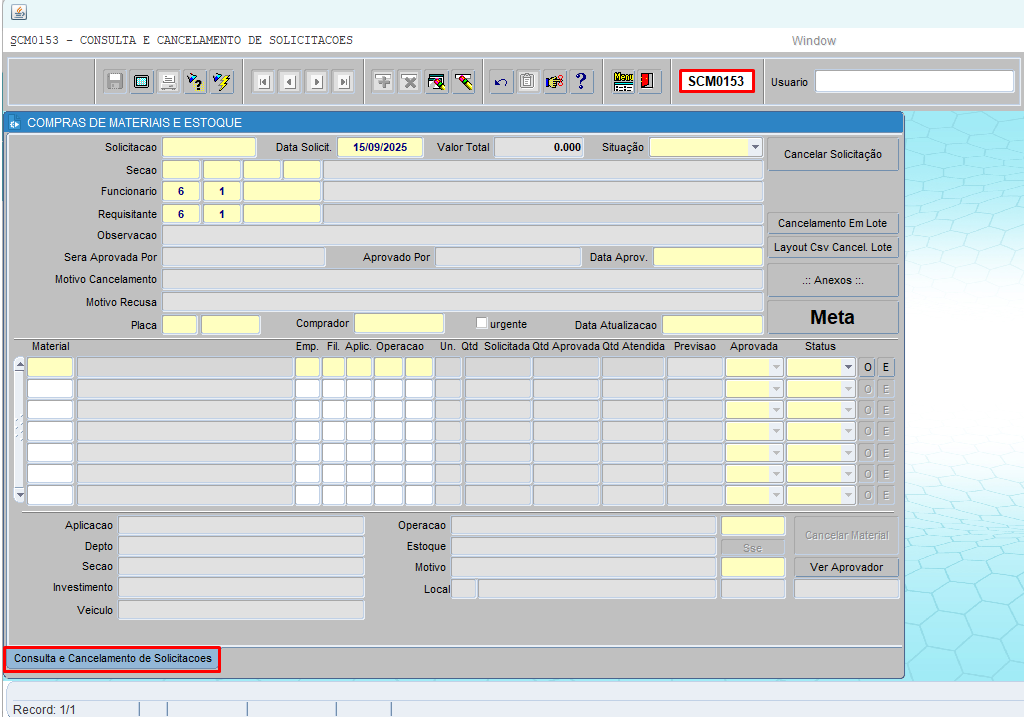
Exemplo:
4.2. Cancelar solicitação de compra
 :
:
oAo clicar no botão Cancelar Solicitação e confirmar a operação, o sistema realiza o atendimento da solicitação, tornando-a indisponível para uso posterior.
Importante: o cancelamento só é permitido para solicitações que estejam na situação Pendente.
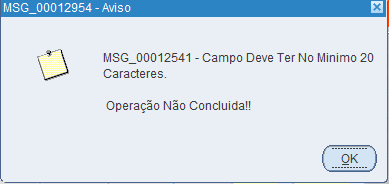
 Nota: Para concluir o cancelamento, é obrigatório informar um motivo com mais de 20 caracteres.
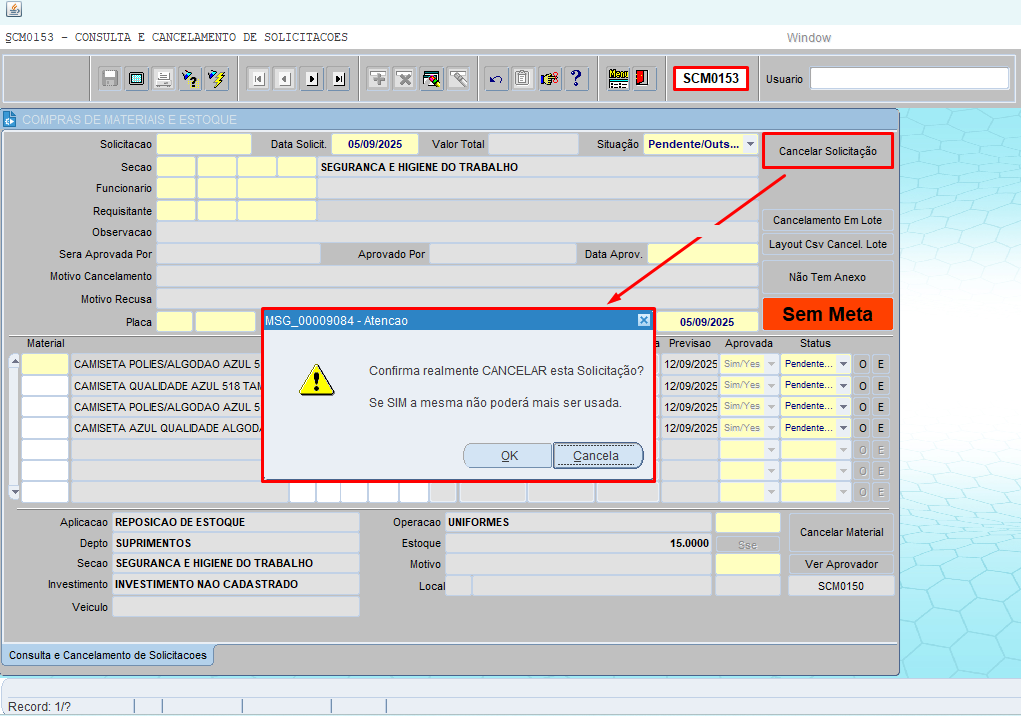
Ao clicar em OK, o usuário deve informar o motivo do cancelamento da solicitação, com no mínimo 20 caracteres.
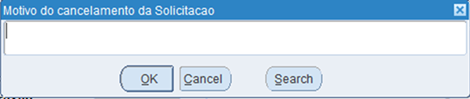
Caso contrário a operação não será concluída:
4.3.Cancelar solicitação de compra em lote
 : O recurso Cancelamento em Lote permite cancelar múltiplas solicitações em situação Pendente por meio da importação de um arquivo CSV.
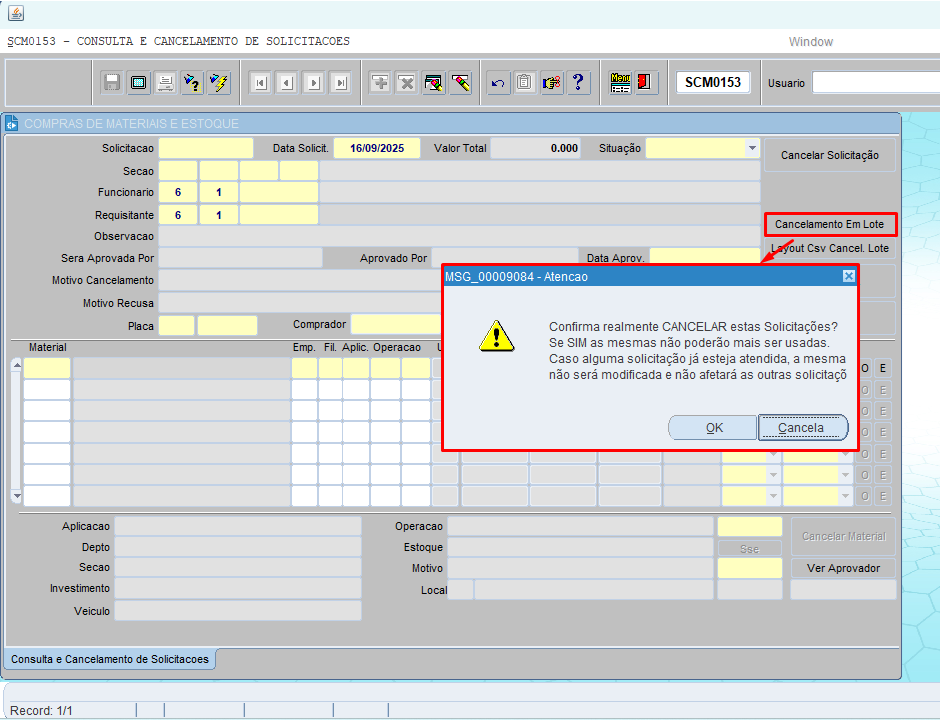
oClique no botão Cancelamento em Lote;
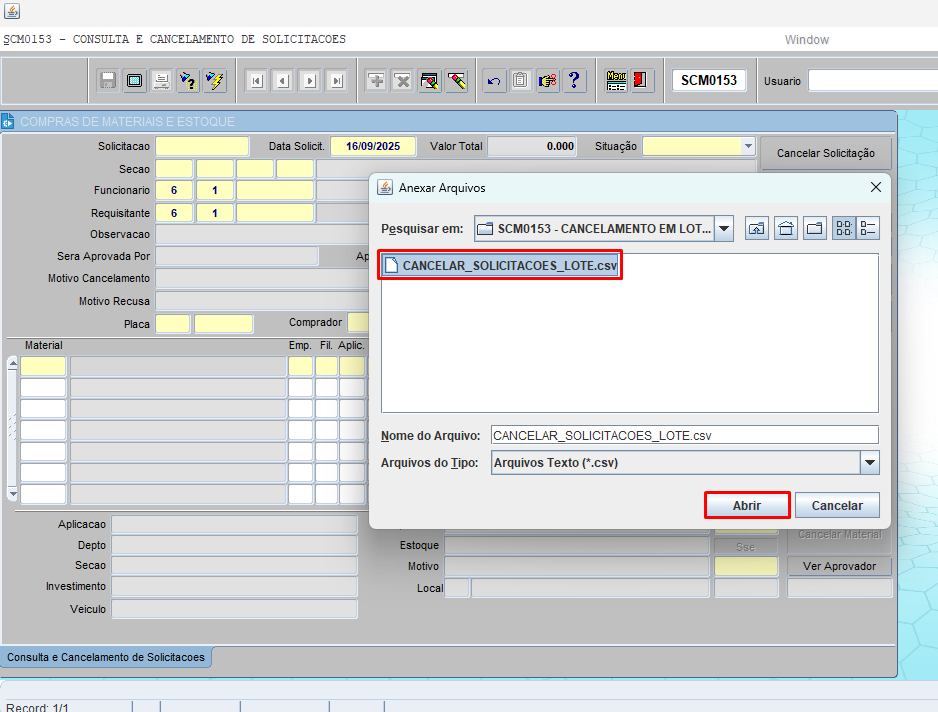
oSelecione e importe o arquivo CSV contendo as solicitações que deseja cancelar;
oConfirme a operação.
oApós a confirmação, o sistema realiza o atendimento das solicitações selecionadas, tornando-as indisponíveis para uso posterior.
Importante: o cancelamento só é permitido para solicitações que estejam na situação Pendente.
Exemplo:
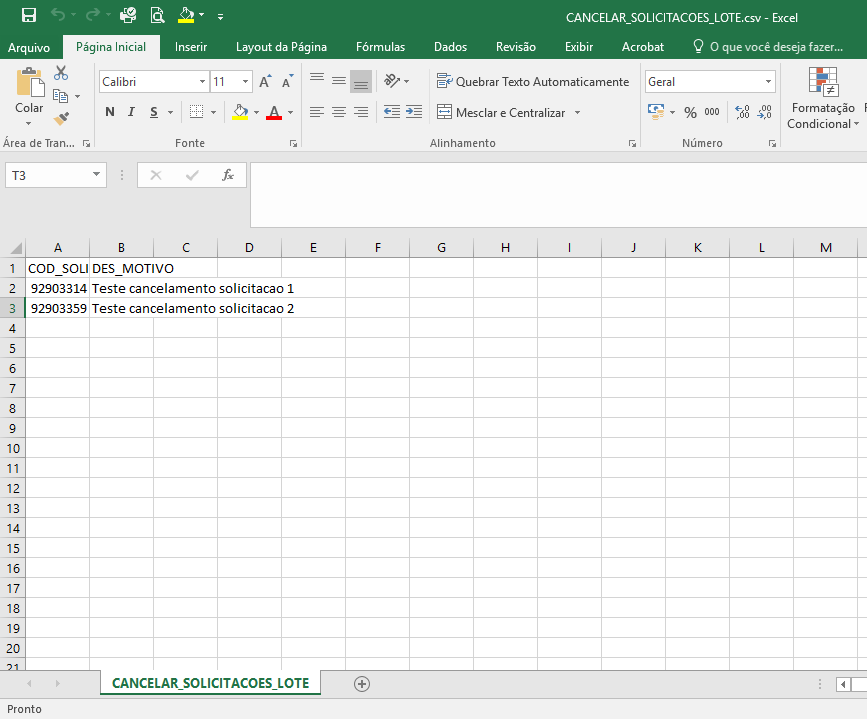
Ao clicar em OK, será redirecionado para a janela de anexar arquivo CSV.
•O arquivo (CANCELAR_SOLICITACOES_LOTE.csv) deve conter os códigos das solicitações e os motivos de cancelamento.
 Nota: Para concluir o cancelamento, é obrigatório informar um motivo com mais de 20 caracteres.
4.4.Layout CSV Cancel. Lote:
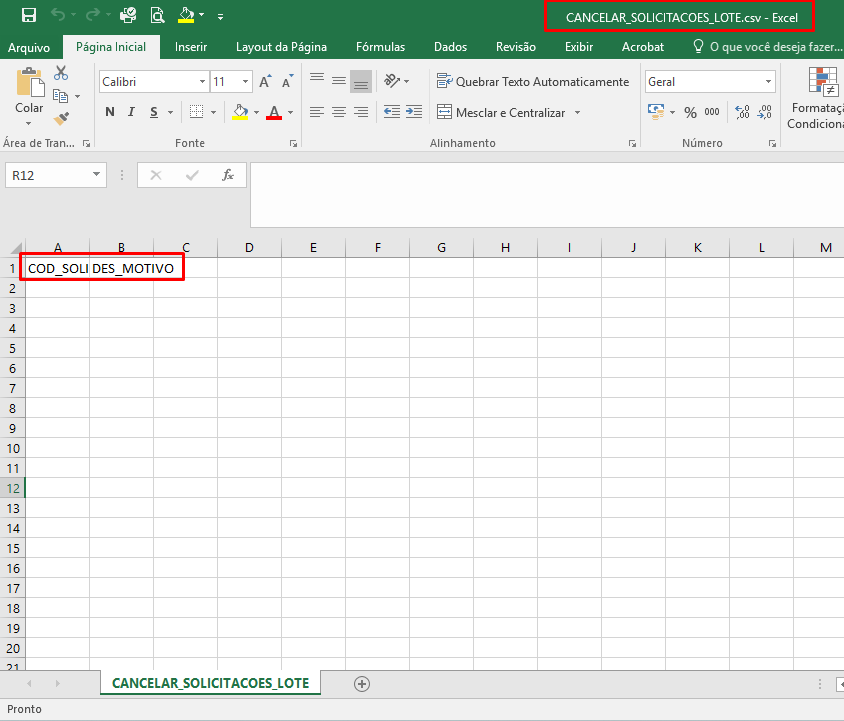
 : A opção Layout CSV Cancel. Lote permite baixar a planilha modelo utilizada para o cancelamento em lote de solicitações.
Esse arquivo serve como base para preenchimento dos códigos das solicitações e respectivos motivos de cancelamento, garantindo que a importação seja feita de forma correta pelo sistema.
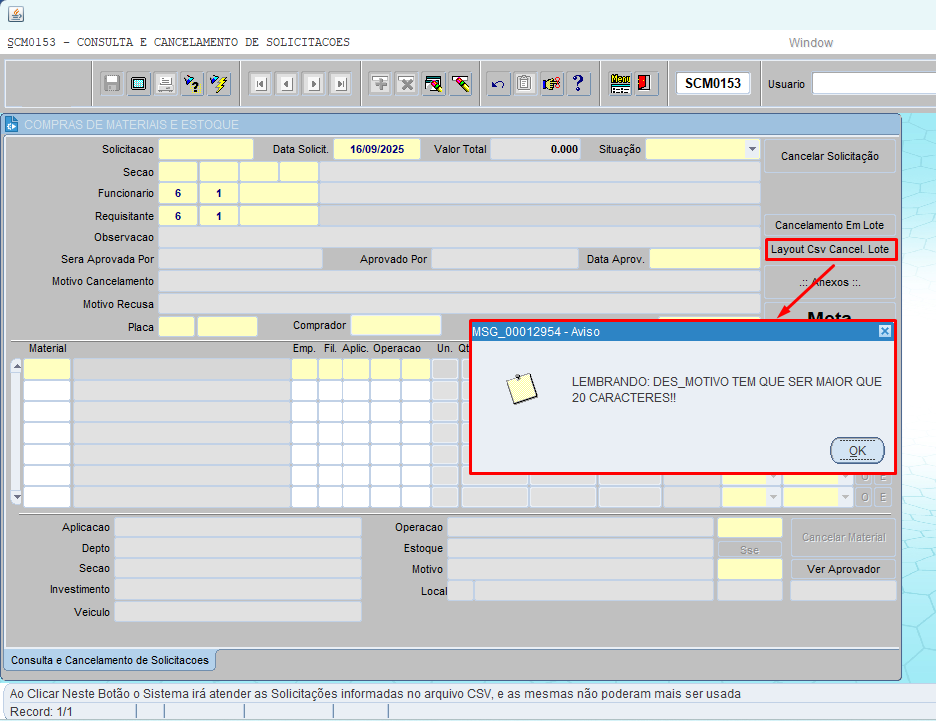
Ao clicar em OK, o sistema abrirá automaticamente o leitor de planilha, exibindo o modelo de cancelamento de solicitações em lote. Esse arquivo poderá então ser preenchido e manipulado conforme necessário.
5.Demais funcionalidades:
 : Redireciona para a tela GED0100, onde é possível consultar e visualizar os arquivos anexados. Este botão é habilitado apenas quando existem anexos disponíveis;
 : Quando não há uma meta estabelecida na OMA- ORÇAMENTO MATRICIAL (Previsão Orçamentária), para a conta contábil que corresponde o material da solicitação. Para sair da tela, clicar em fechar;
 : Quando tem meta suficiente, o sistema permite consultar a meta estabelecida na OMA-ORÇAMENTO MATRICIAL (Previsão Orçamentária) para a conta contábil que corresponde o material referente. Para sair da tela, clicar em fechar;
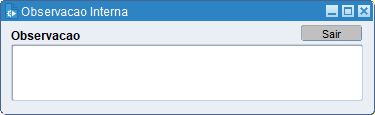
 : Observação interna do material.
 : Entregas da necessidade do material.

 : Ao clicar neste botão, o sistema efetua o atendimento da solicitação, tornando-a indisponível para uso posterior.
Nesse caso refere-se, a quantidade de determinado material da solicitação que teve o atendimento parcial e que a partir da data do cancelamento do material, o mesmo não poderá mais ser utilizado.
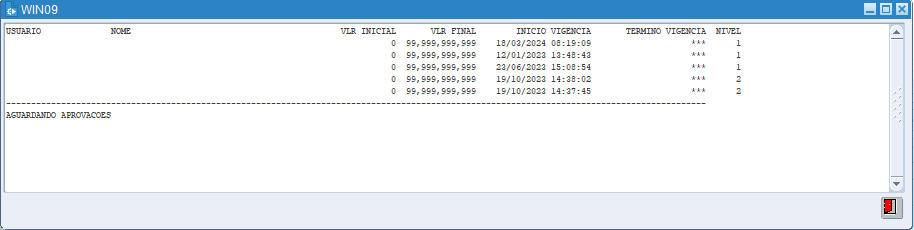
 : Exibe as alçadas de aprovação, indicando os aprovadores responsáveis, seus níveis e a vigência de cada alçada.