1. PREMISSA:
1.1. Para ter acesso à tela SCM0211 - ALTERAÇAO DE DADOS BASICOS DE NOTAS, o usuário deverá solicitar permissão por meio da tela INF1220 – Solicitação de Acesso a Programas.
Link: https://manual.denvererp.com.br/inf1220.html
1.2. Para obter privilégio em determinadas, o usuário deverá solicitar internamente ao gestor do módulo a alocação nos controles pré-estabelecidos abaixo:
o307 - LIBERAR A ALTERAÇÃO DE DATA DE ENTRADA NO SCM0211;
o379 - CONTORLE PARA ATUALIZAR A ESPECIE DA NOTA FISCAL;
Link: https://manual.denvererp.com.br/inf5004.html
2. OBJETIVO:
Essa tela serve permite alterar informações básicas da nota, como número, classe, subclasse, fornecedor, modelo, série, datas, chave e operação de despesa.
Possui 4 abas:
oAlteração de Dados Básicos: Ajuste de dados principais da nota;
oNotas com Materiais / Ordem: Alteração da operação de despesa de notas com material e ordem de compra (SCM0200);
oNotas com Materiais sem Ordem: Alteração da operação de despesa de notas com material e sem ordem (SCM0202);
oNotas sem Materiais / Despesas: Alteração da operação de despesa de notas sem material nem ordem (SCM0200).
1.RESPONSABILIDADE
1.1.Usuário: Consultar, alterar nota fiscal provenientes da tela SCM0200 – DIGITAÇÃO DE NOTAS FISCAIS e SCM0202 - DIGITAÇÃO DE NOTAS FISCAIS S/ ORDEM.
2.PROCEDIMENTO
2.1.Aba Alteração de dados básicos:
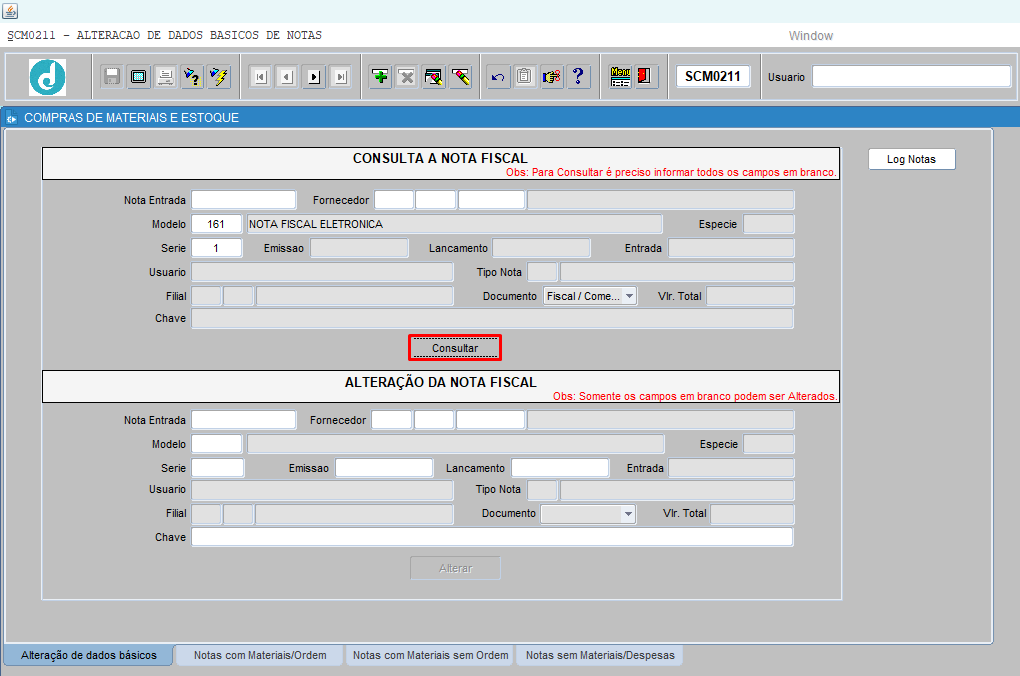
No quadro Consulta à Nota Fiscal, informe os dados da nota (campos em branco) que deseja alterar e clique em Pesquisar.
Em seguida, no quadro Alteração da Nota Fiscal, realize a correção das informações necessárias e clique em Confirmar para gravar as alterações.
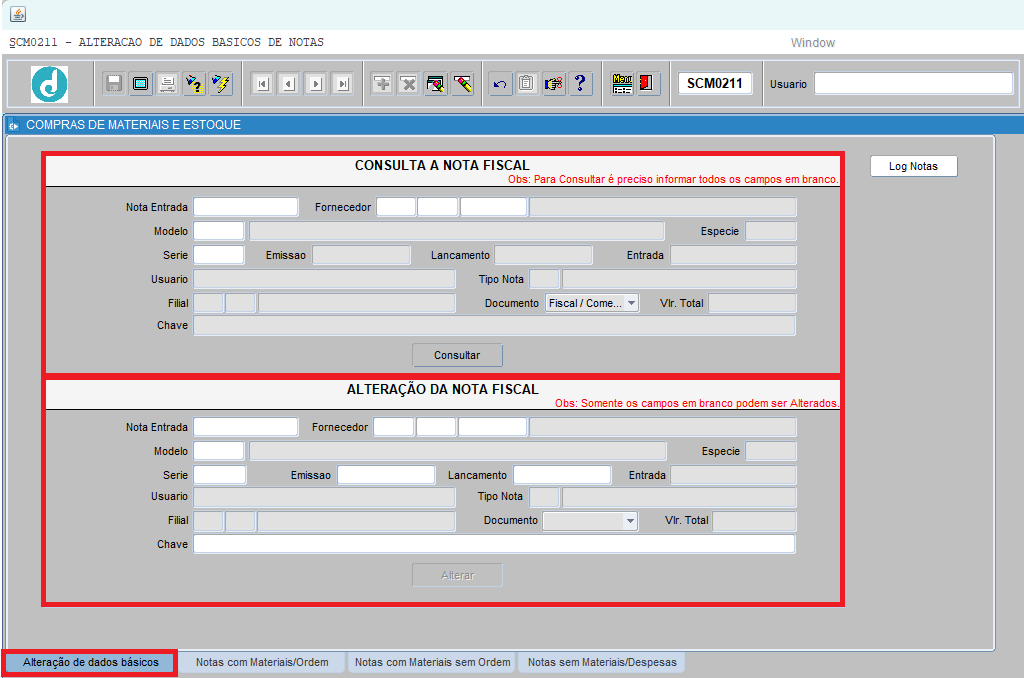
oCONSULTA A NOTA FISCAL
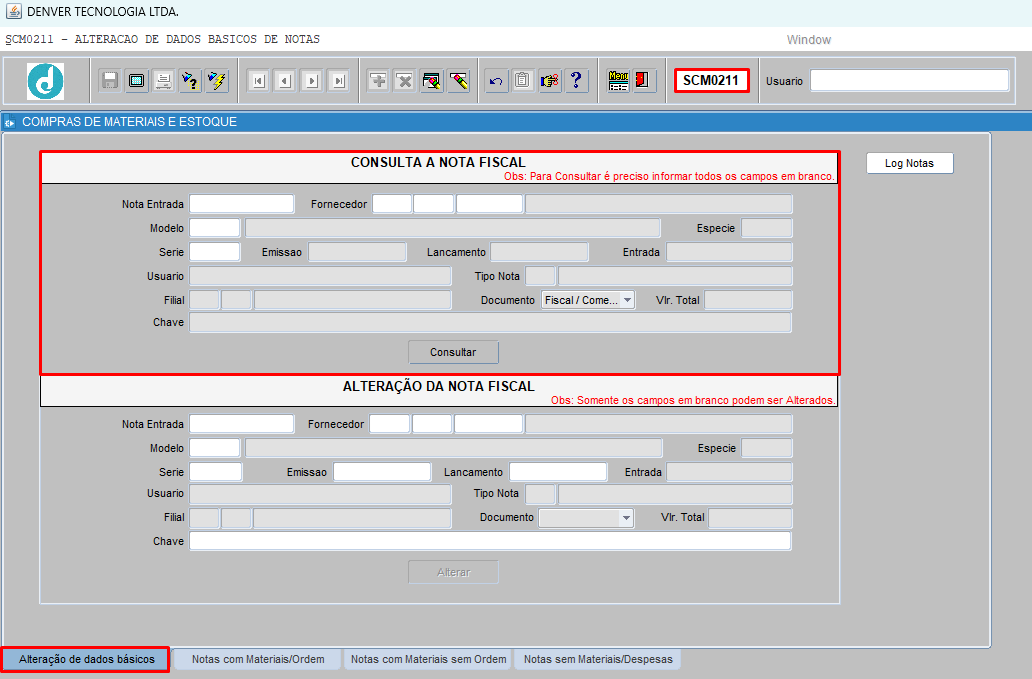
Nota Entrada: Informar o número da nota de entrada; input manual obrigatório
Fornecedor: Informar classe, subclasse e código do fornecedor; input manual obrigatório
Modelo: Informar o modelo da nota fiscal ou pressione [F9] selecione a opção e pressione [ENTER] ou [TAB]; input manual obrigatório
Espécie: Campo de preenchimento automático, posteriormente informado o modelo; input automático obrigatório
Serie: Informar o número de série da nota de entrada; input manual obrigatório
Emissão: Campo data de emissão, preenchido automaticamente, após retorno consulta; input automático
Lançamento: Campo data de lançamento, preenchido automaticamente, após retorno consulta; input automático
Entrada: Campo data de entrada e horário, preenchido automaticamente, após retorno consulta; input automático
Usuário: Campo usuário, data de entrada e horário, preenchido automaticamente, após retorno consulta; input automático
Tipo Nota: Campo tipo nota (operação), preenchido automaticamente, após retorno consulta; input automático
Filial: Campo empresa e filial, preenchido automaticamente, após retorno consulta; input automático
Documento: Campo tipo documento, preenchido automaticamente, após retorno consulta; input automático
Vlr. Total: Campo valor total, preenchido automaticamente, após retorno consulta; input automático
Chave: Campo chave de acesso, preenchido automaticamente, após retorno consulta; input automático
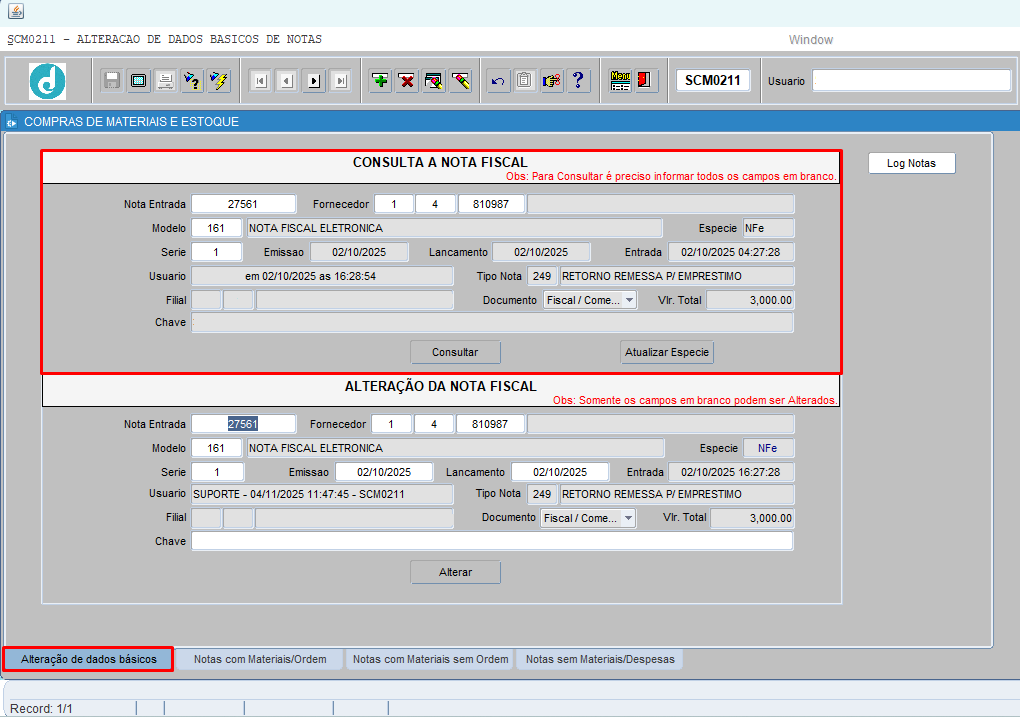
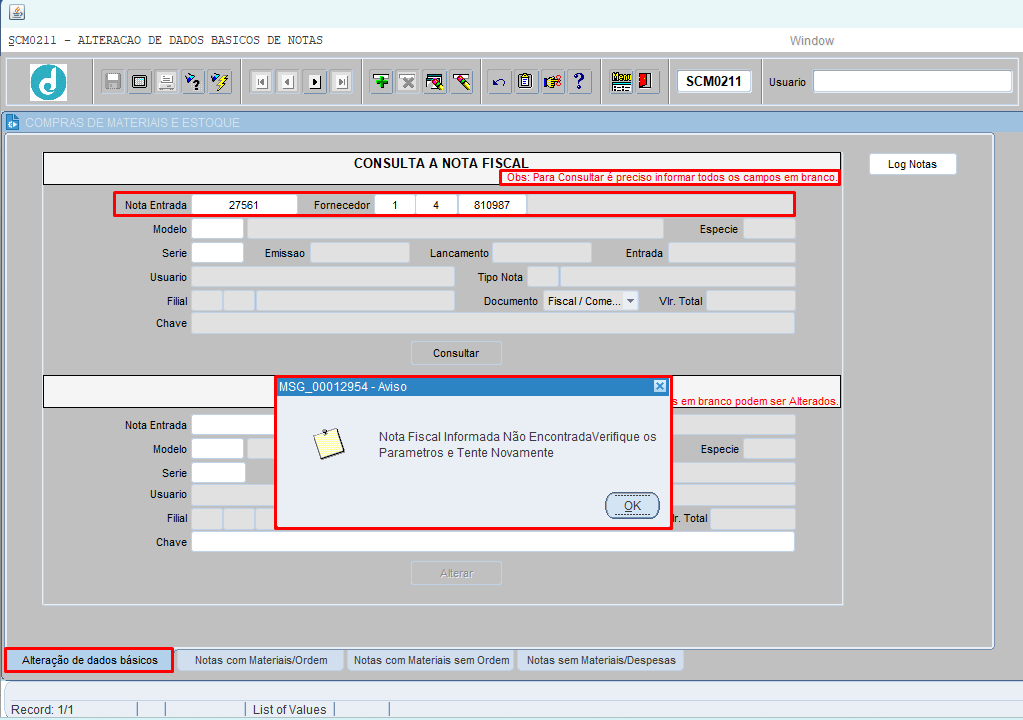
Consultar: Retorna os dados da nota fiscal conforme os parâmetros obrigatórios informados (Nota de Entrada, Fornecedor, Modelo e Série).
 Nota: Caso todos os campos obrigatórios — Nota de Entrada, Fornecedor, Modelo e Série — não sejam informados (mantidos em branco), ao efetuar a consulta posteriormente será exibida a seguinte mensagem:
"Nota Fiscal informada não encontrada. Verifique os parâmetros e tente novamente."
Atualizar espécie: Atualiza a espécie da nota (exemplo: CTe, NFe); input manual opcional
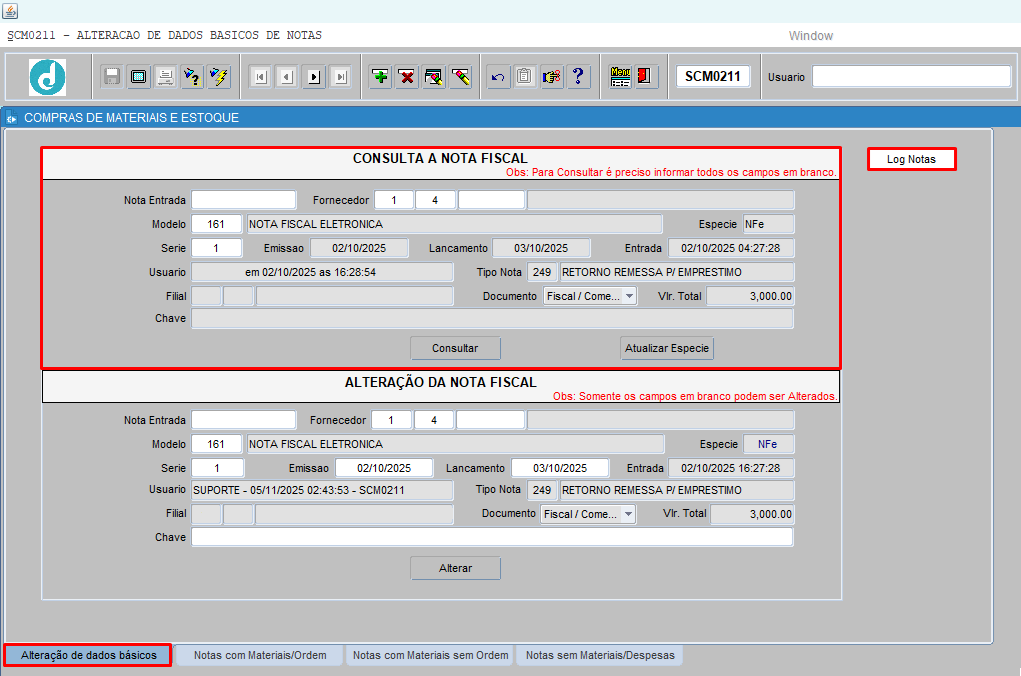
oALTERAÇÃO DA NOTA FISCAL
 Nota: Necessário consultar a nota antes da geração do log de notas.
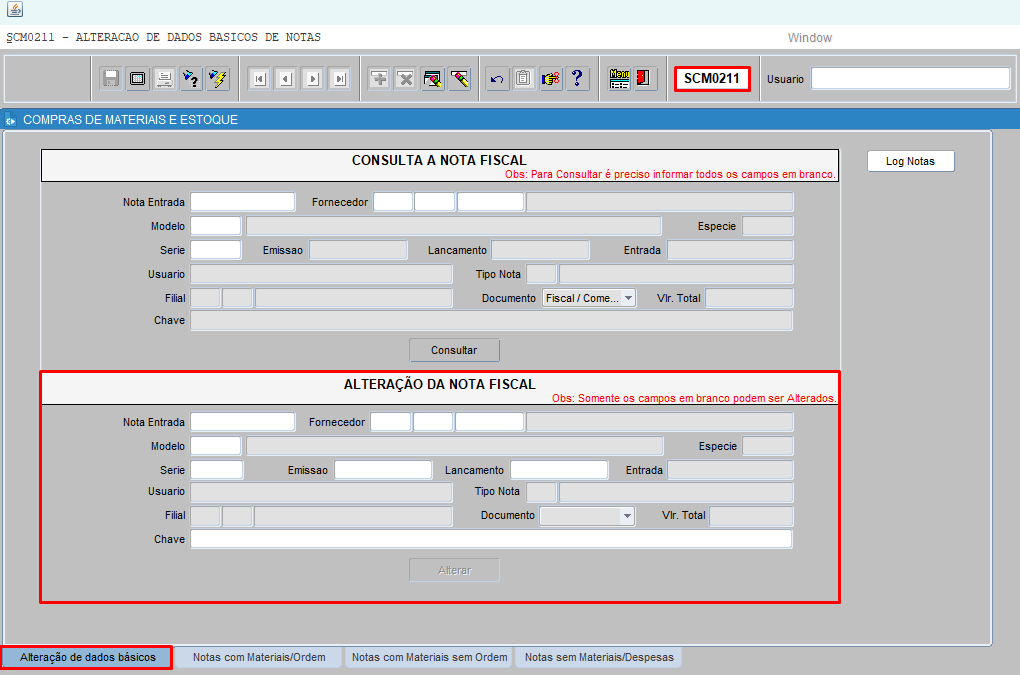
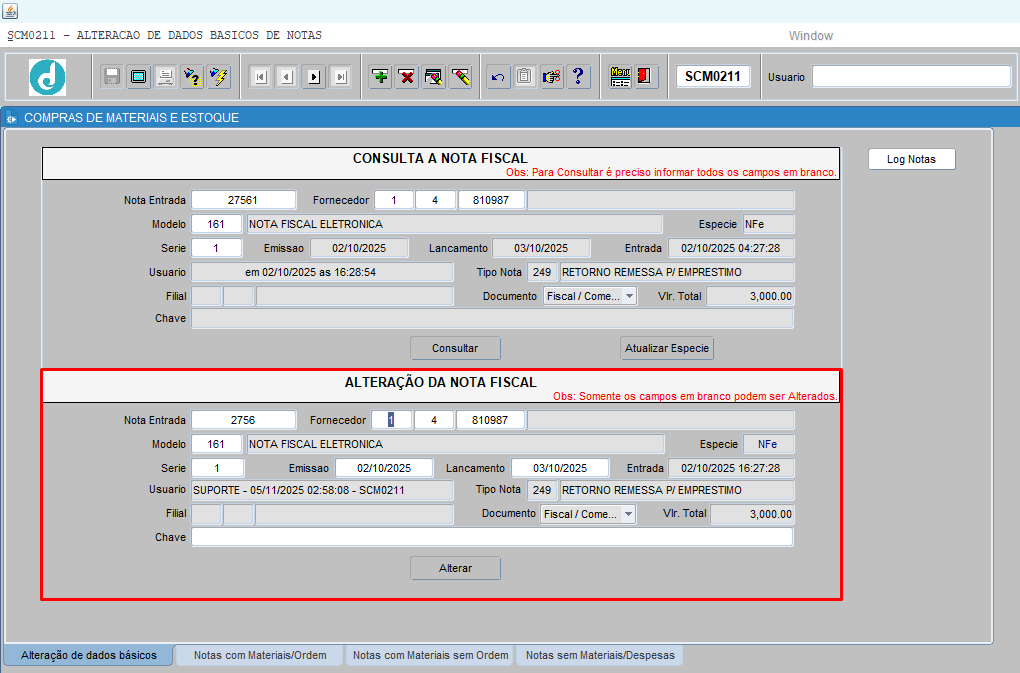
 Nota: Somente os campos em branco podem ser alterados, sendo eles: Nota de Entrada, Fornecedor, Modelo, Série, Emissão, Lançamento, Entrada e Chave.
Nota Entrada: Informar o “novo” número da nota de entrada; input manual opcional
Fornecedor: Informar a “nova” classe, subclasse e código do fornecedor; input manual opcional
Modelo: Informar o “novo” modelo da nota fiscal ou pressione [F9] selecione a opção e pressione [ENTER] ou [TAB]; input manual opcional
Espécie: Campo de preenchimento automático, conforme o modelo informado. Alterável apenas em caso de mudança de modelo; input automático
Serie: Informar a “nova” série da nota de entrada; input manual opcional
Emissão: Informar a “nova” data de emissão da nota de entrada; input manual opcional
Lançamento: Informar a “nova” data de lançamento da nota de entrada; input manual opcional
Entrada: Informar a “nova” data de entrada da nota de entrada; input manual opcional
Usuário: Campo usuário, data de entrada e horário, preenchido automaticamente, após retorno consulta; inalterável input automático
Tipo Nota: Campo tipo nota (operação), preenchido automaticamente, após retorno consulta; inalterável input automático
Filial: Campo empresa e filial, preenchido automaticamente, após retorno consulta; inalterável input automático
Documento: Campo tipo documento, preenchido automaticamente, após retorno consulta; inalterável input automático
Vlr. Total: Campo valor total, preenchido automaticamente, após retorno consulta; inalterável input automático
Chave: Campo chave de acesso, preenchido automaticamente, após retorno consulta; input automático
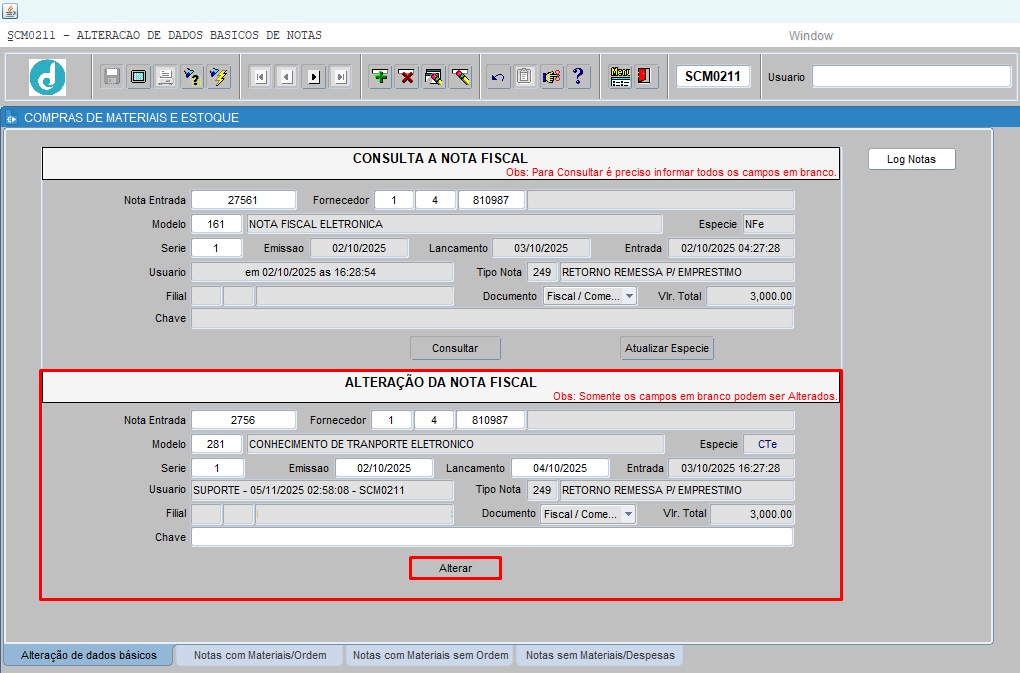
Alterar: Após informar os novos valores nos campos editáveis, clique em ALTERAR para consolidar as informações.
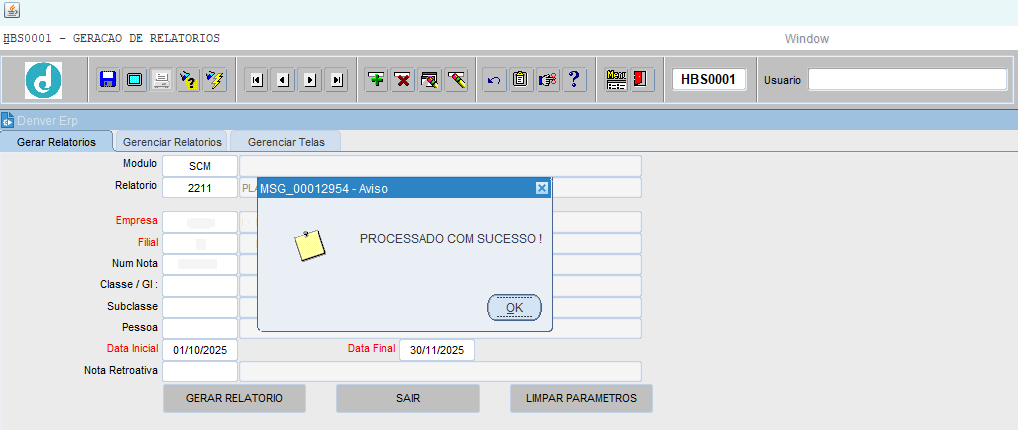
Log nota: Será redirecionado para a tela de geração de relatórios, onde será necessário informar manualmente os critérios de geração.
 Nota: Necessário consultar a nota antes da geração do log de notas.
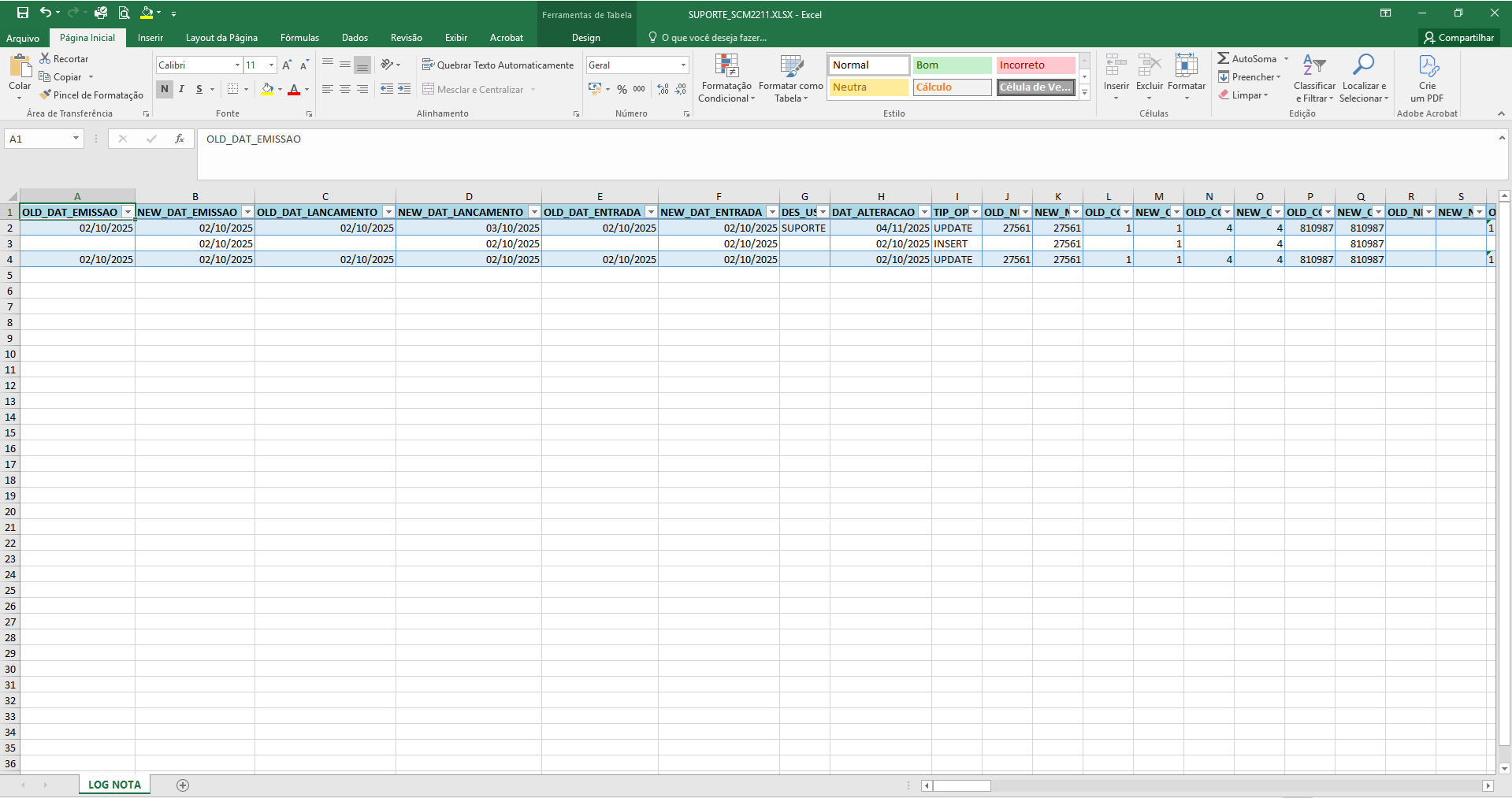
O relatório exibirá as informações do log de alterações da nota. Input automático obrigatório (empresa, filial, num nota, data inicial e data final)
 Importante:
•Após a alteração da nota, consultar:
oSCM0203 – Consulta/Deleção NF/OC para notas com Ordem de Compra.
oSCM0205 – Consulta/Deleção NF/sem OC para notas sem Ordem de Compra, a fim de certificar a alteração.
 Atenção:
•Solicitar ao Financeiro a regularização no SGF0190 – Manutenção Títulos Fornecedores, pois isso gera os títulos de impostos da nota e o Financeiro precisará registrar a instrução de antecipação da data.
•Providenciar a atualização do fechamento do mês após a alteração.
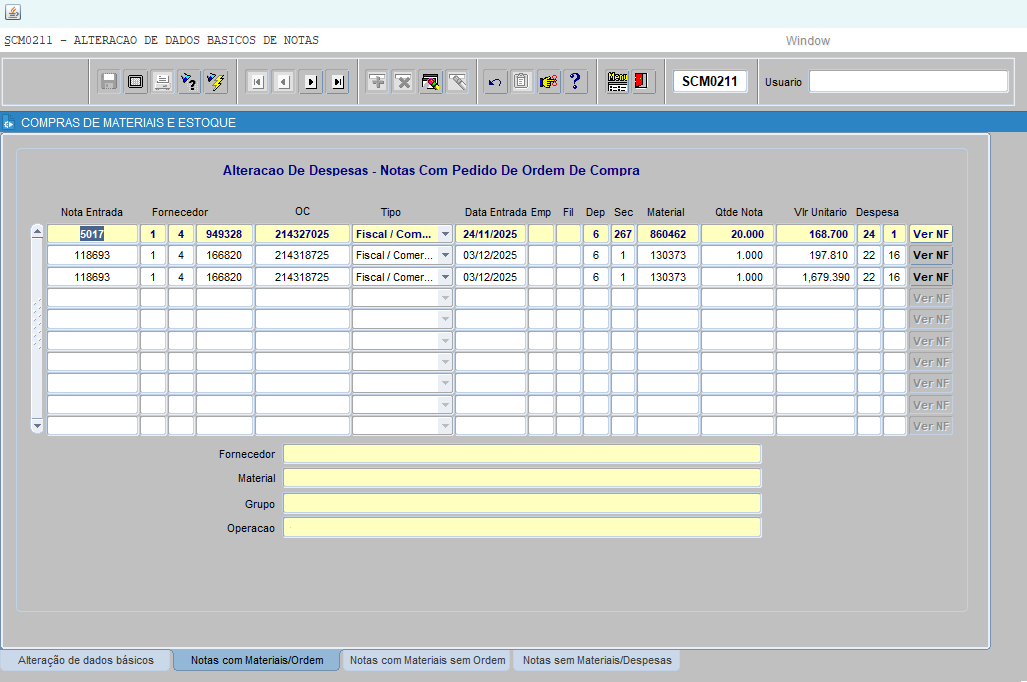
4.2. Aba Notas com Materiais/Ordem:
Permite a alteração da Operação de Despesa da nota fiscal, somente para notas que possuam material vinculado e ordem de compra.
Aplica-se às notas lançadas por meio da tela SCM0200 – Digitação de Notas Fiscais.
Para localizar a nota de entrada na qual deseja realizar a alteração da despesa:
Entre em modo de consulta (F7).
Informe os parâmetros de pesquisa, conforme necessário:
oNota Entrada
oFornecedor
oOC
oTipo
oData Entrada
oEmpresa
oFilial
oMaterial
Após preencher os campos desejados, pressione (F8) para executar a pesquisa, e prossiga com a alteração da Operação de Despesa (Despesa), conforme permitido pela rotina.
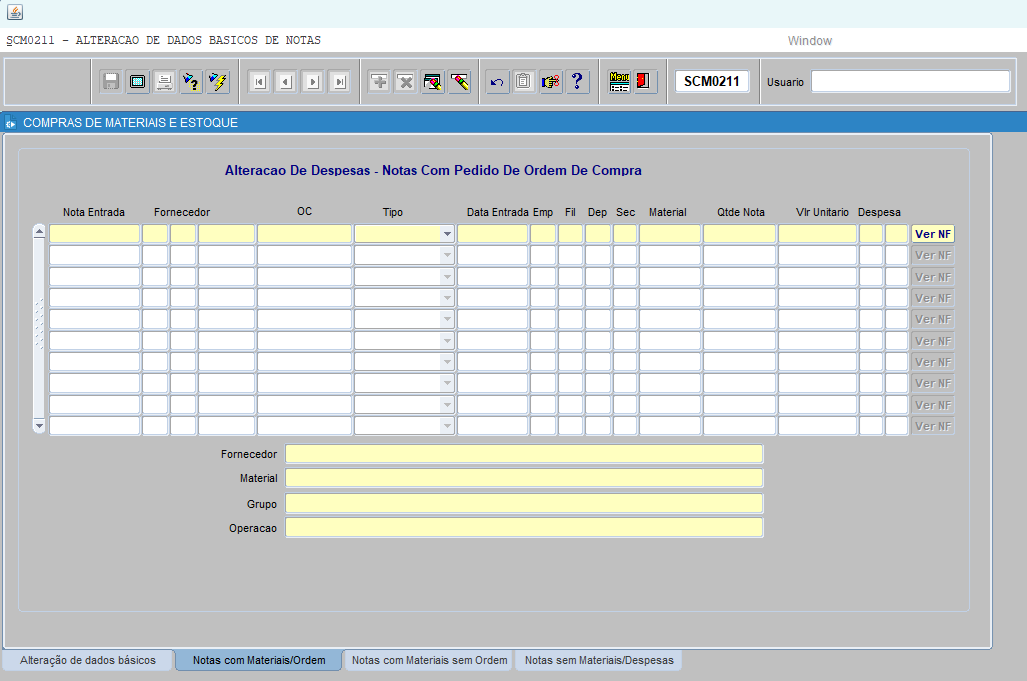
Nota Entrada: Campo número nota entrada, preenchido automaticamente, após retorno consulta; inalterável input automático
Fornecedor: Campo fornecedor, preenchido automaticamente, após retorno consulta; inalterável input automático
OC: Campo ordem de compra, preenchido automaticamente, após retorno consulta; inalterável input automático
Tipo: Campo tipo de nota, preenchido automaticamente, após retorno consulta; inalterável input automático
Data Entrada: Campo data entrada, preenchido automaticamente, após retorno consulta; inalterável input automático
Emp: Campo código da empresa, preenchido automaticamente, após retorno consulta; inalterável input automático
Fil: Campo código da filial, preenchido automaticamente, após retorno consulta; inalterável input automático
Dep: Campo código do departamento, preenchido automaticamente, após retorno consulta; inalterável input automático
Sec: Campo código da seção, preenchido automaticamente, após retorno consulta; inalterável input automático
Material: Campo código do material, preenchido automaticamente, após retorno consulta; inalterável input automático
Qtde Nota: Campo quantidade da nota, preenchido automaticamente, após retorno consulta; inalterável input automático
Vlr Unitario: Campo valor unitário do material, preenchido automaticamente, após retorno consulta; inalterável input automático
Despesa: Campo despesa proveniente da tela SCO1040 – Operações contábeis, preenchido automaticamente, após retorno consulta; input automático
 : Redireciona para a tela SCM0203 – Consulta/Deleção NF/OC, exibindo as informações da nota fiscal de entrada.
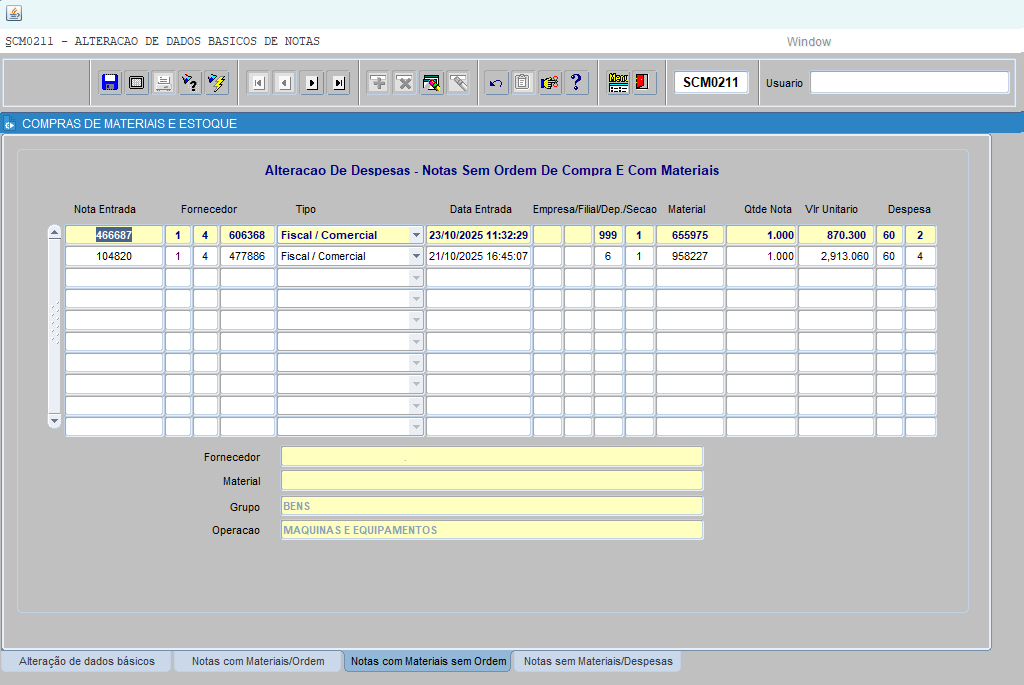
2.2.Notas com Materiais sem Ordem:
Permite a alteração da Operação de Despesa da nota fiscal, somente para notas que possuam material vinculado, porém sem ordem de compra — por exemplo, notas de amostra, remessa, entre outras.
Aplica-se às notas lançadas por meio da tela SCM0202 – Digitação de Notas Fiscais sem Ordem.
Para localizar a nota de entrada na qual deseja realizar a alteração da despesa:
Entre em modo de consulta (F7).
Informe os parâmetros de pesquisa, conforme necessário:
oNúmero da Nota Fiscal
oFornecedor
oEmpresa
oFilial
Após preencher os campos desejados, pressione (F8) para executar a pesquisa e, prossiga com a alteração da Operação de Despesa, conforme permitido pela rotina.
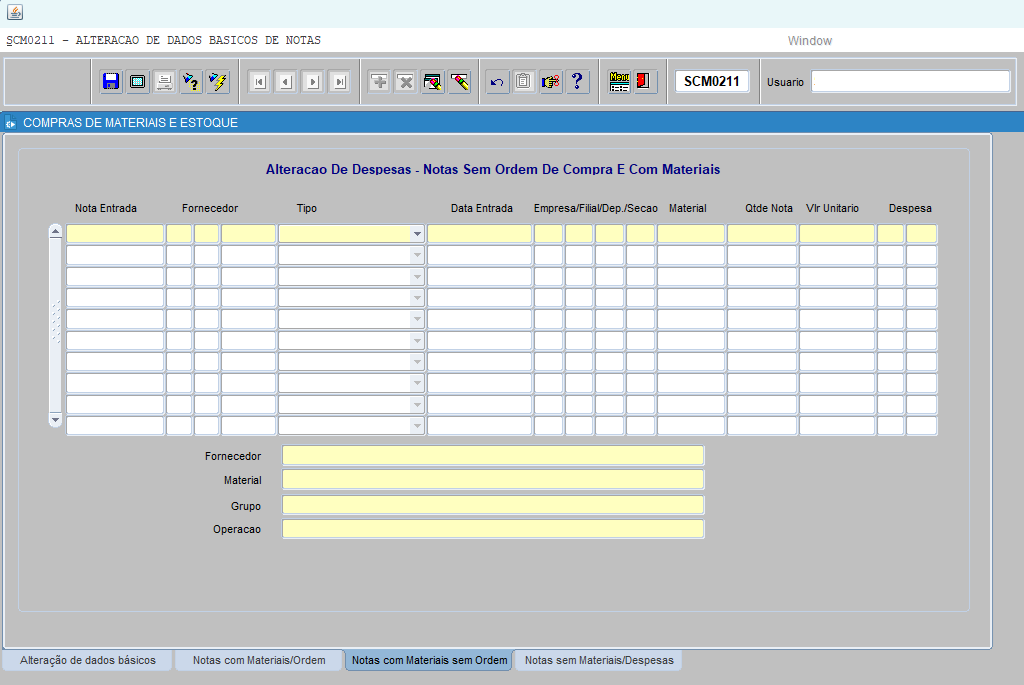
Nota Entrada: Campo número nota entrada, preenchido automaticamente, após retorno consulta; inalterável input automático
Fornecedor: Campo fornecedor, preenchido automaticamente, após retorno consulta; inalterável input automático
Tipo: Campo tipo de nota, preenchido automaticamente, após retorno consulta; inalterável input automático
Data Entrada: Campo data entrada, preenchido automaticamente, após retorno consulta; inalterável input automático
Emp: Campo código da empresa, preenchido automaticamente, após retorno consulta; inalterável input automático
Fil: Campo código da filial, preenchido automaticamente, após retorno consulta; inalterável input automático
Dep: Campo código do departamento, preenchido automaticamente, após retorno consulta; inalterável input automático
Sec: Campo código da seção, preenchido automaticamente, após retorno consulta; inalterável input automático
Material: Campo código do material, preenchido automaticamente, após retorno consulta; inalterável input automático
Qtde Nota: Campo quantidade da nota, preenchido automaticamente, após retorno consulta; inalterável input automático
Vlr Unitario: Campo valor unitário do material, preenchido automaticamente, após retorno consulta; inalterável input automático
Despesa: Campo despesa proveniente da tela SCO1040 – Operações contábeis, preenchido automaticamente, após retorno consulta; input automático
2.3.Notas sem Materiais / Despesas:
Permite a alteração da Operação de Despesa da nota fiscal que não possui material vinculado e não possui ordem de compra, como, por exemplo, ND – Nota de Débito.
Aplica-se às notas lançadas por meio da tela SCM0200 – Digitação de Notas Fiscais.
Para localizar a nota de entrada na qual deseja realizar a alteração da despesa:
Entre em modo de consulta (F7).
Informe os parâmetros de pesquisa, conforme necessário:
oNúmero da Nota Fiscal
oFornecedor
oEmpresa
oFilial
Após preencher os campos desejados, pressione (F8) para executar a pesquisa e, prossiga com a alteração da Operação de Despesa, conforme permitido pela rotina.
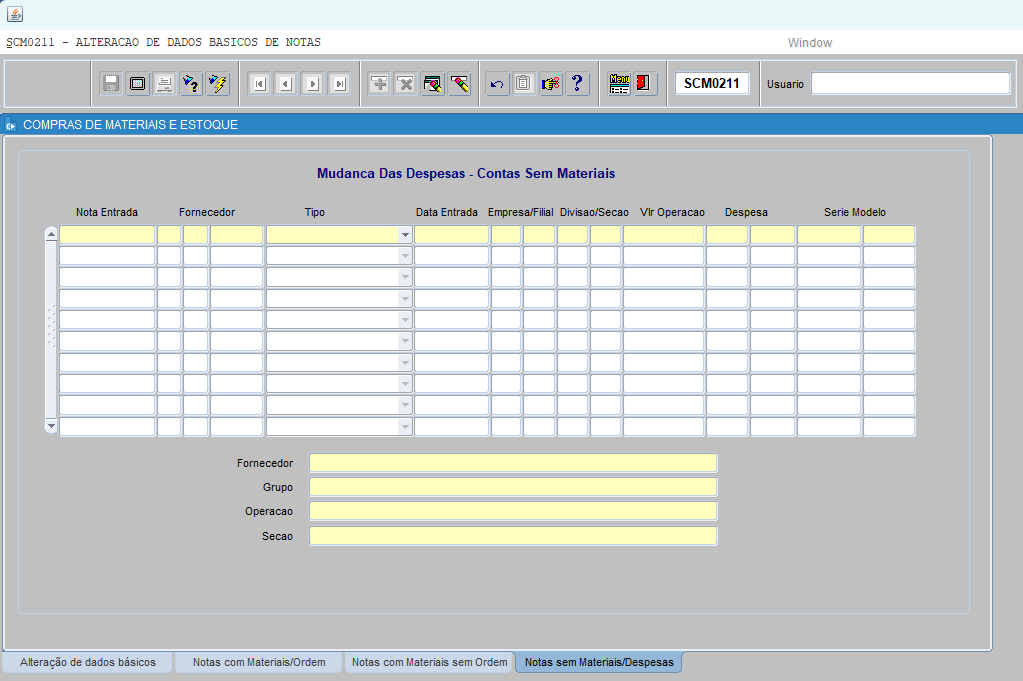
Nota Entrada: Campo número nota entrada, preenchido automaticamente, após retorno consulta; inalterável input automático
Fornecedor: Campo fornecedor, preenchido automaticamente, após retorno consulta; inalterável input automático
Tipo: Campo tipo de nota, preenchido automaticamente, após retorno consulta; inalterável input automático
Data Entrada: Campo data entrada, preenchido automaticamente, após retorno consulta; inalterável input automático
Emp: Campo código da empresa, preenchido automaticamente, após retorno consulta; inalterável input automático
Fil: Campo código da filial, preenchido automaticamente, após retorno consulta; inalterável input automático
Divisao: Campo código da divisão, preenchido automaticamente, após retorno consulta; inalterável input automático
Sec: Campo código da seção, preenchido automaticamente, após retorno consulta; inalterável input automático
Vlr Operação: Campo valor da operação, preenchido automaticamente, após retorno consulta; inalterável input automático
Despesa: Campo despesa proveniente da tela SCO1040 – Operações contábeis, preenchido automaticamente, após retorno consulta; input automático
Serie Modelo: Campo série e modelo referente a nota fiscal, preenchido automaticamente, após retorno consulta; inalterável input automático
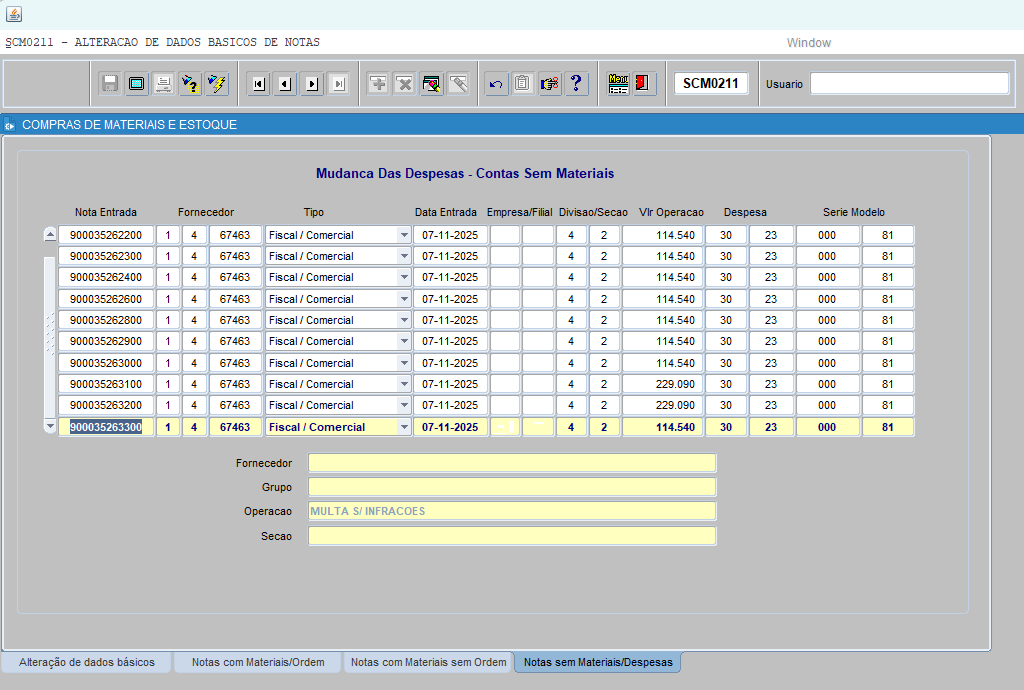
2.4.Efetuar a consulta do lançamento de nota fiscal
Para entrar em modo de consulta, clique no ícone  ou [F7], em seguida coloque alguns dados, como por exemplo, número da NF, cód. do fornecedor, empresa/filial e para executar a busca, clique no ícone
  ou [F8], que o sistema irá buscar os lançamentos conforme informações fornecidas, havendo mais de uma opção é habilitado o icone para estar trocando de página.
Observação: Essa tela serve apenas para notas fiscais de ENTRADA.
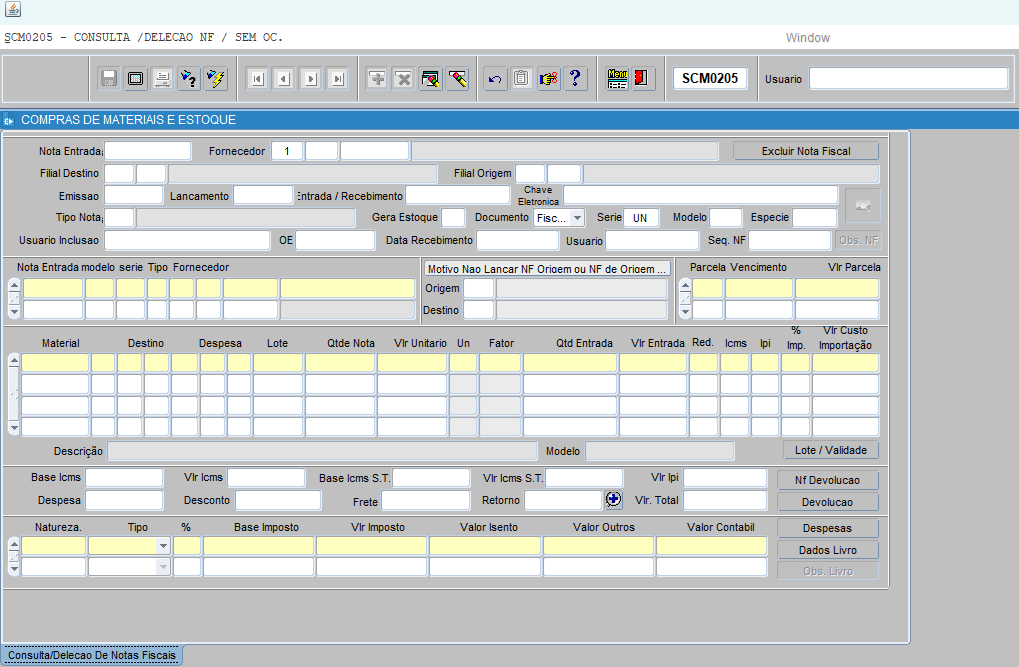
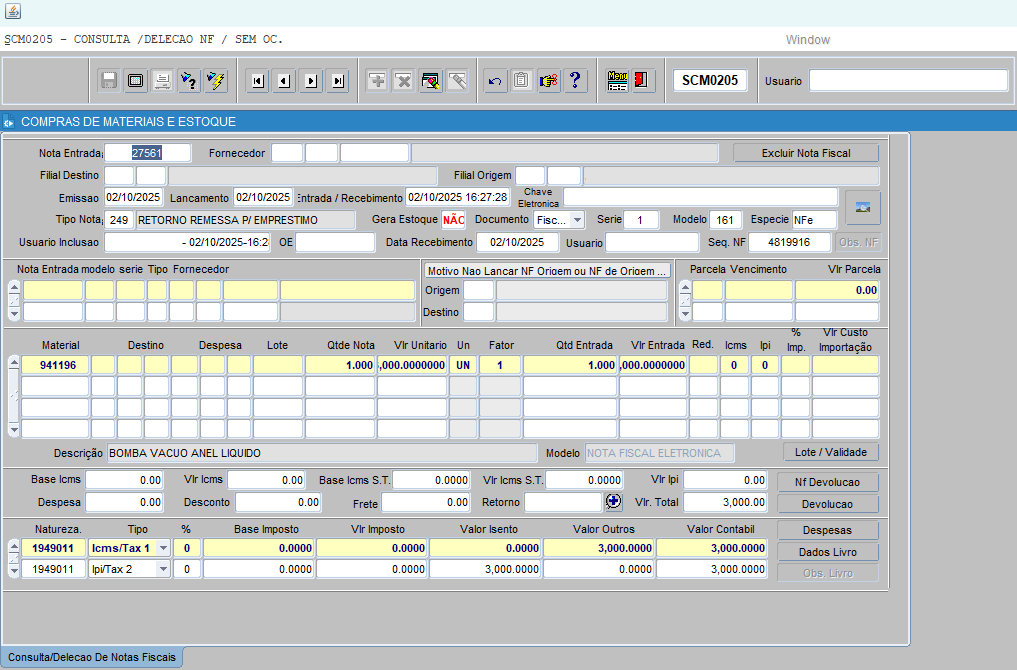
2.5.Alterar dados da nota fiscal de entrada sem ordem de compra (O.C)
Após efetuar a consulta da nota fiscal de entrada, é possível manipular as informações, lembrando que há necessidade de estar habilitado nos controles:
▪910 - PRIVILÉGIO PARA PODER FAZER ALTERACÕES DO LIVRO FISCAL DO SCM;
▪912 - PRIVILÉGIO PARA ALTERACÃO DE PIS/COFINS NA ENTRADA – SCM;
No qual pode ser verificado e habilitado na tela INF5004 – Gestão de Controles.
2.6.Excluir nota fiscal de entrada sem ordem de compra (O.C)
Exclui a nota fiscal do SCM0205, caso não estiver habilitado no controle 911 (PERMISSÃO PARA EXCLUSÃO DE NOTA FISCAL DE ENTRADA), o botão ficará indisponível. Ao clicar  o sistema retorna aviso de confirmação de exclusão da nota fiscal de entrada;
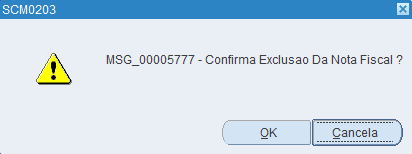
No qual o controle pode ser verificado e habilitado na tela INF5004 – Gestão de Controles.
2.7.Informações documentadas
 Permite a visualização da DANFE em PDF;
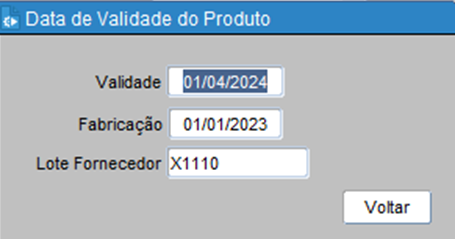
 Campo já vem alimentado da tela de lançamento da nota fiscal de entrada, sendo possível informar/alterar dados referente a lote e validade, basta informar a data de validade, data de fabricação e lote.
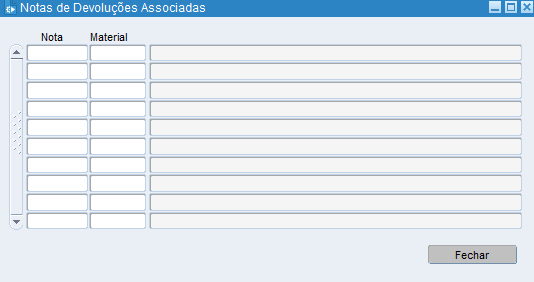
 Mostra as notas/materiais que foram devolvidos e vinculados no lançamento.
 Mostra os lançamentos financeiro a pagar quando informado no lançamento conforme o tipo da nota;
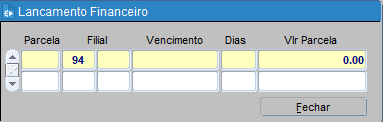
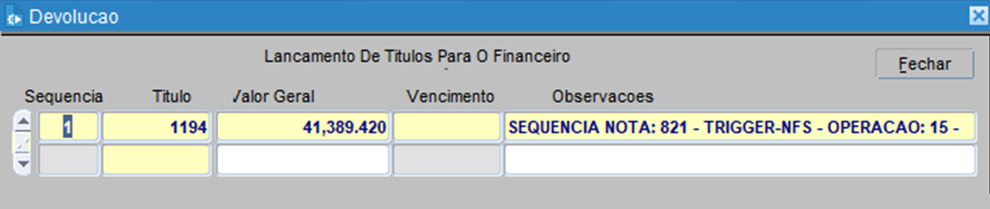
 Mostra os títulos abertos vinculados no momento da devolução;
 Mostra quando a nota fiscal é lançada direto na conta contabilidade, ou seja, sem lançar os itens.
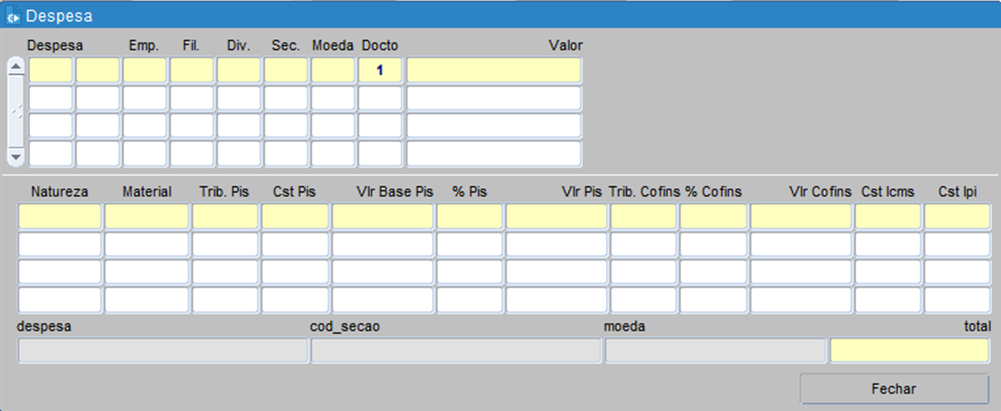
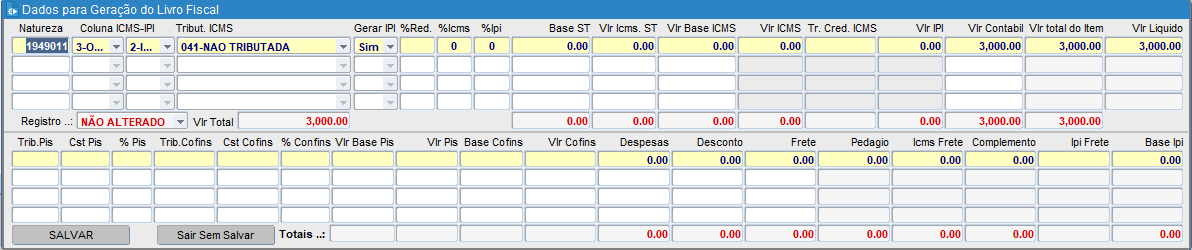
 Mostra os dados fiscais de cada material que é a composição para a geração do livro fiscal, possibilitando alterar os valores, e posteriormente clicar em e assim refazendo o livro fiscal ou sair sem salvar
 , onde mesmo que foi alterado algum valor o sistema irá voltar a posição anterior que estava.
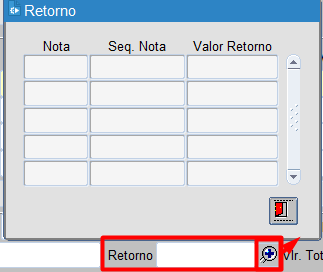
Quando for nota de retorno de remessa o campo Retorno vai estar preenchido e ao clicar no botão  irá mostrar as notas e o valor de retorno.