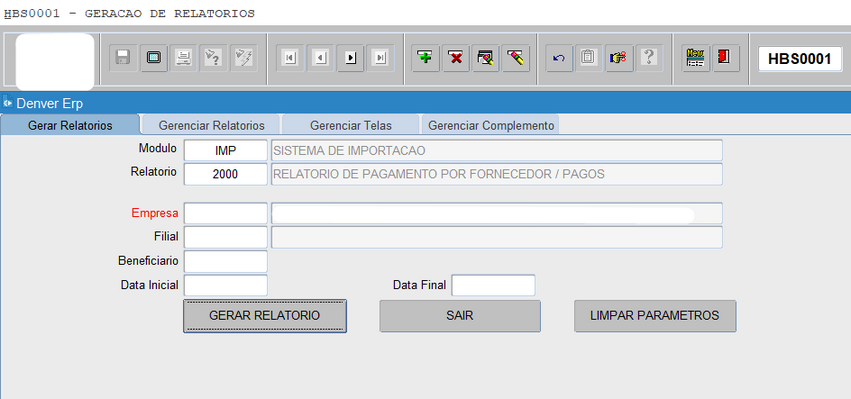
1. PREMISSAS
1.1. Para acessar a rotina IMP2000, solicite permissão na rotina INF1220 – SOLICITAÇÃO DE ACESSO A PROGRAMAS. Consulte o manual da rotina INF1220 para mais detalhes.
1.2. Para incluir uma remessa na rotina IMP2000, a operação deve estar previamente cadastrada na rotina IMP0500.
1.3 O banco de pagamento deve estar cadastrado na rotina SGF0010.
1.4. Solicite ao gestor do módulo ou ao usuário administrador que realize a alocação dos seguintes controles na rotina INF5004:
•189 – USUÁRIO APROVADOR DE REMESSA FINANCEIRA;
2. OBJETIVO
Permitir a inclusão de remessas financeiras .
2.1 ABA REMESSA
Nesta aba é possível:
•Cadastrar remessas financeiras
•Incluir despesas
•Realizar o fechamento da remessa
3. RESPONSABILIDADES
3.1 Gestor
•Cadastrar a operação na rotina IMP0500;
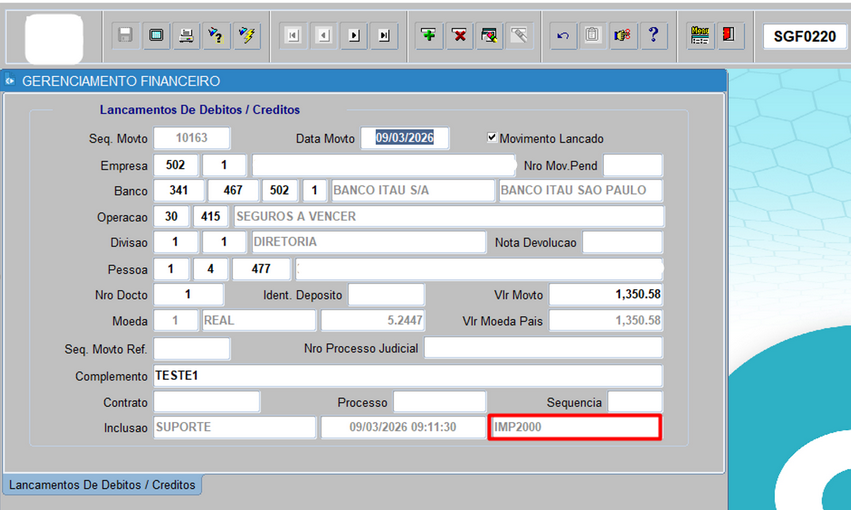
•Conferir a taxa de câmbio e o valor gerado na rotina SGF0220.
3.2 Usuário
•Incluir remessas financeiras.
•Incluir despesas.
•Realizar o fechamento da remessa.
4. PROCEDIMENTO
4.1 REMESSA
Preencha os campos conforme orientação abaixo:
Seq. Remessa: Preenchido automaticamente após a geração da remessa.
Dt. Emissão: Informe a data de emissão.
Situação:Preenchido automaticamente como “Aberto” durante a digitação.
Após clicar em Fechamento S/ Financeiro, o status será alterado para “Fechado”.
Empresa / Filial: Informe a empresa e filial em que a remessa será gerada.
Solicitante: Preenchido automaticamente com o usuário que está realizando a solicitação.
Dpto / Seção: Informe o departamento e a seção.
C/P: Informe a condição de pagamento.
Dias: Preenchido automaticamente conforme a condição de pagamento informada.
Data de Vencimento: Preenchido automaticamente com a data de digitação da remessa. É possível alterar, se necessário.
Tipo C.P: Clique no campo e selecione o tipo correspondente à condição de pagamento informada.
Vlr. Parcela ME: Informe o valor na moeda da parcela.
Moeda: Informe o código da moeda correspondente à importação.
Corretora de Câmbio: Pressione F9 e selecione a corretora desejada.
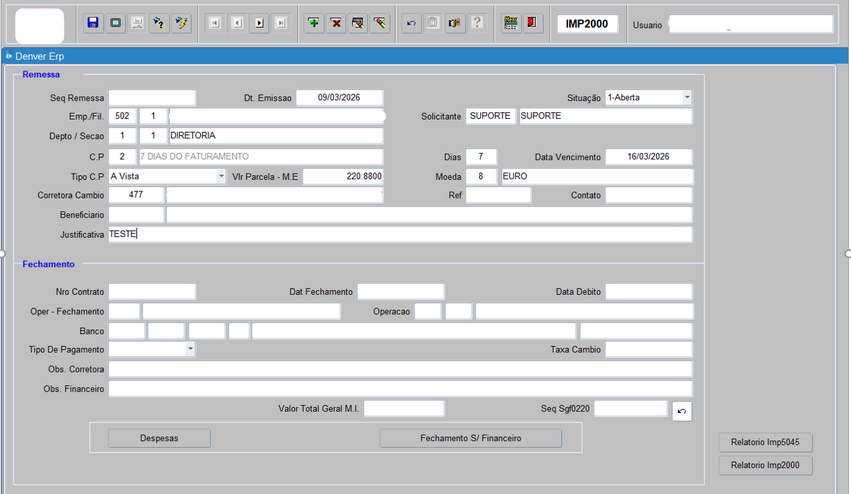
Observação: Os demais campos possuem preenchimento opcional.
4.2 FECHAMENTO
Preencha os campos conforme orientação:
NºContrato: Preenchimento opcional;
Dt.Fechamento: Informe a data de fechamento da remessa;
Data Débito: Informe a data em que ocorrerá o débito;
Oper – Fechamento: Pressione F9 e selecione a operação de fechamento correspondente à despesa.
A operação deve estar previamente cadastrada na rotina IMP0500.
Operação Fechamento: Preenchido automaticamente de acordo com a operação selecionada;
Banco: Informe o banco onde será realizado o pagamento da despesa.
O sistema exibirá as agências e contas vinculadas à empresa informada após a digitação do código bancário.
Tipo de Pagamento:
•Interno: definido automaticamente quando a empresa movimenta apenas contas em moeda local;
•Externo: utilizado quando o pagamento ocorrer por banco em moeda estrangeira.
Taxa de Câmbio: Informe a taxa de câmbio correspondente;
Após o preenchimento, pressione ENTER ou TAB até que o sistema exiba a mensagem:
“Registro gravado com sucesso. ”
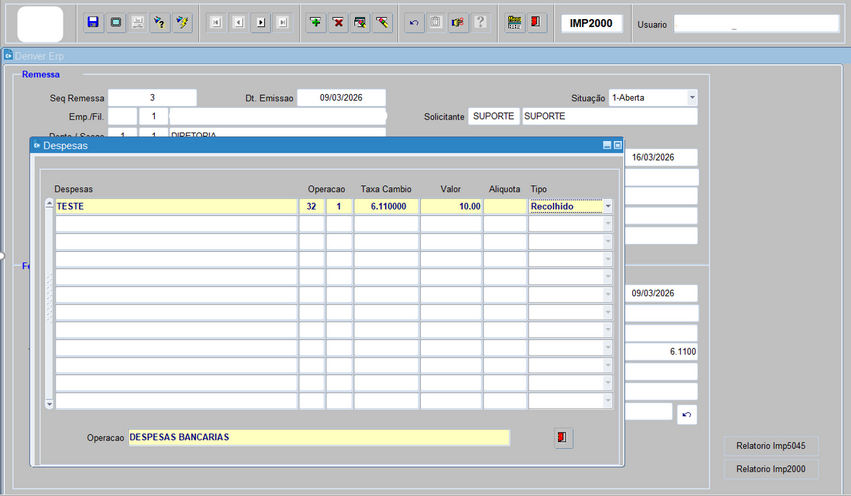
INCLUSÃO DE DESPESAS
Caso exista despesa vinculada à operação:
1.Clique no botão Despesa.
2.Informe os campos Despesa, Operação, Taxa de Câmbio, Valor e Tipo.
Tipo de despesa:
•Recolhido – quando a despesa deve ser somada à operação;
•Compensado – quando a despesa não deve compor o valor da operação.
3.Pressione ENTER ou TAB para salvar.
4.Clique no botão  (Sair) para retornar à tela principal.
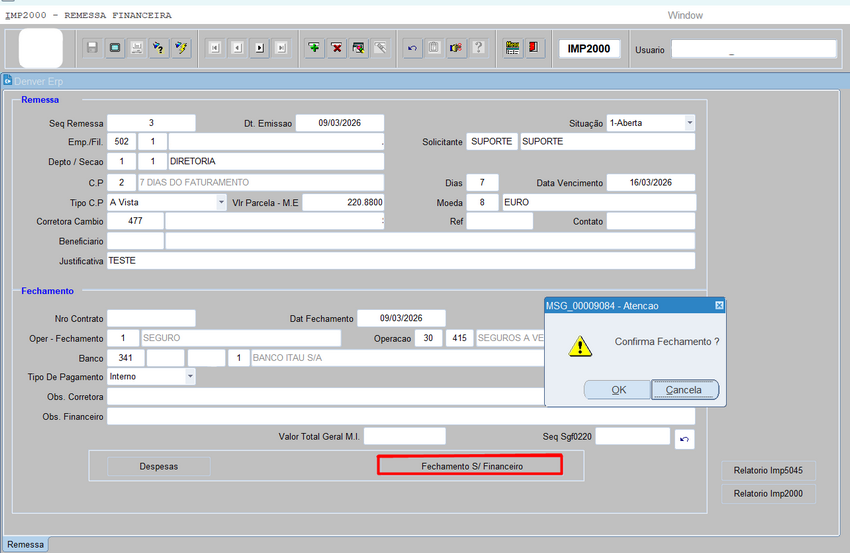
FINALIZAÇÃO DO FECHAMENTO
1.Clique no botão FECHAMENTO S/ FINANCEIRO.
2.O sistema exibirá a mensagem: “Confirma o fechamento? ”
3.Clique em OK para confirmar.
Observação: Após o fechamento, o valor da despesa será refletido na rotina SGF0220.
4.3 RELATÓRIOS
A tela permite a geração de relatórios por lançamento individual ou por período.
Relatório IMP5045: Gera o relatório do lançamento exibido na tela;
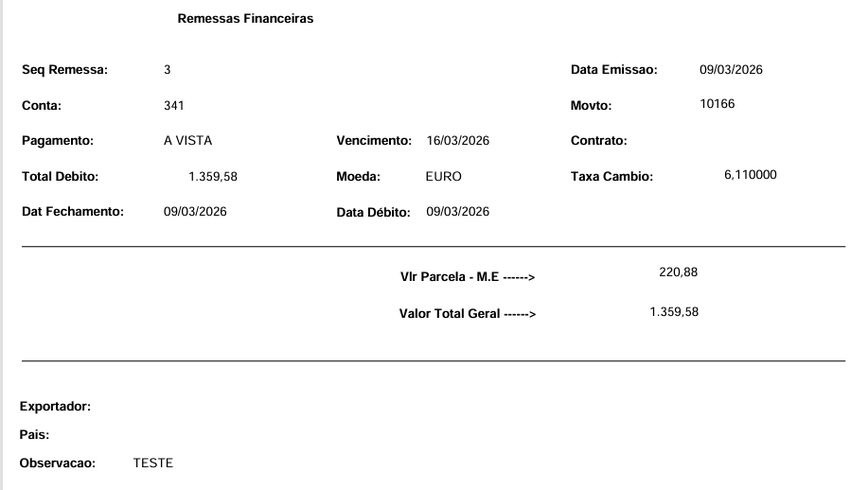
Relatório IMP2000: Permite visualizar todos os lançamentos dentro de um período informado.