1.PREMISSA:
1.1. Ter o perfil ADMINISTRADOR cadastrado na tela TRP0128 – CADASTRO PERFIL APROVACAO aba PRIVILEGIO. Este perfil concede o acesso na aba CADASTROS na tela TRP0121 – ADTO/ ACERTO/ REEMBOLSO DE VIAGEM;
1.2. Ter o perfil GESTOR DE VIAGENS cadastrado na tela TRP0128 – CADASTRO PERFIL APROVACAO aba PRIVILEGIO. Este perfil concede o acesso nas abas CONTA CORRENTE e GERENCIAMENTO na tela TRP0121 – ADTO/ ACERTO/ REEMBOLSO DE VIAGEM;
1.3. Ter o perfil SOLICITANTE / SOLICITANTE SECUNDARIO cadastrado na tela TRP0440 – SOLICITACAO LIBERACAO – TRP, aba SOLICITACAO PERFIL e na tela TRP0128 – CADASTRO PERFIL APROVACAO aba PERFIL APROVACAO. Estes perfis concedem o privilégio ao usuário para poder criar solicitação de numerário para adiantamento ou reembolso de viagem na tela TRP0121 – ADTO/ ACERTO/ REEMBOLSO DE VIAGEM;
1.4. Ter o perfil GESTOR / GESTOR CAIXA / GESTOR CAIXA INTERNACIONAL / GESTOR FINANCEIRO na tela TRP0128 – CADASTRO PERFIL APROVACAO aba PERFIL APROVACAO. Estes perfis concedem o privilégio ao usuário para poder aprovar / reprovar ou cancelar a aprovação da solicitação de numerário para adiantamento ou reembolso de viagem na tela TRP0121 – ADTO/ ACERTO/ REEMBOLSO DE VIAGEM;
1.5. Para ter acesso à tela TRP0121, o usuário deverá solicitar o acesso na tela INF1220. Consultar manual da tela INF1220 - SOLICITACAO DE ACESSO A PROGRAMAS;
2.OBJETIVO:
Consultar, criar, excluir, aprovar ou reprovar solicitação de numerário de adiantamento ou reembolso, cadastrar conta caixa ou corrente e vincular operações contábeis. Este processo vai refletir no financeiro.
3.RESPONSABILIDADES:
3.1 Gestor: Consultar, criar, alterar, excluir, aprovar, reprovar ou cancelar a aprovação da solicitação de numerário, cadastrar contas caixa e corrente e vincular a operações contábeis e gerar relatório;
3.2 Solicitante / Solicitante Secundario: Consultar, criar, excluir, aprovar, reprovar ou cancelar a aprovação de numerário e gerar relatório.
4.PROCEDIMENTO:
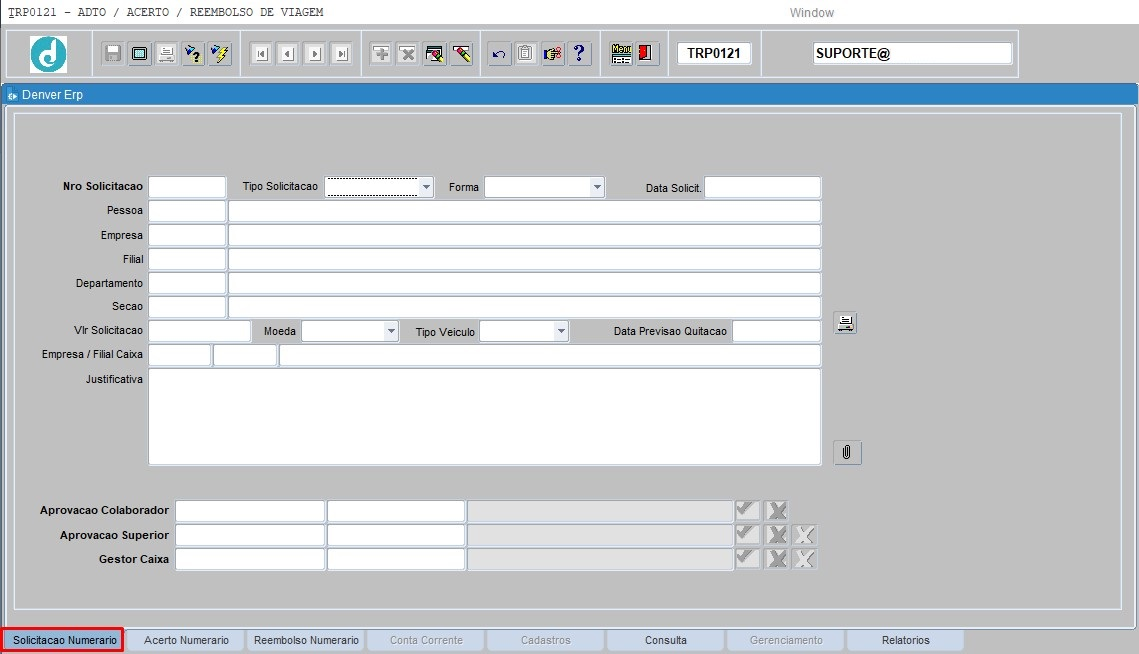
4.1 ABA SOLICITACAO NUMERARIO
Esta aba serve para criar solicitação de numerário para adiantamento.
4.1.1 CONSULTAR AUTOMATICAMENTE
Para consultar automaticamente uma solicitação de numerário, o usuário deverá informar os parâmetros a seguir:
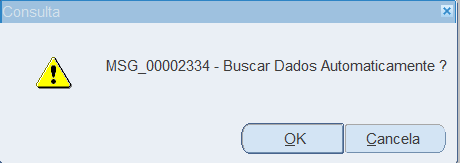
 Ao acessar a tela o sistema perguntará se deve fazer uma busca automaticamente das solicitações de numerário.
[CLICAR] no botão 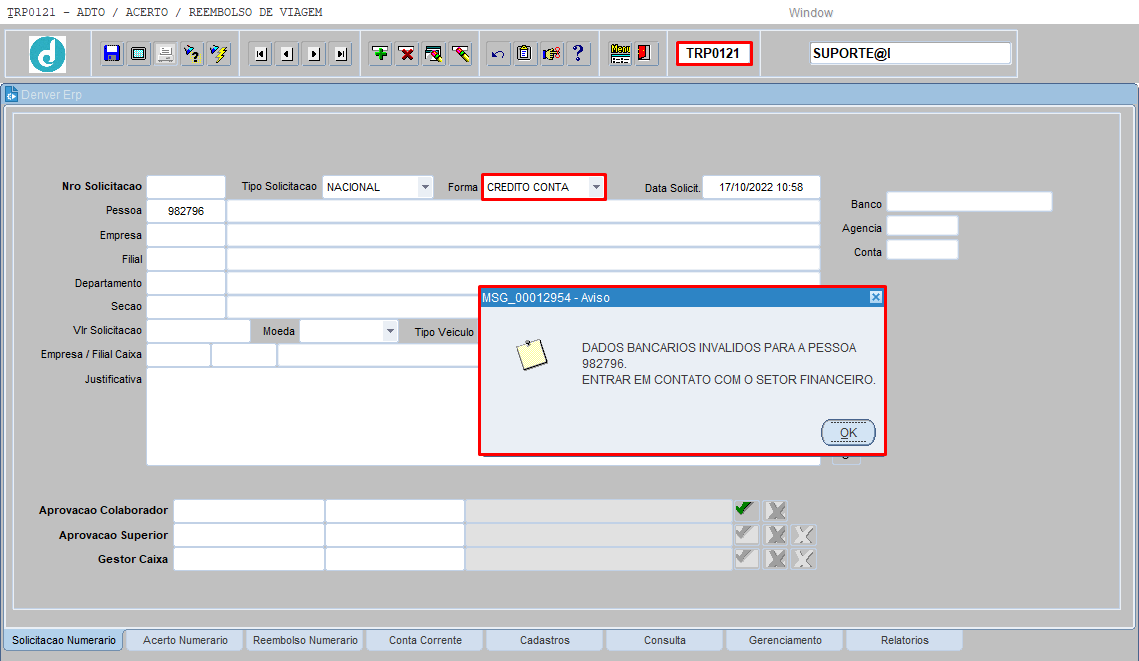 para cancelar a consulta automática;
[CLICAR] no botão 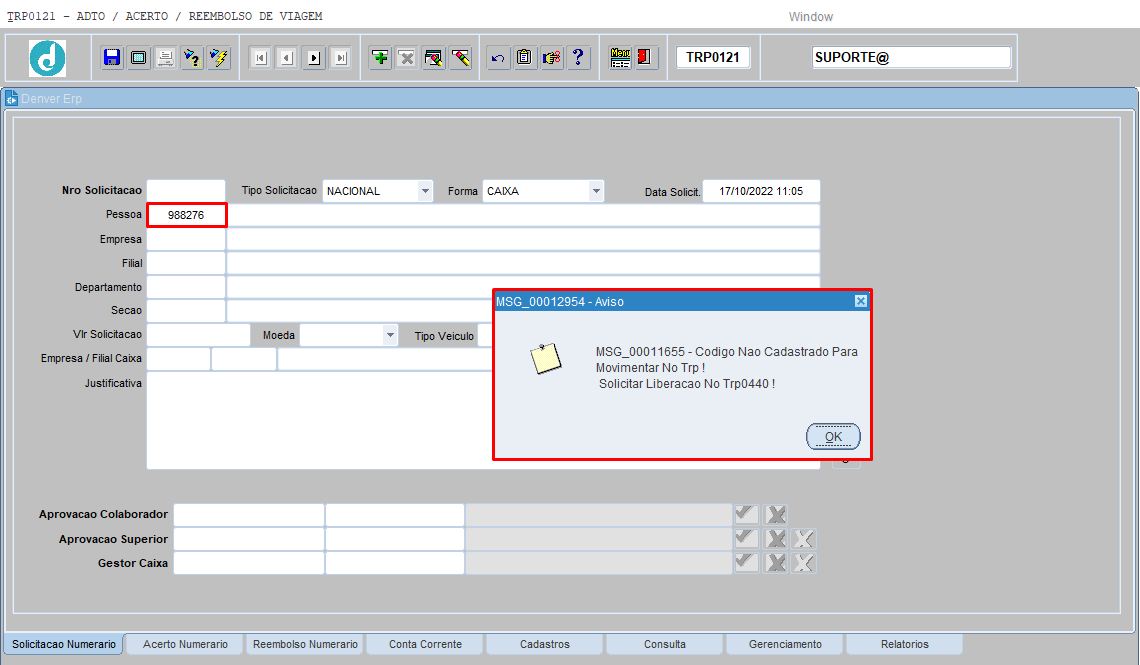 para efetuar a consulta automática.


4.1.2 CONSULTAR MANUALMENTE
Para consultar manualmente uma solicitação de numerário, o usuário deverá informar os parâmetros a seguir:
 Pressionar [ENTER] ou [TAB] para mudar de campo.
Pressionar [F7] ou [CLICAR] no botão 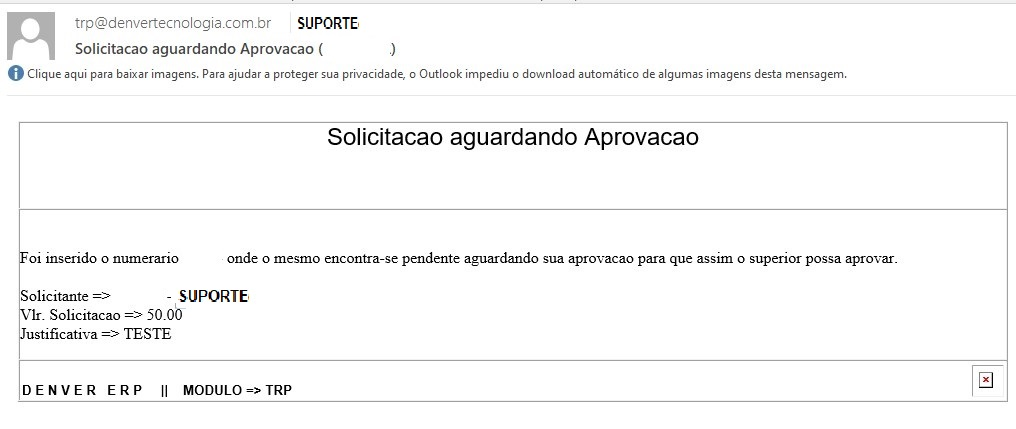 para iniciar o modo de consulta;
 Preencher um ou todos os campos abaixo.
Nro Solicitacao: Informar o número da solicitação de numerário;
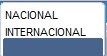
Tipo Solicitacao: Selecionar o tipo desejado (Nacional ou internacional);
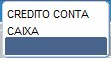
Forma: Selecionar A forma de solicitação desejada (Credito Conta ou Caixa);
Data Solicit: Informar a data que foi feita a solicitação de numerário;
Pessoa: Pressionar [F9] para listar, selecionar ou informar o código da pessoa;
 Pessoa cadastrada na tela SGE2200. Consultar o manual da tela SGE2200 – CADASTRO DE PESSOA.
Nome_Pessoa: Informar o nome da pessoa entre percentuais (%FULANO%);
Empresa: Pressionar [F9] para listar, selecionar ou informar o código da empresa onde está cadastrado o usuário;
Nome_Empresa: Informar o nome da empresa entre percentuais (%DENVER%);
Filial: Pressionar [F9] para listar, selecionar ou informar o código da filial onde está cadastrado o usuário;
Nome_Filial: Informar o nome da empresa entre percentuais (%DENVER%);
Departamento: Pressionar [F9] para listar, selecionar ou informar o código do departamento onde está cadastrado o usuário;
Nome_Departamento: Informar o nome do departamento entre percentuais (%SISTEMA%DE%INFORMACAO%);
Secao: Pressionar [F9] para listar, selecionar ou informar o código da seção onde está cadastrado o usuário;
Nome_Secao: Informar o nome da seção entre percentuais (%SUPORTE%);
Vlr. Solicitacao: Informar o valor da solicitação;
Moeda: Selecionar a moeda (Real, Dólar, Guarani ou Euro);
Tipo Veiculo: Selecionar o tipo de veículo desejado (Alugado, Depto, Nenhum ou Próprio);
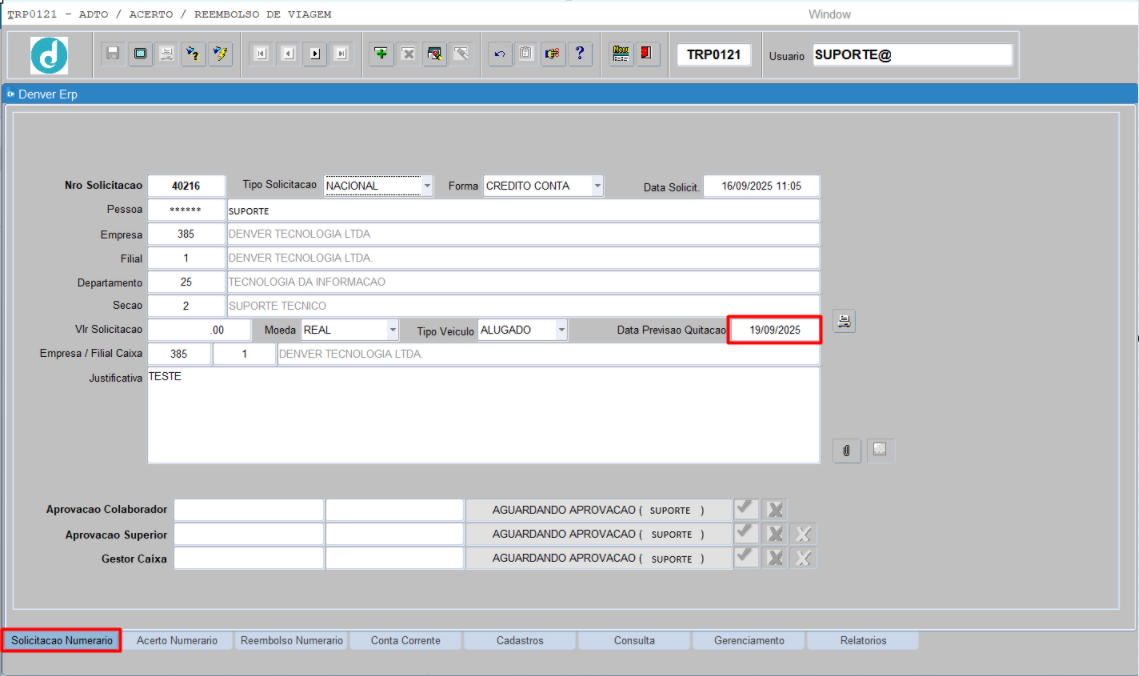
Data Previsao Quitacao: Informar a data que será feita a quitação do valor para o usuário;
Empresa / Filial Caixa: Pressionar [F9] para listar, selecionar ou informar os códigos da empresa e filial onde tem a conta caixa ou corrente;
Pressionar [F8] ou [CLICAR] no botão  para efetuar a consulta.


4.1.3 CRIAR SOLICITAÇÃO DE NUMERÁRIO
Para criar uma solicitação de numerário, o usuário deverá informar os parâmetros a seguir:
 Pressionar [ENTER] ou [TAB] para mudar de campo.
Nro Solicitacao: Criará o código automaticamente e de modo sequencial após o usuário informar os dados da solicitação;
Tipo Solicitacao: Selecionar o tipo desejado (Nacional ou internacional);
 NACIONAL – solicitação de numerário dentro do território nacional. INTERNACIONAL – solicitação de numerário para fora do território nacional.
Forma: Selecionar A forma de solicitação desejada (Credito Conta ou Caixa);
 CAIXA – Usado em situação que existe uma conta caixa e o fluxo de movimentação financeira é feito direto na conta caixa na empresa.
 CREDITO CONTA – Usado em situação que o fluxo de movimentação financeira é feito em uma conta bancaria da empresa.
 Caso escolha a opção CREDITO CONTA e não tiver uma Conta Corrente vinculada a pessoa informada, solicite ao Setor Financeiro o cadastro da Conta Corrente na tela SGF0015. Consultar manual da tela SGF0015.

Data Solicit: Retornará automaticamente a data e a hora que foi criada a solicitação de numerário;
Pessoa: Pressionar [F9] para listar, selecionar ou informar o código da pessoa;
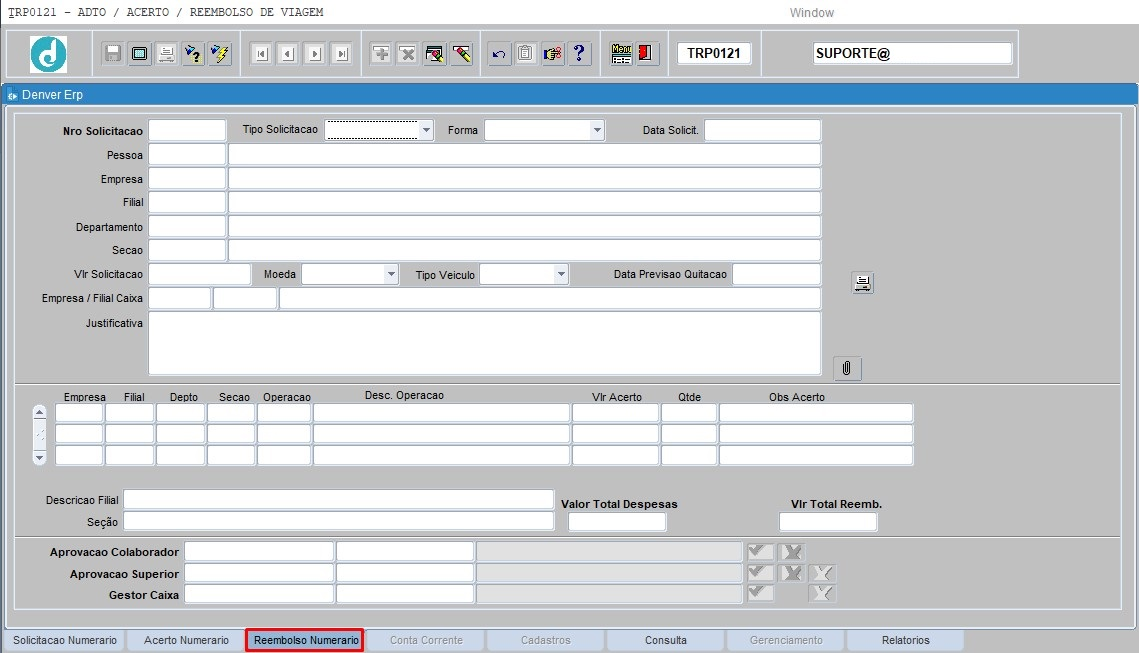 Pessoa cadastrada na tela SGE2200. Consultar o manual da tela SGE2200 – CADASTRO DE PESSOA.
 Para criar uma solicitação, a pessoa deve possuir o perfil SOLICITANTE ou SOLICITANTE SECUNDARIO cadastrado nas telas TRP0440 – SOLICITACAO LIBERACAO – TRP, aba SOLICITACAO PERFIL e na tela TRP0128 – CADASTRO PERFIL APROVACAO aba PERFIL APROVACAO. Consultar os manuais das telas TRP0440 – SOLICITACAO LIBERACAO – TRP e TRP0128 – CADASTRO PERFIL APROVACAO.

Empresa: Retornará automaticamente a empresa na qual a pessoa informada no campo pessoa está alocada;
Filial: Retornará automaticamente a filial na qual a pessoa informada no campo pessoa está alocada;
Departamento: Retornará automaticamente o departamento na qual a pessoa informada no campo pessoa está alocada;
Secao: Retornará automaticamente a seção na qual a pessoa informada no campo pessoa está alocada;
Vlr. Solicitacao: Informar o valor da solicitação;
Moeda: Selecionar a moeda (Real, Dólar, Guarani ou Euro);
Tipo Veiculo: Selecionar o tipo de veículo desejado (Alugado, Depto, Nenhum ou Próprio);
Data Previsao Quitacao: Retornará automaticamente a data atual, mas o usuário pode escolher uma data diferente;
Empresa / Filial Caixa: Pressionar [F9] para listar, selecionar ou informar os códigos da empresa e filial onde tem a conta caixa ou corrente;
[CLICAR] no botão  para anexar um ou mais arquivos;
[CLICAR] no botão 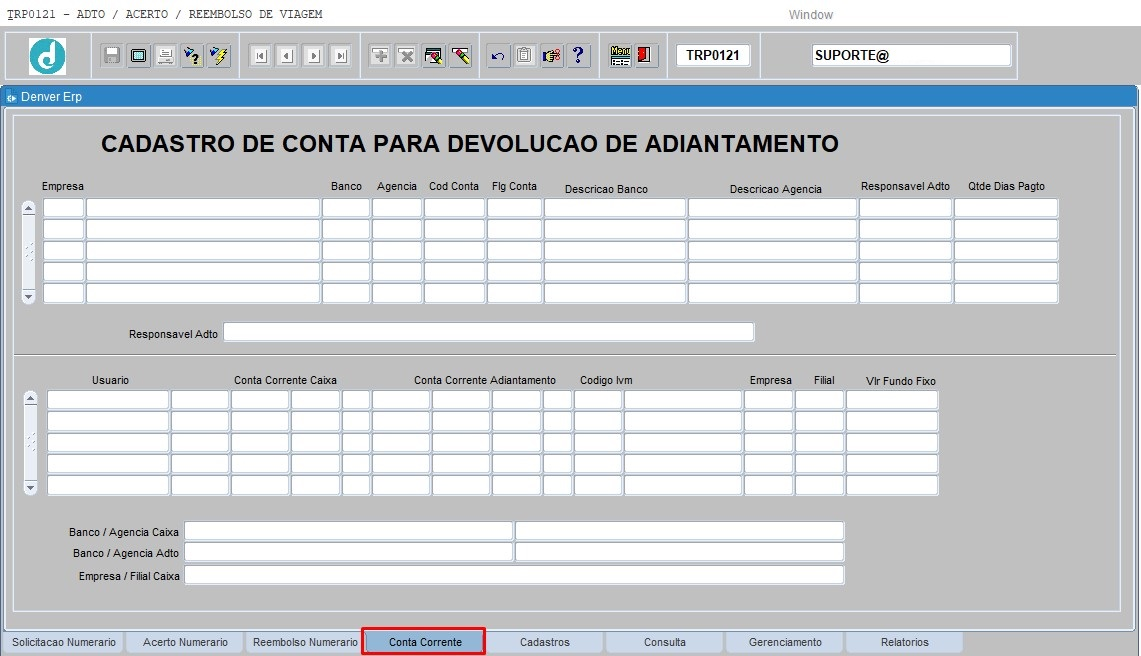 para visualizar os arquivos anexados;
Justificativa: Justificar a solicitação. Após informar a justificativa, pressionar [TAB] ou [CLICAR] em no botão  para salvar.
 Após salvar, o sistema enviará automaticamente um e-mail para o colaborador (SOLICITANTE), supervisor (GESTOR) e o gestor caixa (GESTOR CAIXA, GESTOR CAIXA INTERNACIONAL ou GESTOR FINANCEIRO).


4.1.4 REPROVAR SOLICITAÇÃO DE NUMERÁRIO
Para reprovar uma solicitação de numerário, o usuário deverá informar os parâmetros a seguir:
 Ao acessar a tela o sistema perguntará se deve fazer uma busca automaticamente das solicitações de numerário.
[CLICAR] no botão  para efetuar a consulta automática.

[CLICAR] no botão 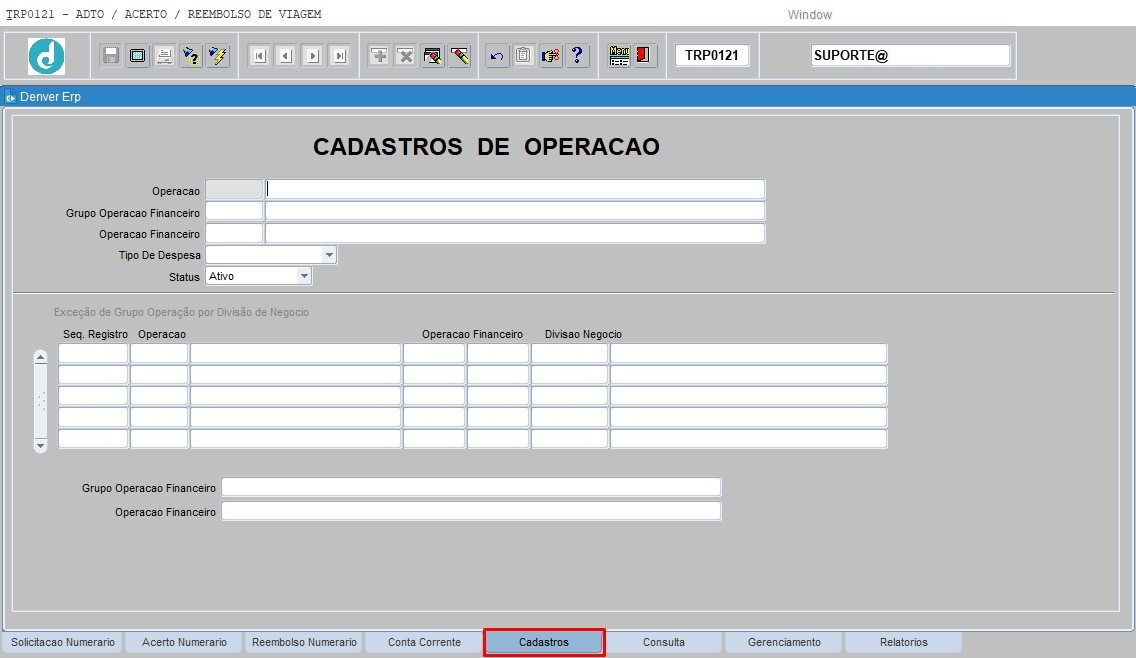 para efetuar a reprovação da solicitação de numerário;
 O sistema irá questionar se deseja realmente recusar a solicitação.

[CLICAR] no botão  para efetuar o cancelamento da reprovação;
[CLICAR] no botão  para abrir o quadro da justificativa;
Informar uma justificativa da recusa.

[CLICAR] no botão  para efetuar o cancelamento da reprovação;
[CLICAR] no botão  para efetuar a validação da reprovação;
4.1.5 APROVAR SOLICITAÇÃO DE NUMERÁRIO
Para aprovar uma solicitação de numerário, o usuário deverá informar os parâmetros a seguir:
 Ao acessar a tela o sistema perguntará se deve fazer uma busca automaticamente das solicitações de numerário.
[CLICAR] no botão  para efetuar a consulta automática.
[CLICAR] no botão  para efetuar a aprovação da solicitação de numerário;
 O sistema irá questionar se deseja realmente aprovar a solicitação.
4.1.6 CANCELAR APROVAÇÃO DE SOLICITAÇÃO DE NUMERÁRIO
Para cancelar a aprovação de uma solicitação de numerário, o usuário deverá informar os parâmetros a seguir:
 Ao acessar a tela o sistema perguntará se deve fazer uma busca automaticamente das solicitações de numerário.

[CLICAR] no botão 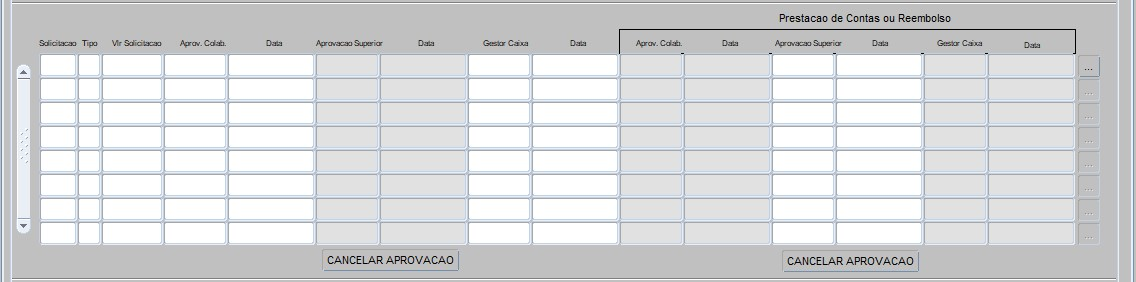 para efetuar a consulta automática.

[CLICAR] no botão 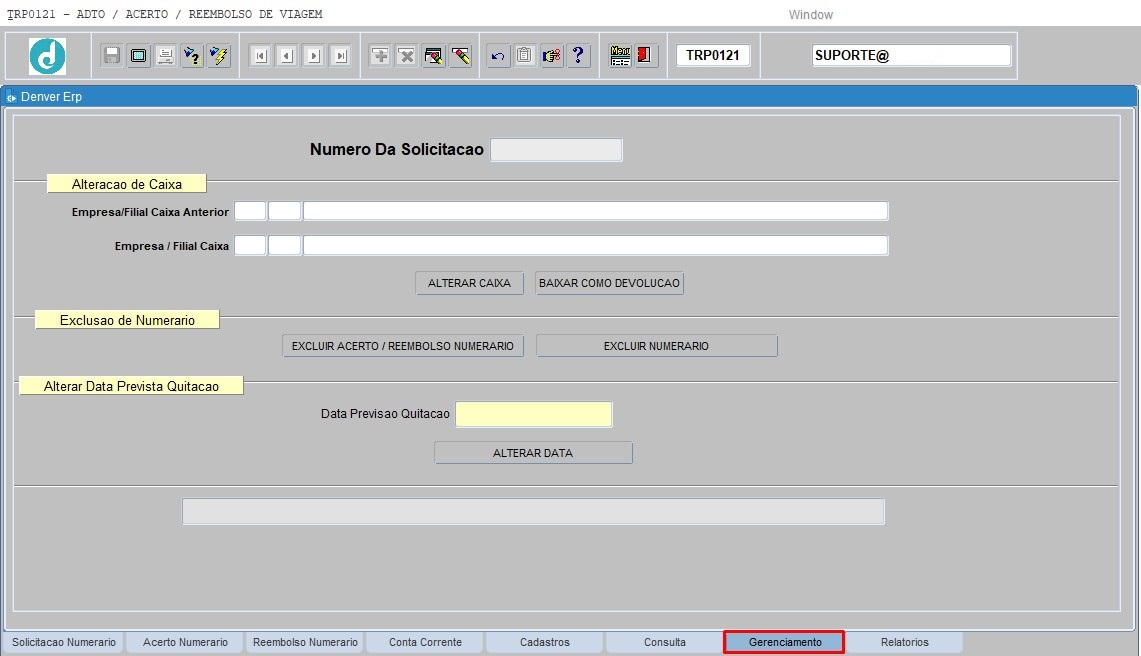 para efetuar a cancelar a aprovação da solicitação de numerário.
4.1.7 EXCLUIR SOLICITAÇÃO DE NUMERÁRIO
Para excluir uma solicitação de numerário, o mesmo deverá informar os parâmetros a seguir:
 Pressionar [ENTER] ou [TAB] para mudar de campo.
Pressionar [F7] ou [CLICAR] no botão 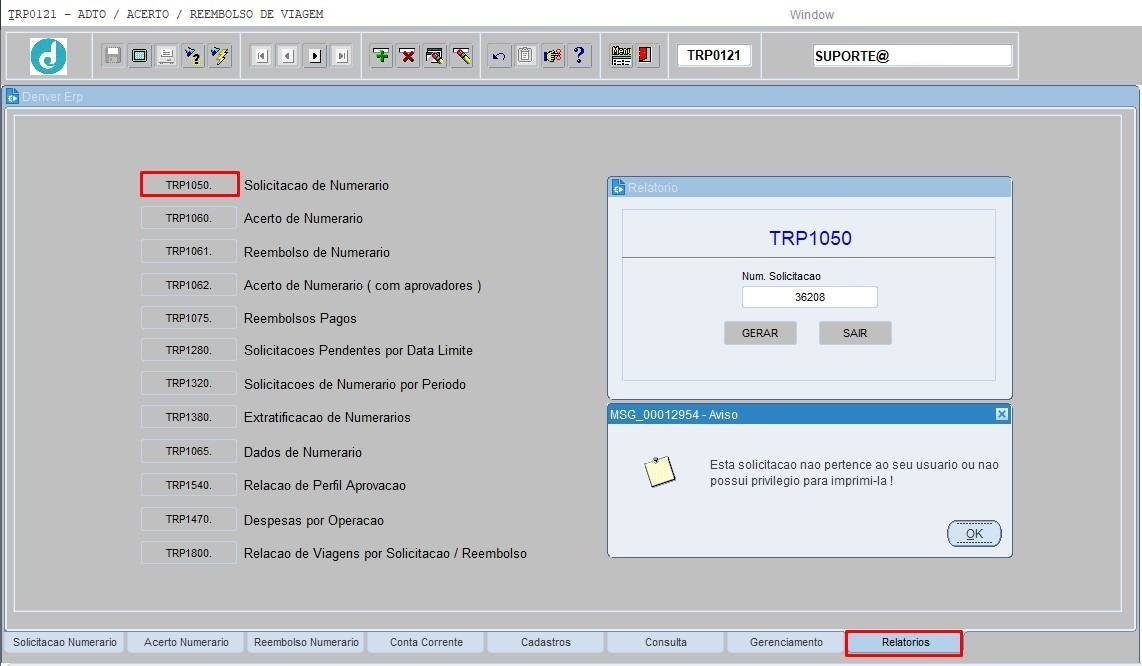 para iniciar o modo de consulta;
 Preencher um ou todos os campos abaixo.
Nro Solicitacao: Informar o número da solicitação de numerário;
Tipo Solicitacao: Selecionar o tipo desejado (Nacional ou internacional);
Forma: Selecionar A forma de solicitação desejada (Credito Conta ou Caixa);
Data Solicit: Informar a data que foi feita a solicitação de numerário;
Pessoa: Pressionar [F9] para listar, selecionar ou informar o código da pessoa;
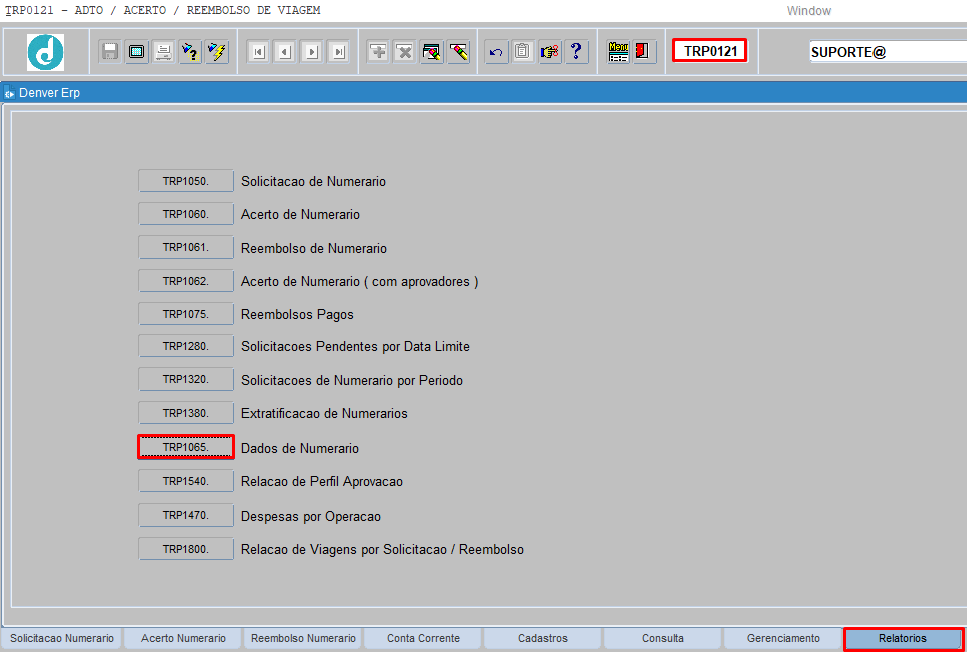 Pessoa cadastrada na tela SGE2200. Consultar o manual da tela SGE2200 – CADASTRO DE PESSOA.
Nome_Pessoa: Informar o nome da pessoa entre percentuais (%FULANO%);
Empresa: Pressionar [F9] para listar, selecionar ou informar o código da empresa onde está cadastrado o usuário;
Nome_Empresa: Informar o nome da empresa entre percentuais (%DENVER%);
Filial: Pressionar [F9] para listar, selecionar ou informar o código da filial onde está cadastrado o usuário;
Nome_Filial: Informar o nome da empresa entre percentuais (%DENVER%);
Departamento: Pressionar [F9] para listar, selecionar ou informar o código do departamento onde está cadastrado o usuário;
Nome_Departamento: Informar o nome do departamento entre percentuais (%SISTEMA%DE%INFORMACAO%);
Secao: Pressionar [F9] para listar, selecionar ou informar o código da seção onde está cadastrado o usuário;
Nome_Secao: Informar o nome da seção entre percentuais (%SUPORTE%);
Vlr. Solicitacao: Informar o valor da solicitação;
Moeda: Selecionar a moeda (Real, Dólar, Guarani ou Euro);
Tipo Veiculo: Selecionar o tipo de veículo desejado (Alugado, Depto, Nenhum ou Próprio);
Data Previsao Quitacao: Informar a data que será feita a quitação do valor para o usuário;
Empresa / Filial Caixa: Pressionar [F9] para listar, selecionar ou informar os códigos da empresa e filial onde tem a conta caixa ou corrente;
Pressionar [F8] ou [CLICAR] no botão  para efetuar a consulta.
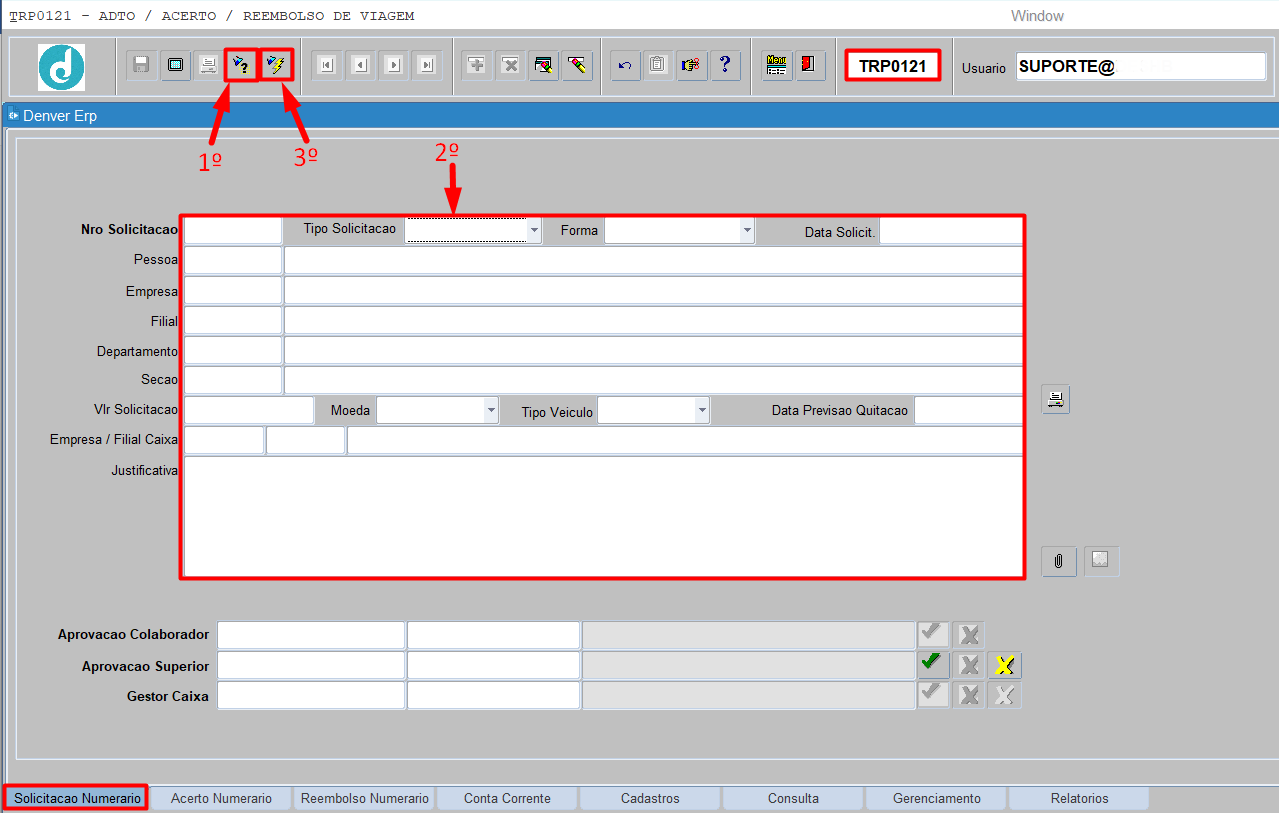
[CLICAR] no botão  para efetuar a exclusão da solicitação de numerário.
 O sistema perguntará se deve realmente excluir a solicitação de numerário.
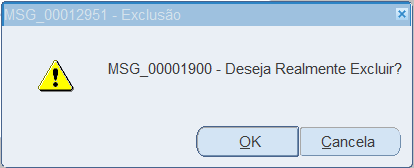
[CLICAR] no botão  para validar o cancelamento.
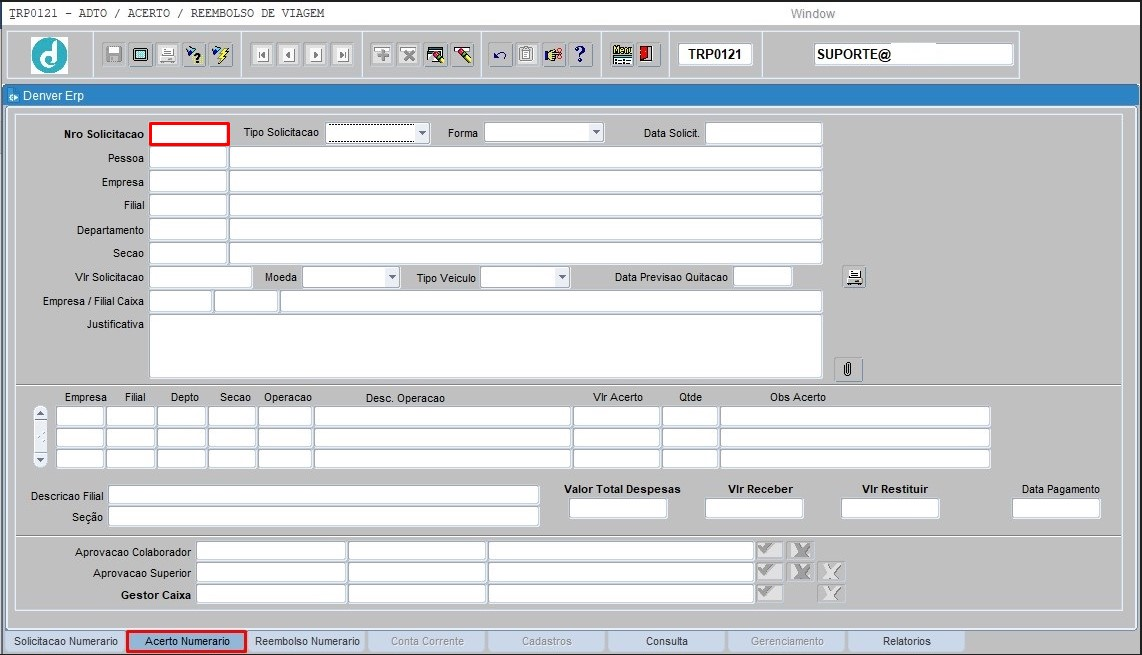
4.2 ABA ACERTO NUMERARIO
Esta aba serve para aprovar ou recusar a solicitação de acerto de numerário para adiantamento.
 A solicitação de acerto vai refletir nessa aba, após a aprovação do usuário GESTOR CAIXA / GESTOR CAIXA INTERNACIONAL / GESTOR FINANCEIRO na aba SOLICITACAO NUMERARIO.
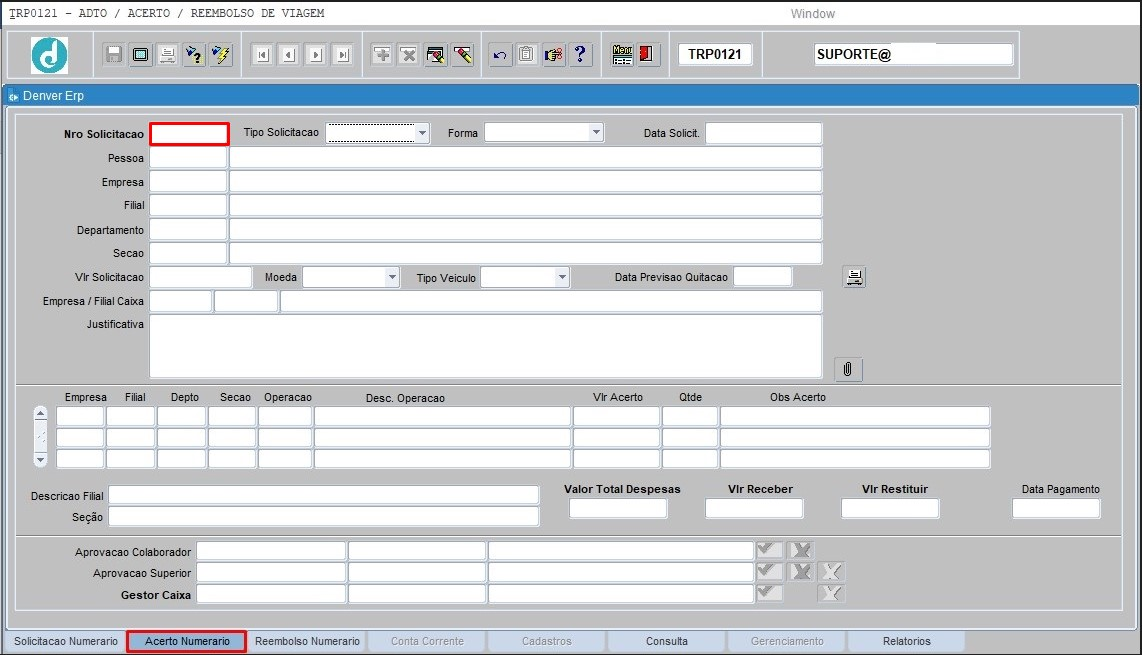
4.2.1 CONSULTAR AUTOMATICAMENTE
Para consultar automaticamente uma ou mais solicitações acerto de numerário, o usuário deverá informar os parâmetros a seguir:
 Ao acessar a tela o sistema perguntará se deve fazer uma busca automaticamente das solicitações de numerário.
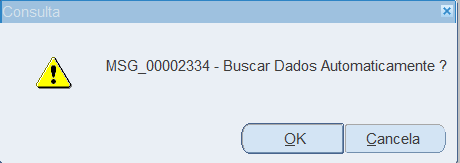
[CLICAR] no botão  para cancelar a consulta automática;
[CLICAR] no botão  para efetuar a consulta automática.
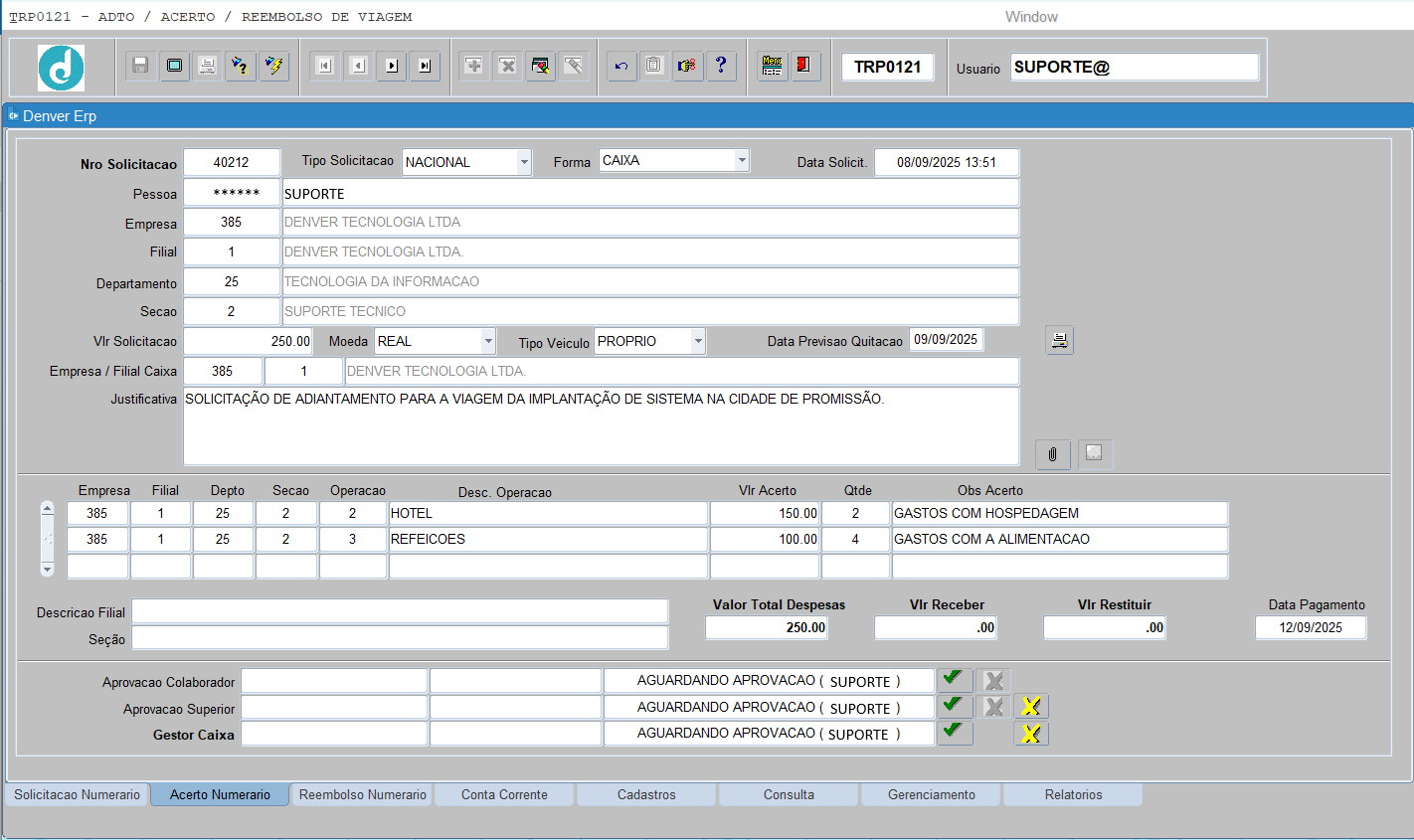
4.2.2 CONSULTAR MANUALMENTE
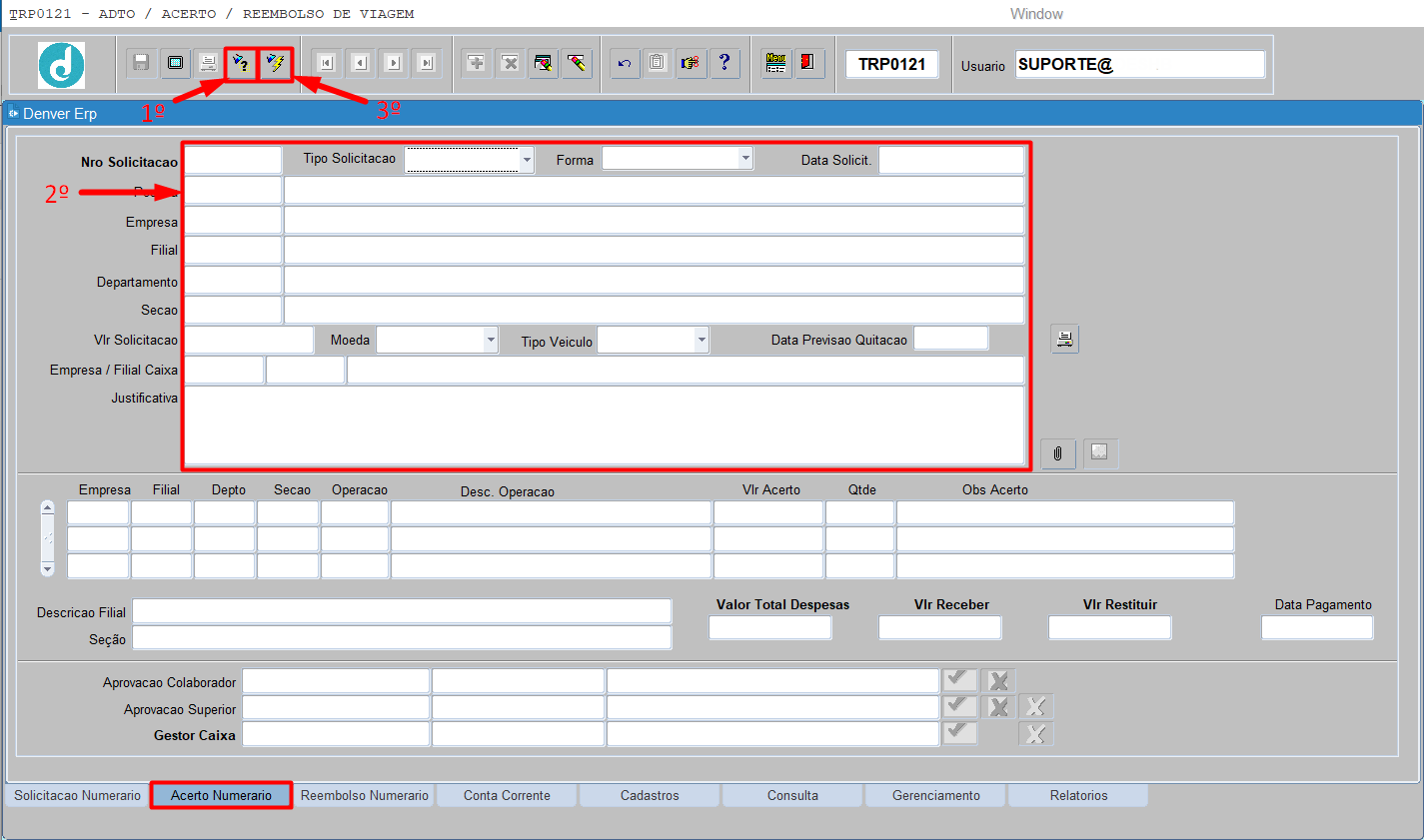
Para consultar manualmente uma solicitação de acerto de numerário, o usuário deverá informar os parâmetros a seguir:
 Pressionar [ENTER] ou [TAB] para mudar de campo.
Pressionar [F7] ou [CLICAR] no botão  para iniciar o modo de consulta;
 Preencher um ou todos os campos abaixo.
Nro Solicitacao: Informar o número da solicitação de numerário;
Tipo Solicitacao: Selecionar o tipo desejado (Nacional ou internacional);
Forma: Selecionar A forma de solicitação desejada (Credito Conta ou Caixa);
Data Solicit: Informar a data que foi feita a solicitação de numerário;
Pessoa: Pressionar [F9] para listar, selecionar ou informar o código da pessoa;
 Pessoa cadastrada na tela SGE2200. Consultar o manual da tela SGE2200 – CADASTRO DE PESSOA.
Nome_Pessoa: Informar o nome da pessoa entre percentuais (%FULANO%);
Empresa: Pressionar [F9] para listar, selecionar ou informar o código da empresa onde está cadastrado o usuário;
Nome_Empresa: Informar o nome da empresa entre percentuais (%DENVER%);
Filial: Pressionar [F9] para listar, selecionar ou informar o código da filial onde está cadastrado o usuário;
Nome_Filial: Informar o nome da empresa entre percentuais (%DENVER%);
Departamento: Pressionar [F9] para listar, selecionar ou informar o código do departamento onde está cadastrado o usuário;
Nome_Departamento: Informar o nome do departamento entre percentuais (%SISTEMA%DE%INFORMACAO%);
Secao: Pressionar [F9] para listar, selecionar ou informar o código da seção onde está cadastrado o usuário;
Nome_Secao: Informar o nome da seção entre percentuais (%SUPORTE%);
Vlr. Solicitacao: Informar o valor da solicitação;
Moeda: Selecionar a moeda (Real, Dólar, Guarani ou Euro);
Tipo Veiculo: Selecionar o tipo de veículo desejado (Alugado, Depto, Nenhum ou Próprio);
Data Previsao Quitacao: Informar a data que será feita a quitação do valor para o usuário;
Empresa / Filial Caixa: Pressionar [F9] para listar, selecionar ou informar os códigos da empresa e filial onde tem a conta caixa ou corrente;
Pressionar [F8] ou [CLICAR] no botão  para efetuar a consulta.
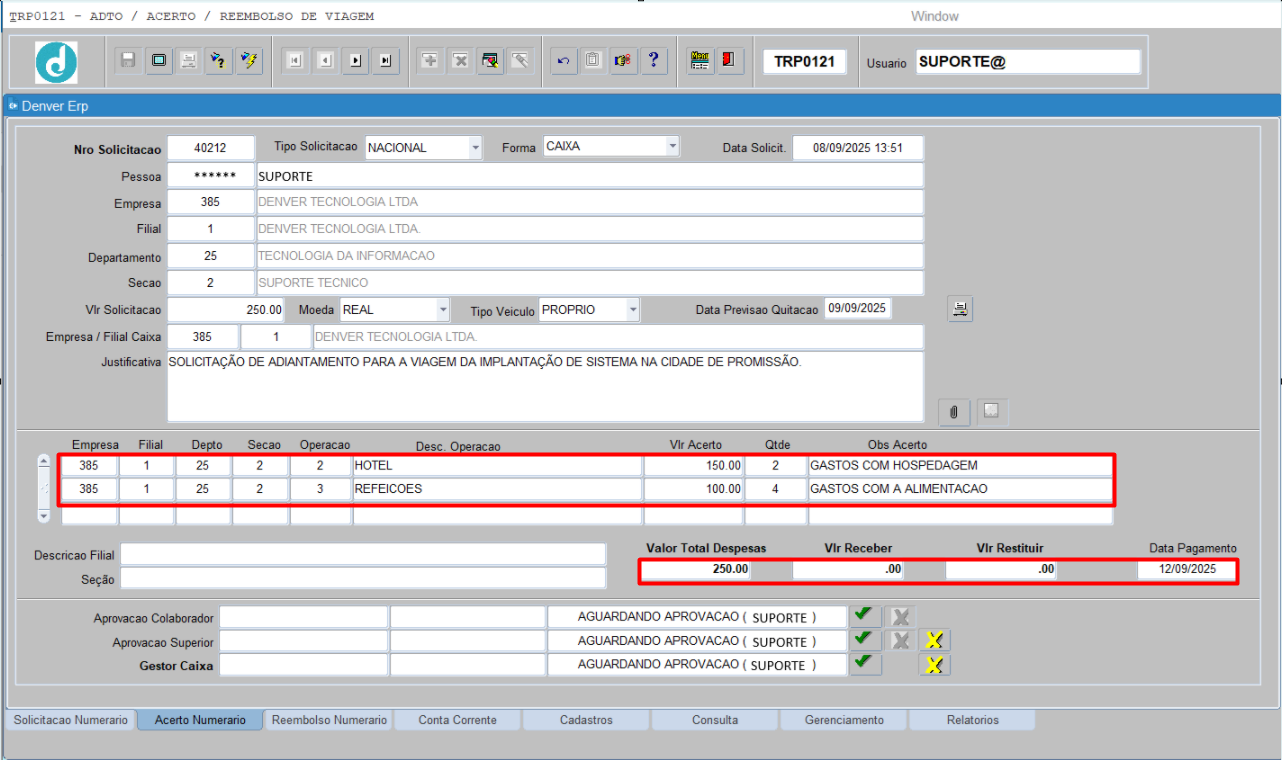
4.2.3 VINCULAR DESPESAS NA SOLICITAÇÃO DE NUMERÁRIO
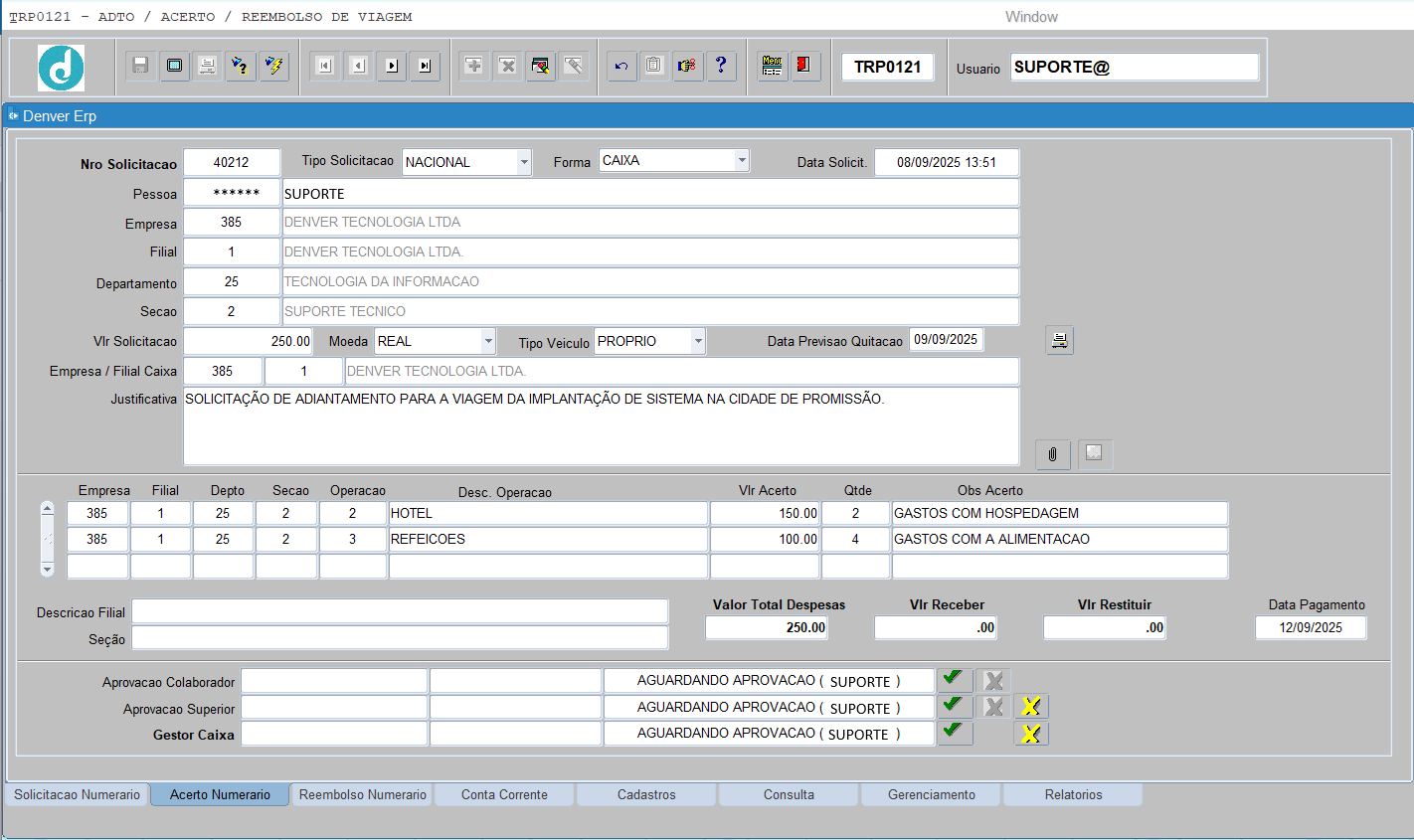
Para vincular despesas na solicitação de numerário, o usuário deverá informar os parâmetros a seguir:
 Ao acessar a tela o sistema perguntará se deve fazer uma busca automaticamente das solicitações de numerário.
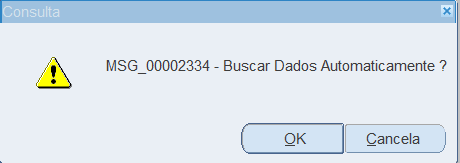
[CLICAR] no botão  para cancelar a consulta automática;
[CLICAR] no botão  para efetuar a consulta automática.
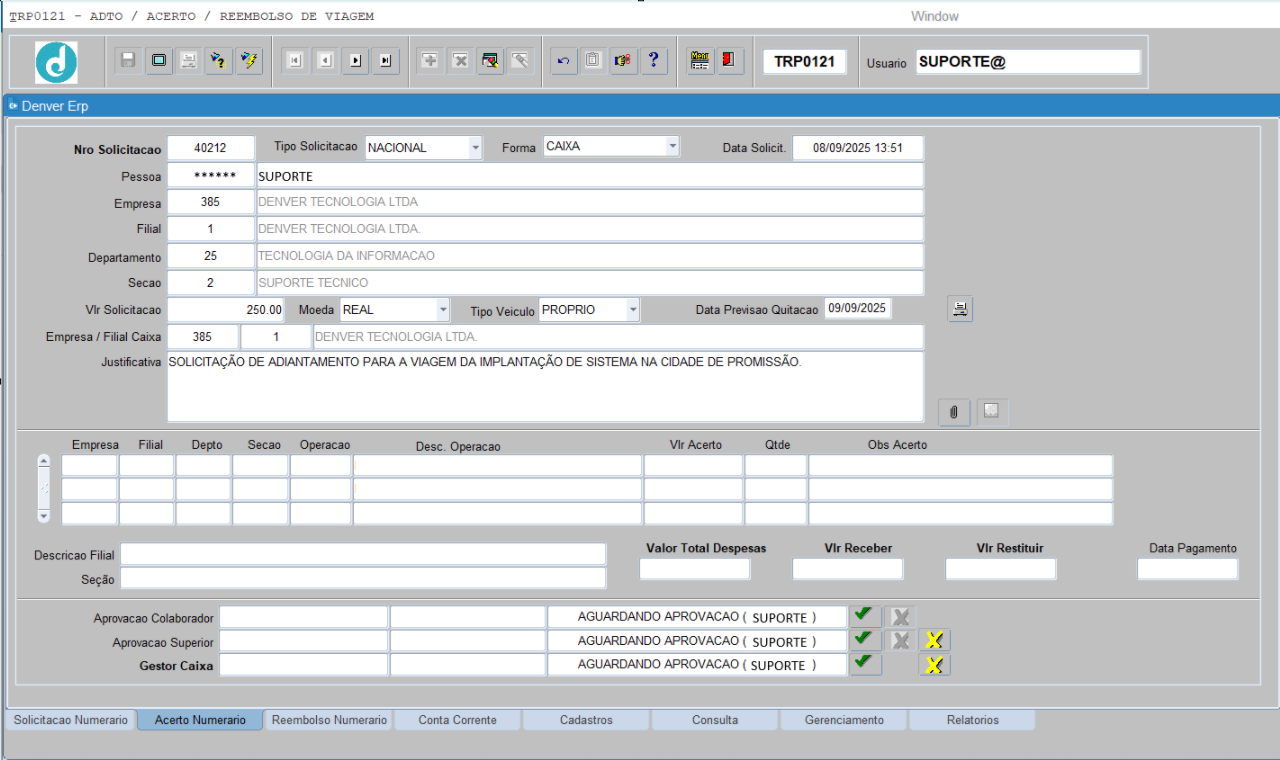
 Pressionar [ENTER] ou [TAB] para mudar de campo.
Empresa: Pressionar [F9] para listar, selecionar ou informar o código da empresa onde será aplicada a despesa;
Filial: Pressionar [F9] para listar, selecionar ou informar o código da filial onde será aplicada a despesa;
Departamento: Pressionar [F9] para listar, selecionar ou informar o código do departamento onde será aplicada a despesa;
Secao: Pressionar [F9] para listar, selecionar ou informar o código da seção onde será aplicada a despesa;
Operacao: Pressionar [F9] para listar, selecionar ou informar o código da operação;
 Para veículos do Departamento (Tipo de Veículo - Depto), deve-se utilizar a operação 21 para combustível e não a operação 1.
 A operação 11 deverá ser usada somente para devolução integral do valor solicitado.
 Não é permitido lançar as operações 1 - Combustivel e 17 - Quilometragem no mesmo numerário.
Vlr. Acerto: Informar o valor da despesa;
Qtde: Informar em quantas vezes será feito o pagamento;
Obs Acerto: Informar uma observação referente ao acerto. Após informar a observação pressionar [ENTER] ou [TAB] ou [CLICAR] no botão  para em salvar.
[CLICAR] no botão  para anexar um ou mais arquivos;
[CLICAR] no botão  para visualizar os arquivos anexados;
4.2.4 REPROVAR SOLICITAÇÃO DE ACERTO DE NUMERÁRIO
Para reprovar uma solicitação de acerto de numerário, o usuário deverá informar os parâmetros a seguir:
 Ao acessar a tela o sistema perguntará se deve fazer uma busca automaticamente das solicitações de numerário.
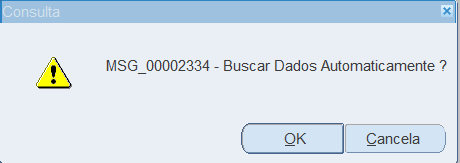
[CLICAR] no botão  para efetuar a consulta automática.
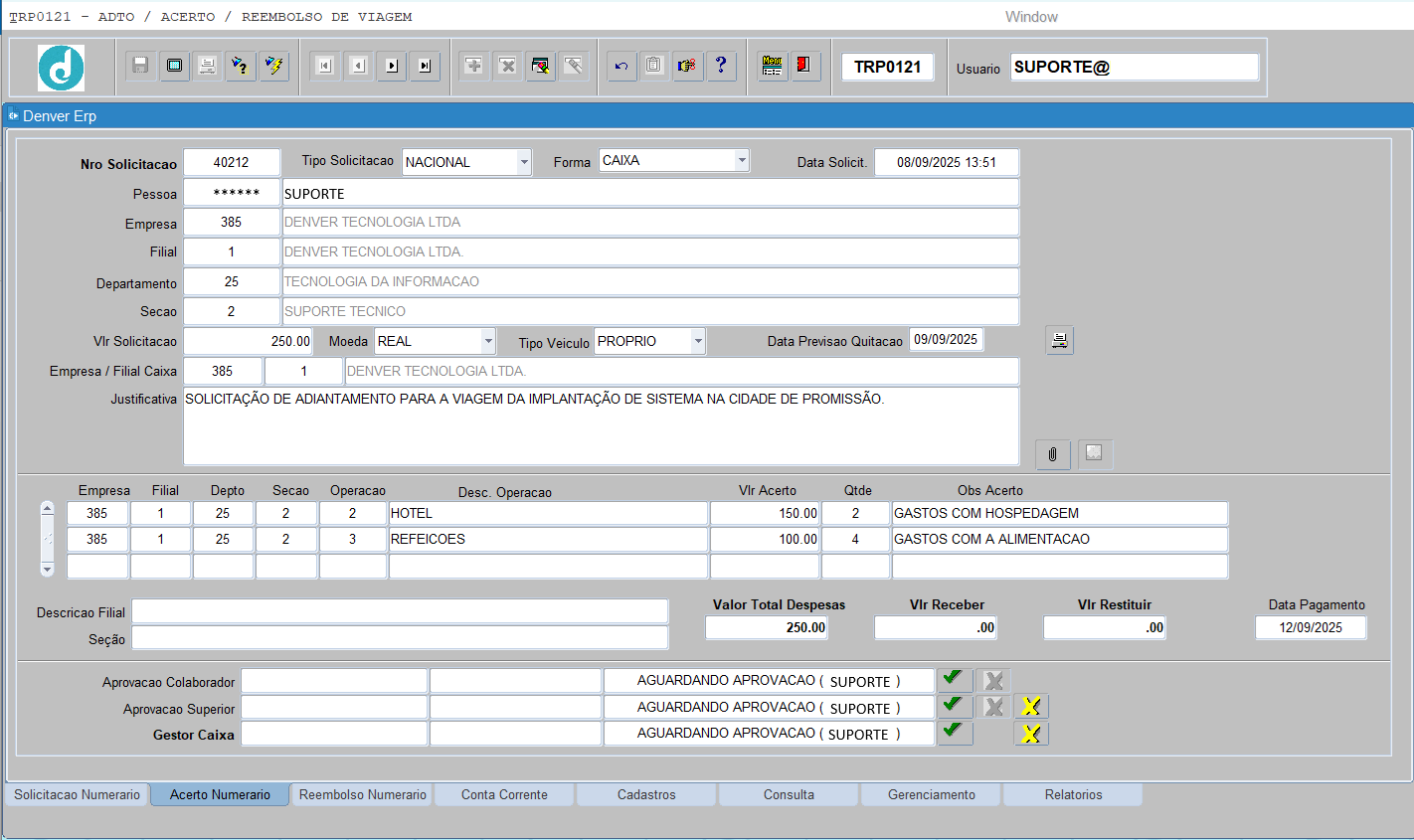
[CLICAR] no botão  para efetuar a reprovação da solicitação de acerto de numerário;
 O sistema irá questionar se deseja realmente recusar a solicitação.
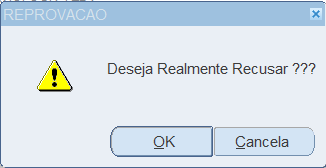
[CLICAR] no botão  para efetuar o cancelamento da reprovação;
[CLICAR] no botão  para abrir o quadro da justificativa;
Informar uma justificativa da recusa.
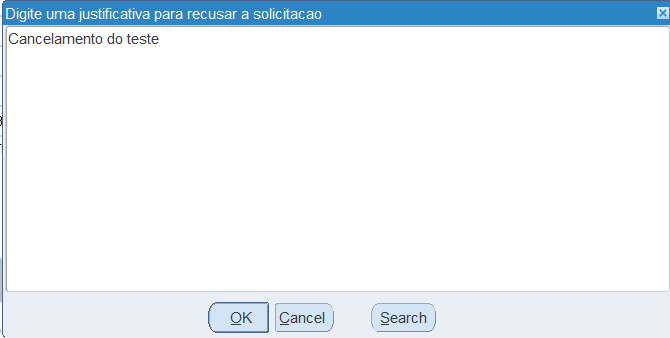
[CLICAR] no botão  para efetuar o cancelamento da reprovação;
[CLICAR] no botão  para efetuar a validação da reprovação;
4.2.5 APROVAR SOLICITAÇÃO DE ACERTO DE NUMERÁRIO
Para aprovar uma solicitação de acerto de numerário, o usuário deverá informar os parâmetros a seguir:
 Ao acessar a tela o sistema perguntará se deve fazer uma busca automaticamente das solicitações de numerário.
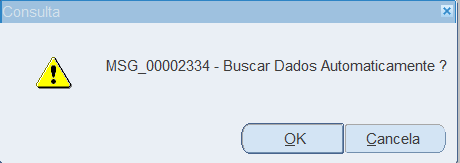
[CLICAR] no botão  para efetuar a consulta automática.
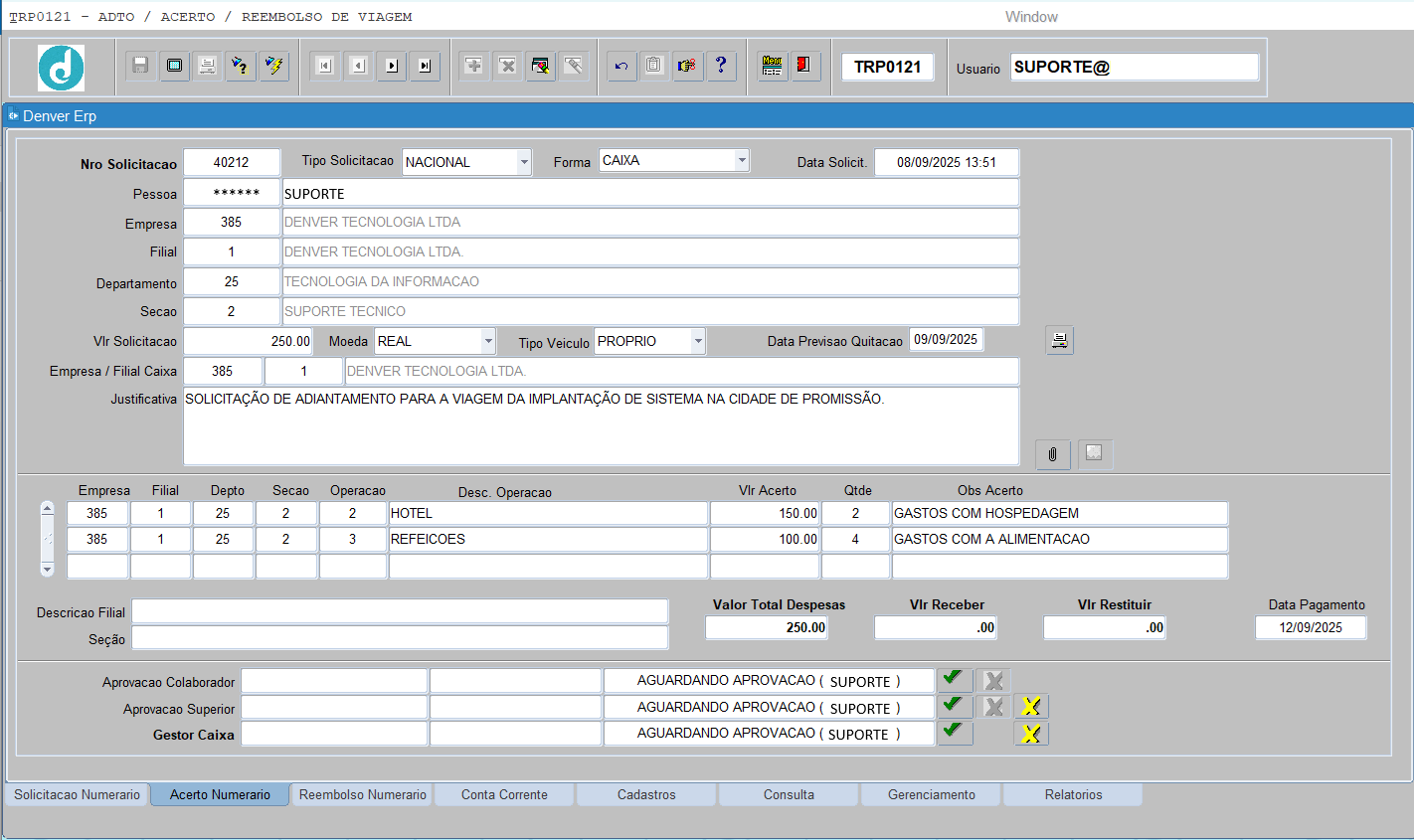
[CLICAR] no botão  para efetuar a aprovação da solicitação de acerto de numerário;
 O sistema irá questionar se deseja realmente aprovar a solicitação.
4.2.6 CANCELAR APROVAÇÃO DE SOLICITAÇÃO DE ACERTO DE NUMERÁRIO
Para cancelar a aprovação de uma solicitação de acerto de numerário, o usuário deverá informar os parâmetros a seguir:
 Ao acessar a tela o sistema perguntará se deve fazer uma busca automaticamente das solicitações de numerário.
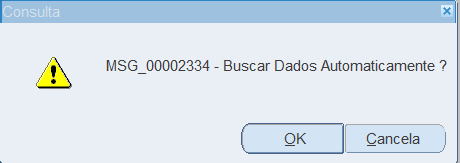
[CLICAR] no botão  para efetuar a consulta automática.
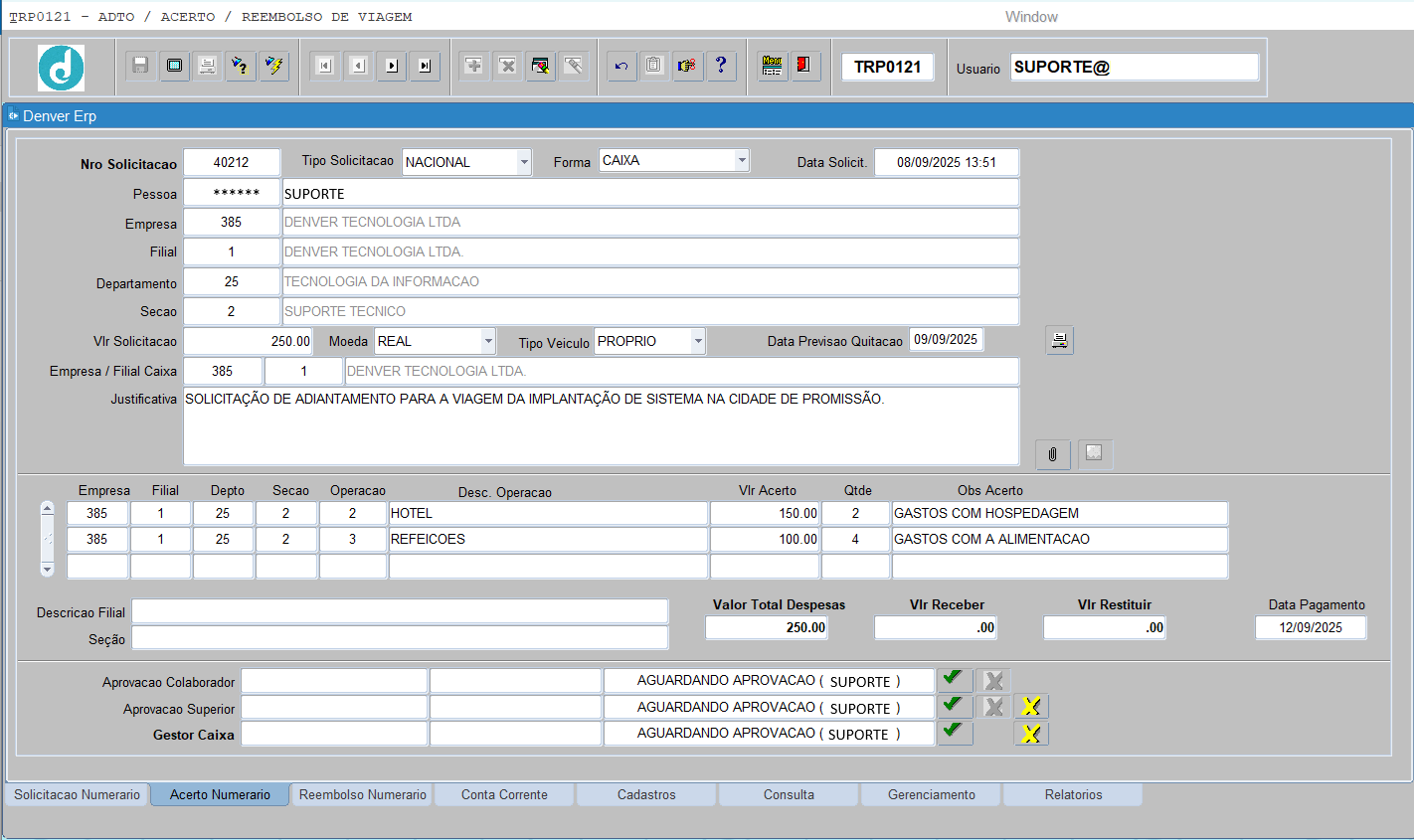
[CLICAR] no botão  para efetuar a cancelar a aprovação da solicitação de acerto de numerário.
4.2.7 EXCLUIR SOLICITAÇÃO DE ACERTO DE NUMERÁRIO
Para excluir uma solicitação de acerto de numerário, o mesmo deverá informar os parâmetros a seguir:
 Pressionar [ENTER] ou [TAB] para mudar de campo.
Pressionar [F7] ou [CLICAR] no botão  para iniciar o modo de consulta;
 Preencher um ou todos os campos abaixo.
Nro Solicitacao: Informar o número da solicitação de numerário;
Tipo Solicitacao: Selecionar o tipo desejado (Nacional ou internacional);
Forma: Selecionar A forma de solicitação desejada (Credito Conta ou Caixa);
Data Solicit: Informar a data que foi feita a solicitação de numerário;
Pessoa: Pressionar [F9] para listar, selecionar ou informar o código da pessoa;
 Pessoa cadastrada na tela SGE2200. Consultar o manual da tela SGE2200 – CADASTRO DE PESSOA.
Nome_Pessoa: Informar o nome da pessoa entre percentuais (%FULANO%);
Empresa: Pressionar [F9] para listar, selecionar ou informar o código da empresa onde está cadastrado o usuário;
Nome_Empresa: Informar o nome da empresa entre percentuais (%DENVER%);
Filial: Pressionar [F9] para listar, selecionar ou informar o código da filial onde está cadastrado o usuário;
Nome_Filial: Informar o nome da empresa entre percentuais (%DENVER%);
Departamento: Pressionar [F9] para listar, selecionar ou informar o código do departamento onde está cadastrado o usuário;
Nome_Departamento: Informar o nome do departamento entre percentuais (%SISTEMA%DE%INFORMACAO%);
Secao: Pressionar [F9] para listar, selecionar ou informar o código da seção onde está cadastrado o usuário;
Nome_Secao: Informar o nome da seção entre percentuais (%SUPORTE%);
Vlr. Solicitacao: Informar o valor da solicitação;
Moeda: Selecionar a moeda (Real, Dólar, Guarani ou Euro);
Tipo Veiculo: Selecionar o tipo de veículo desejado (Alugado, Depto, Nenhum ou Próprio);
Data Previsao Quitacao: Informar a data que será feita a quitação do valor para o usuário;
Empresa / Filial Caixa: Pressionar [F9] para listar, selecionar ou informar os códigos da empresa e filial onde tem a conta caixa ou corrente;
Pressionar [F8] ou [CLICAR] no botão  para efetuar a consulta.
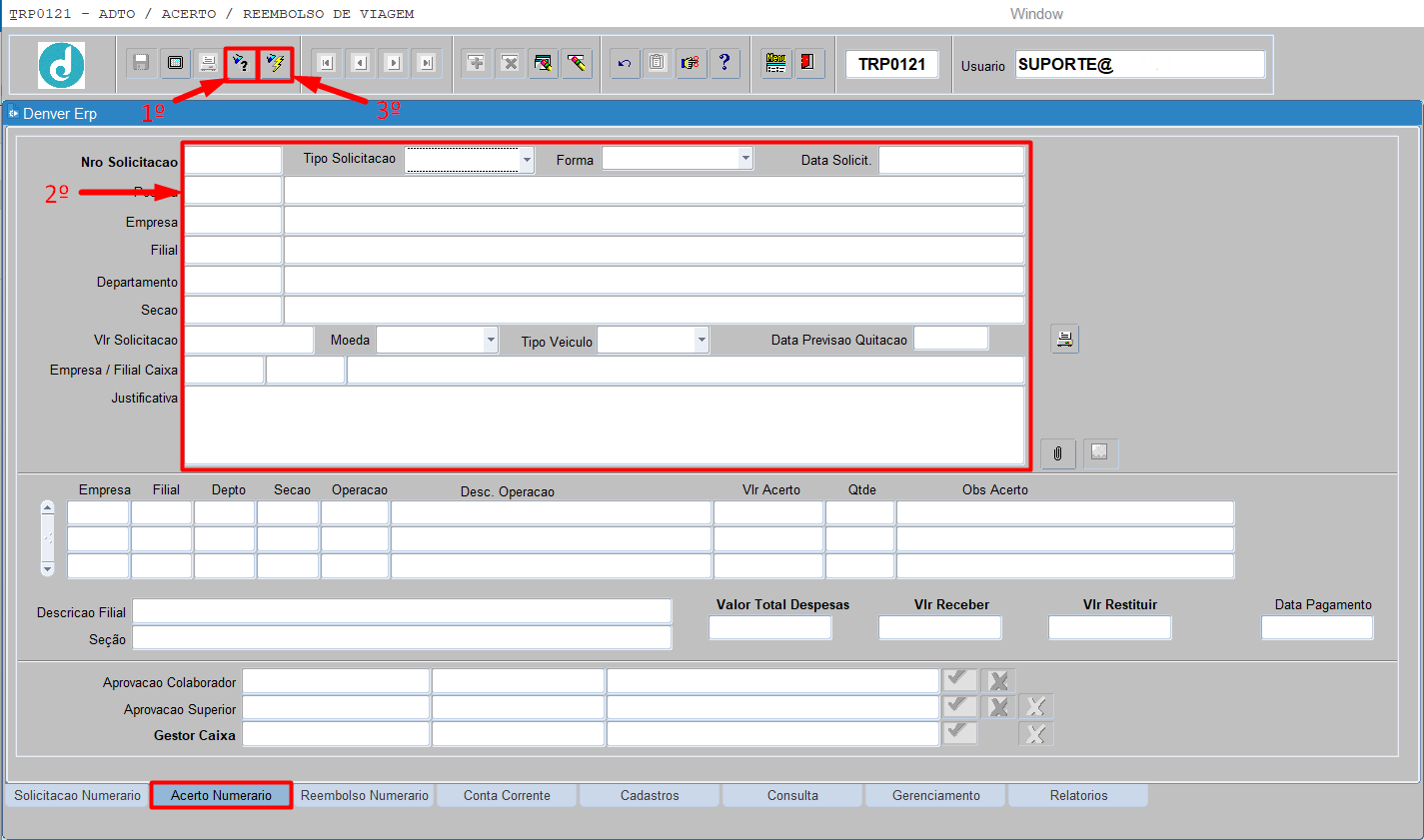
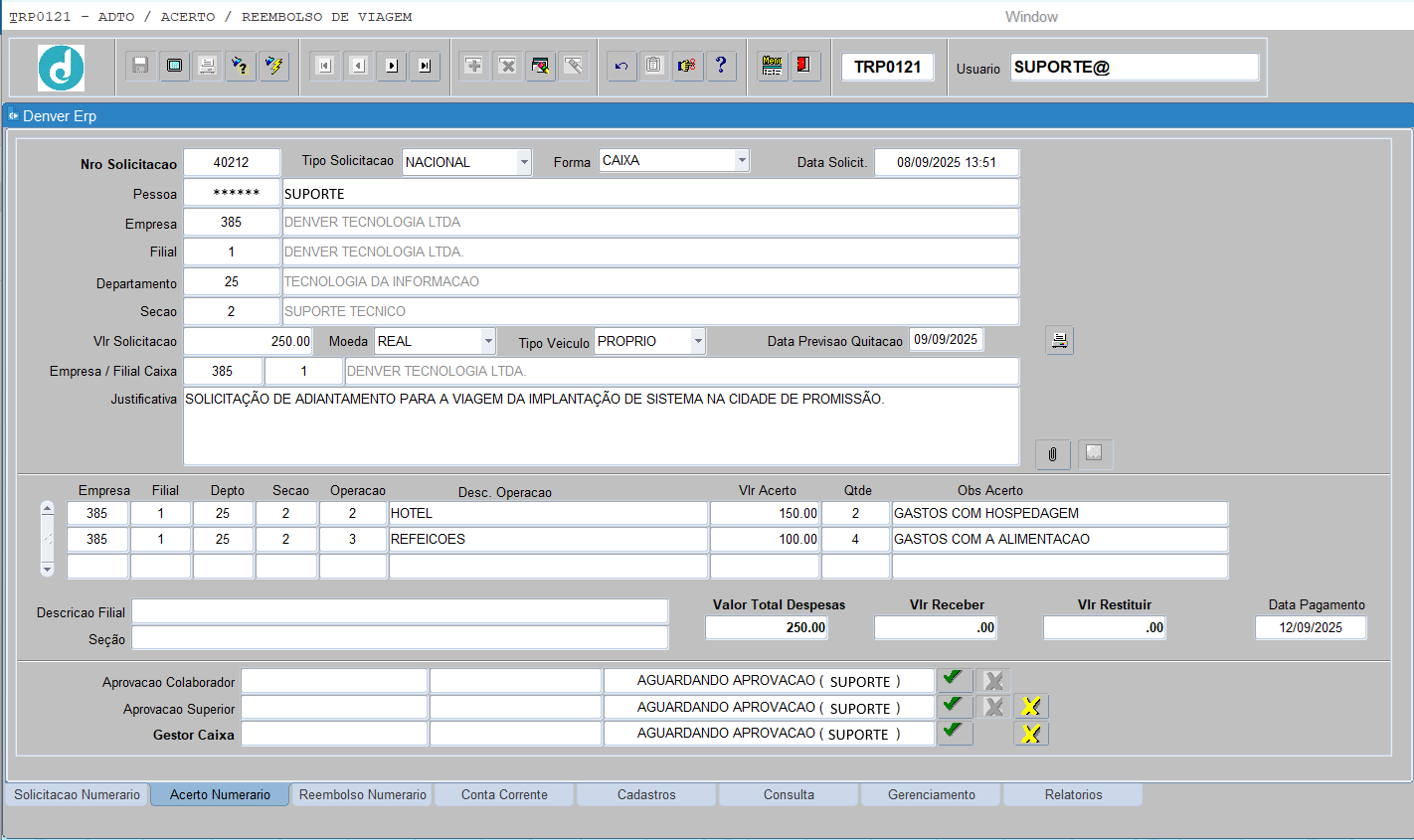
[CLICAR] no botão  para efetuar a exclusão da solicitação de acerto de numerário.
 O sistema perguntará se deve realmente excluir a solicitação de numerário.
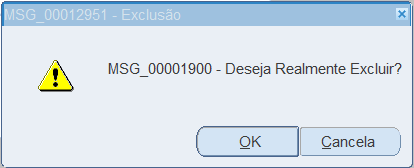
[CLICAR] no botão  para validar o cancelamento.
4.3 ABA REEMBOLSO NUMERARIO
Esta aba serve para efetuar o acerto, a recusa ou o cancelamento de reembolso a colaboradores relacionados a viagens. Possibilita o colaborador detalhar todas as despesas ocorridas, inclusive quanto a utilização de veículos cujas despesas e depreciação também devem ser reembolsadas através de um valor pré-definido por quilometragem.
Após lançamentos as despesas devem ser analisadas e aprovadas pelo SUPERIOR (Usuário com o perfil GESTOR) para que o processo possa seguir e gerar ao módulo financeiro uma programação de pagamento.
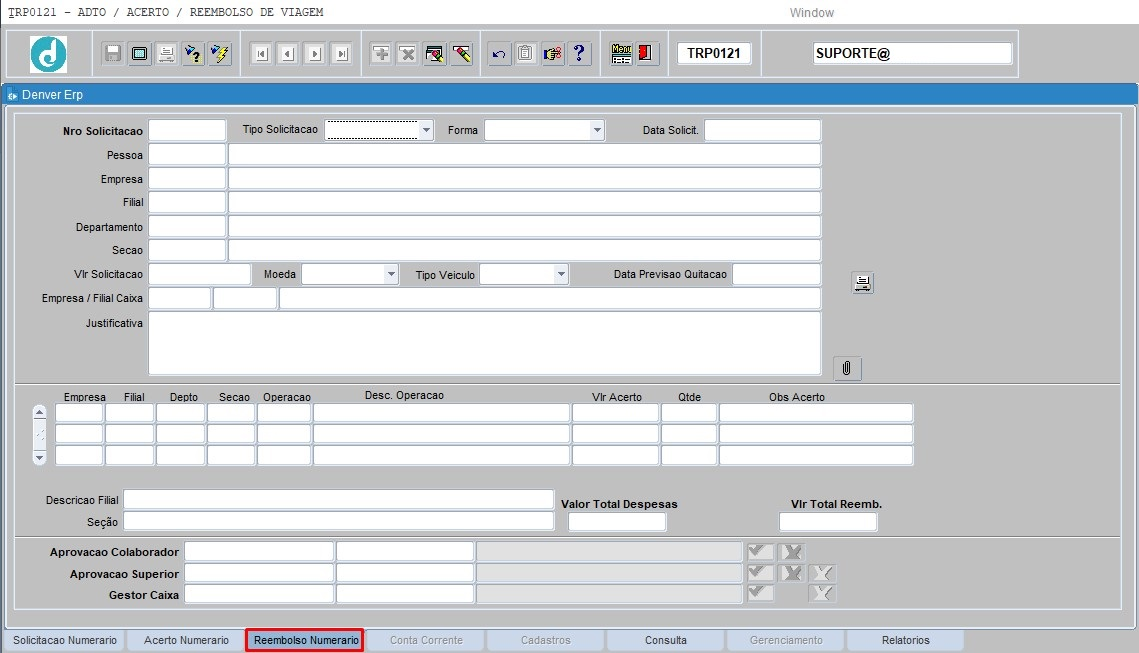
4.3.1 CONSULTAR AUTOMATICAMENTE
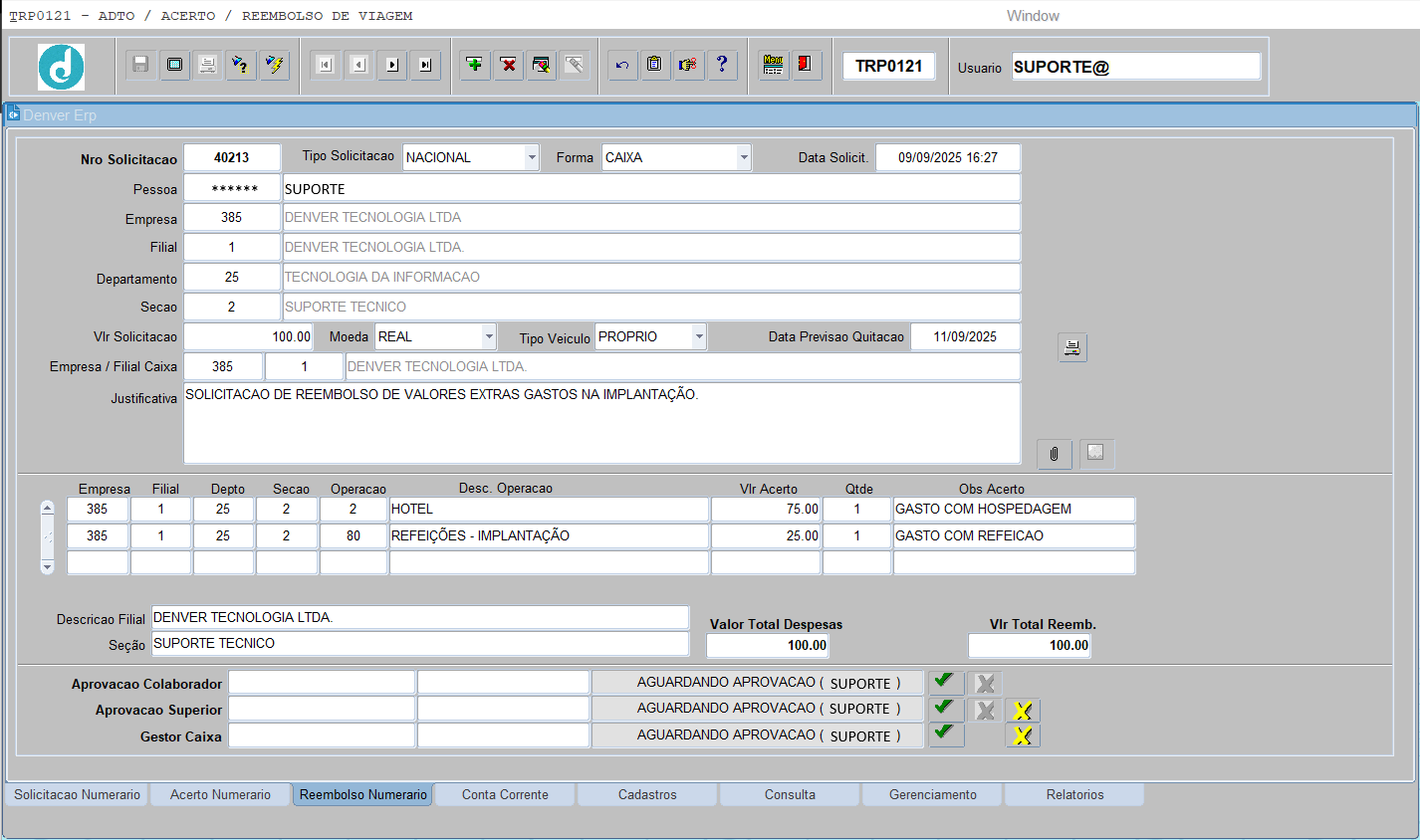
Para consultar automaticamente uma solicitação de reembolso de numerário, o usuário deverá informar os parâmetros a seguir:
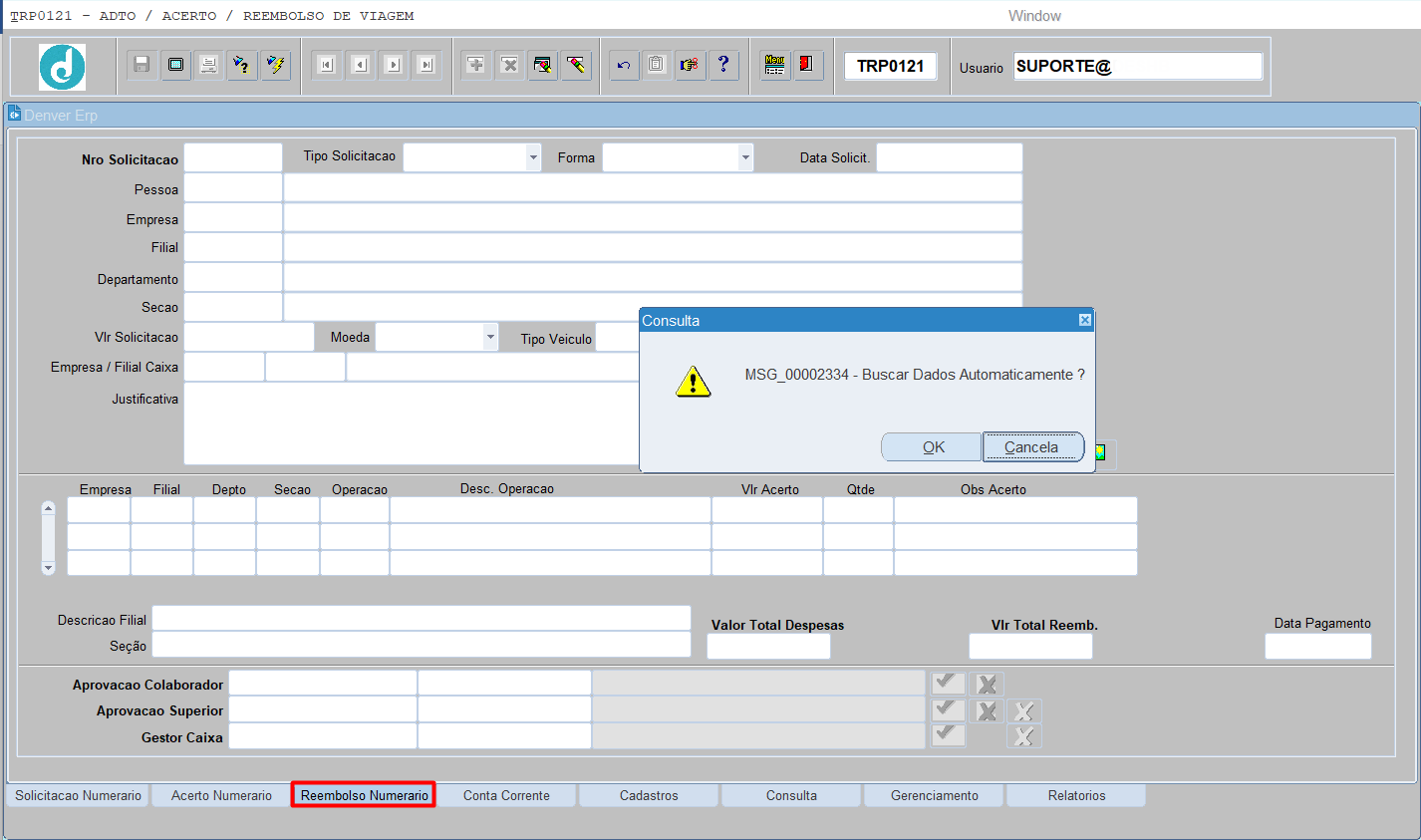
 Ao acessar a tela o sistema perguntará se deve fazer uma busca automaticamente das solicitações de numerário.
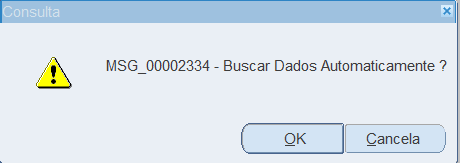
[CLICAR] no botão  para cancelar a consulta automática;
[CLICAR] no botão  para efetuar a consulta automática.
4.3.2 CONSULTAR MANUALMENTE
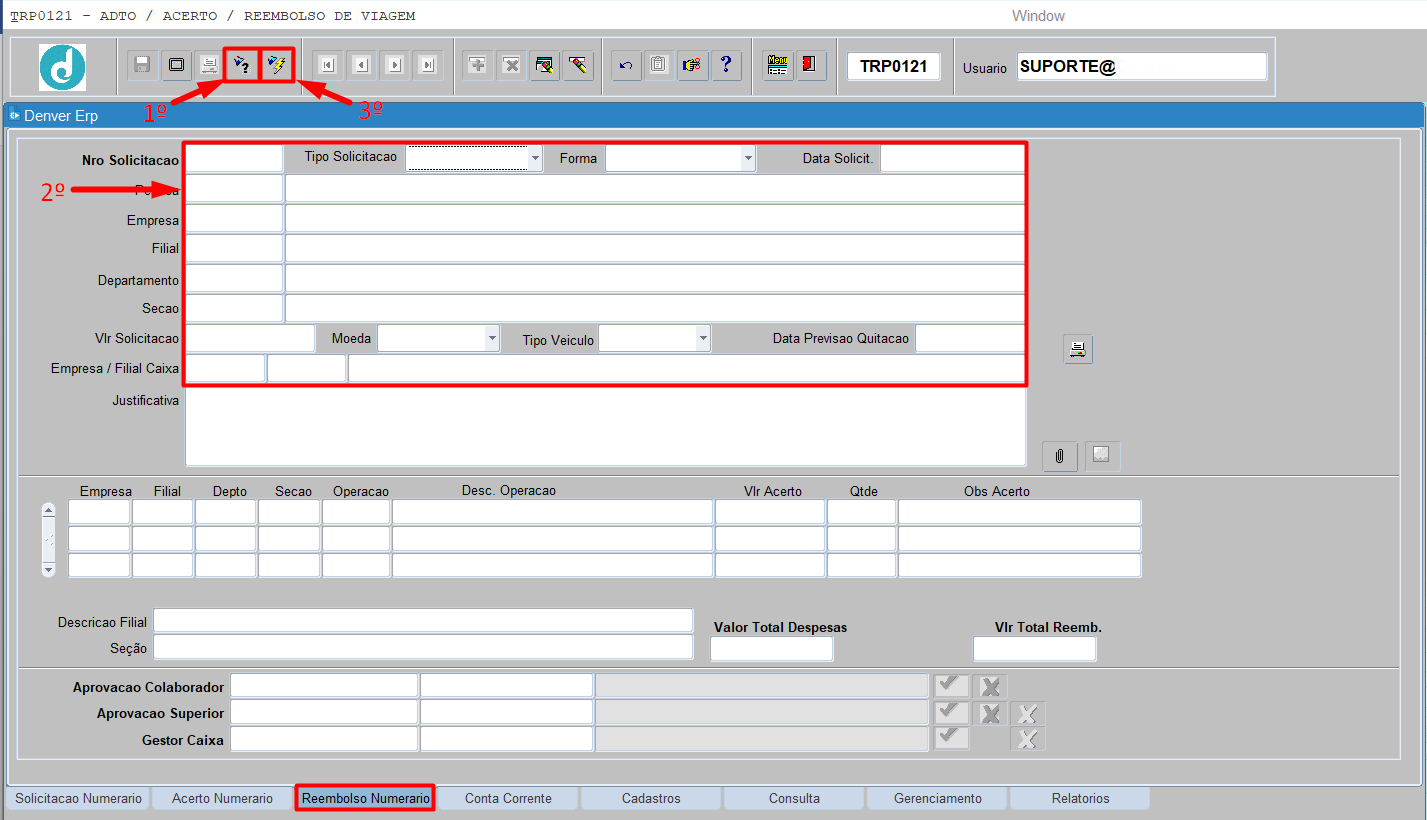
Para consultar manualmente uma solicitação de reembolso de numerário, o usuário deverá informar os parâmetros a seguir:
 Pressionar [ENTER] ou [TAB] para mudar de campo.
Pressionar [F7] ou [CLICAR] no botão  para iniciar o modo de consulta;
 Preencher um ou todos os campos abaixo.
Nro Solicitacao: Informar o número da solicitação de reembolso numerário;
Tipo Solicitacao: Selecionar o tipo desejado (Nacional ou internacional);
Forma: Selecionar A forma de solicitação desejada (Credito Conta ou Caixa);
Data Solicit: Informar a data que foi feita a solicitação de numerário;
Pessoa: Pressionar [F9] para listar, selecionar ou informar o código da pessoa;
 Pessoa cadastrada na tela SGE2200. Consultar o manual da tela SGE2200 – CADASTRO DE PESSOA.
Nome_Pessoa: Informar o nome da pessoa entre percentuais (%FULANO%);
Empresa: Pressionar [F9] para listar, selecionar ou informar o código da empresa onde está cadastrado o usuário;
Nome_Empresa: Informar o nome da empresa entre percentuais (%DENVER%);
Filial: Pressionar [F9] para listar, selecionar ou informar o código da filial onde está cadastrado o usuário;
Nome_Filial: Informar o nome da empresa entre percentuais (%DENVER%);
Departamento: Pressionar [F9] para listar, selecionar ou informar o código do departamento onde está cadastrado o usuário;
Nome_Departamento: Informar o nome do departamento entre percentuais (%SISTEMA%DE%INFORMACAO%);
Secao: Pressionar [F9] para listar, selecionar ou informar o código da seção onde está cadastrado o usuário;
Nome_Secao: Informar o nome da seção entre percentuais (%SUPORTE%);
Vlr. Solicitacao: Informar o valor da solicitação;
Moeda: Selecionar a moeda (Real, Dólar, Guarani ou Euro);
Tipo Veiculo: Selecionar o tipo de veículo desejado (Alugado, Depto, Nenhum ou Próprio);
Data Previsao Quitacao: Informar a data que será feita a quitação do valor para o usuário;
Empresa / Filial Caixa: Pressionar [F9] para listar, selecionar ou informar os códigos da empresa e filial onde tem a conta caixa ou corrente;
Pressionar [F8] ou [CLICAR] no botão  para efetuar a consulta.
4.3.3 CRIAR SOLICITAÇAO DE REEMBOLSO DE NUMERÁRIO
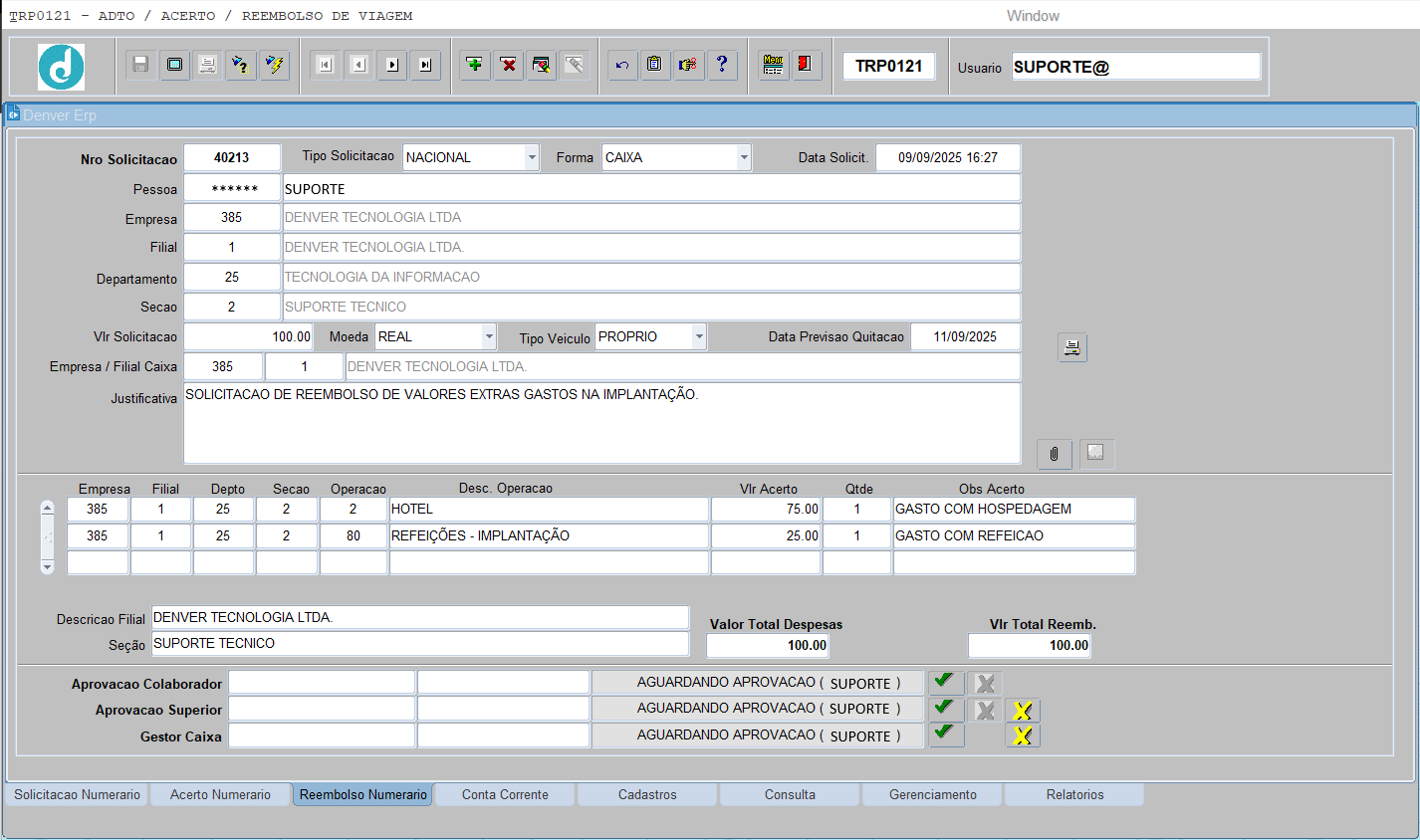
Para criar uma solicitação de reembolso de numerário, o usuário deverá informar os parâmetros a seguir:
 Pressionar [ENTER] ou [TAB] para mudar de campo.
Nro Solicitacao: Criará o código automaticamente e de modo sequencial após o usuário informar os dados da solicitação;
Tipo Solicitacao: Selecionar o tipo desejado (Nacional ou internacional);
 NACIONAL – solicitação de numerário dentro do território nacional. INTERNACIONAL – solicitação de numerário para fora do território nacional.
Forma: Selecionar A forma de solicitação desejada (Credito Conta ou Caixa);
 CAIXA – Usado em situação que existe uma conta caixa e o fluxo de movimentação financeira é feito direto na conta caixa na empresa.
 CREDITO CONTA – Usado em situação que o fluxo de movimentação financeira é feito em uma conta bancaria da empresa.
 Caso escolha a opção CREDITO CONTA e não tiver uma Conta Corrente vinculada a pessoa informada, solicite ao Setor Financeiro o cadastro da Conta Corrente na tela SGF0015. Consultar manual da tela SGF0015.
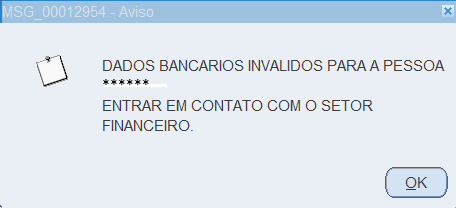
Data Solicit: Retornará automaticamente a data e a hora que foi criada a solicitação de numerário;
Pessoa: Pressionar [F9] para listar, selecionar ou informar o código da pessoa;
 Pessoa cadastrada na tela SGE2200. Consultar o manual da tela SGE2200 – CADASTRO DE PESSOA.
 Para criar uma solicitação de reembolso, a pessoa deve possuir o perfil SOLICITANTE ou SOLICITANTE SECUNDARIO cadastrado nas telas TRP0440 – SOLICITACAO LIBERACAO – TRP, aba SOLICITACAO PERFIL e na tela TRP0128 – CADASTRO PERFIL APROVACAO aba PERFIL APROVACAO. Consultar os manuais das telas TRP0440 – SOLICITACAO LIBERACAO – TRP e TRP0128 – CADASTRO PERFIL APROVACAO.
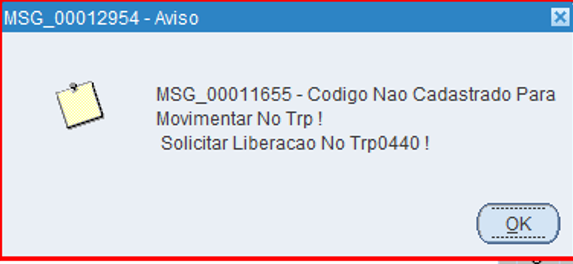
Empresa: Retornará automaticamente a empresa na qual a pessoa informada no campo pessoa está alocada;
Filial: Retornará automaticamente a filial na qual a pessoa informada no campo pessoa está alocada;
Departamento: Retornará automaticamente o departamento na qual a pessoa informada no campo pessoa está alocada;
Secao: Retornará automaticamente a seção na qual a pessoa informada no campo pessoa está alocada;
Vlr. Solicitacao: Informar o valor da solicitação;
Moeda: Selecionar a moeda (Real, Dólar, Guarani ou Euro);
Tipo Veiculo: Selecionar o tipo de veículo desejado (Alugado, Depto, Nenhum ou Próprio);
Data Previsao Quitacao: Retornará automaticamente a data atual, mas o usuário pode escolher uma data diferente;
Empresa / Filial Caixa: Pressionar [F9] para listar, selecionar ou informar os códigos da empresa e filial onde tem a conta caixa ou corrente
Justificativa: Justificar a solicitação. Após informar a justificativa pressionar [TAB] ou [CLICAR] em no botão  para salvar;
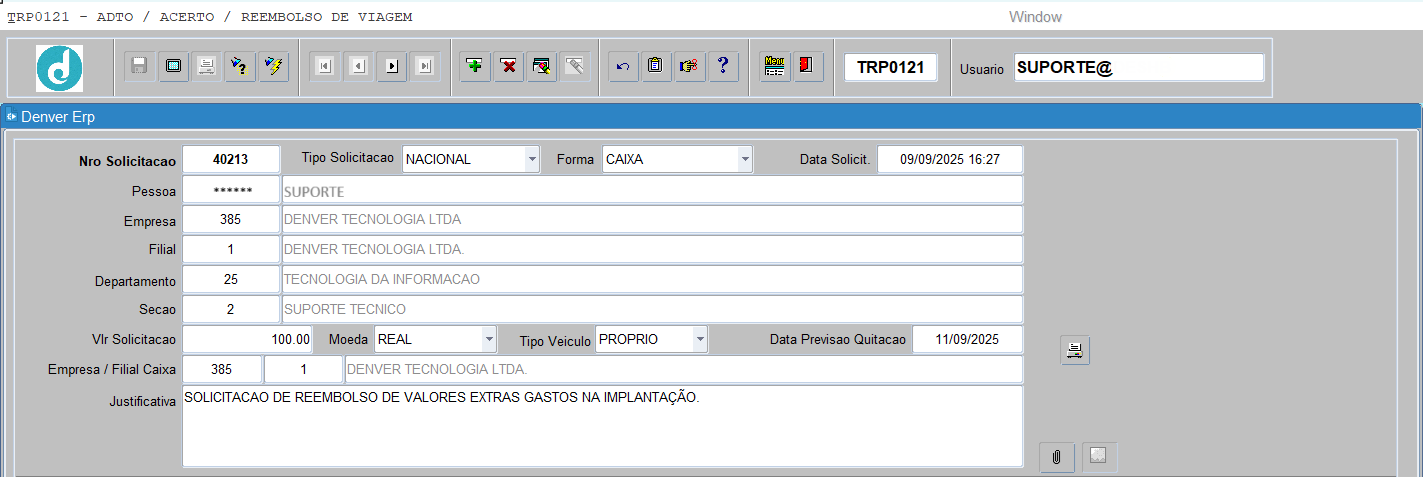
 Informar abaixo os gastos / operações realizadas por centro de custos.

Empresa: Pressionar [F9] para listar, selecionar ou informar o código da empresa vinculada ao gasto;
Filial: Pressionar [F9] para listar, selecionar ou informar o código da filial vinculada ao gasto;
Departamento: Pressionar [F9] para listar, selecionar ou informar o código do departamento vinculado ao gasto;
Secao: Pressionar [F9] para listar, selecionar ou informar o código da seção vinculada ao gasto;
Operacao: Pressionar [F9] para listar, selecionar ou informar o código da operação vinculada ao gasto;
 Para veículos do Departamento (Tipo de Veículo - Depto), deve-se utilizar a operação 21 para combustível e não a operação 1.
 A operação 11 deverá ser usada somente para devolução integral do valor solicitado.
 Não é permitido lançar as operações 1 - Combustivel e 17 - Quilometragem no mesmo numerário.
Vlr Acerto: Informar o valor do reembolso;
Qtde: Informar a quantidade para pagamento;
Obs Acerto: Informar uma observação referente ao acerto. Após informar a observação, pressionar [TAB] ou [CLICAR] em no botão  para salvar.
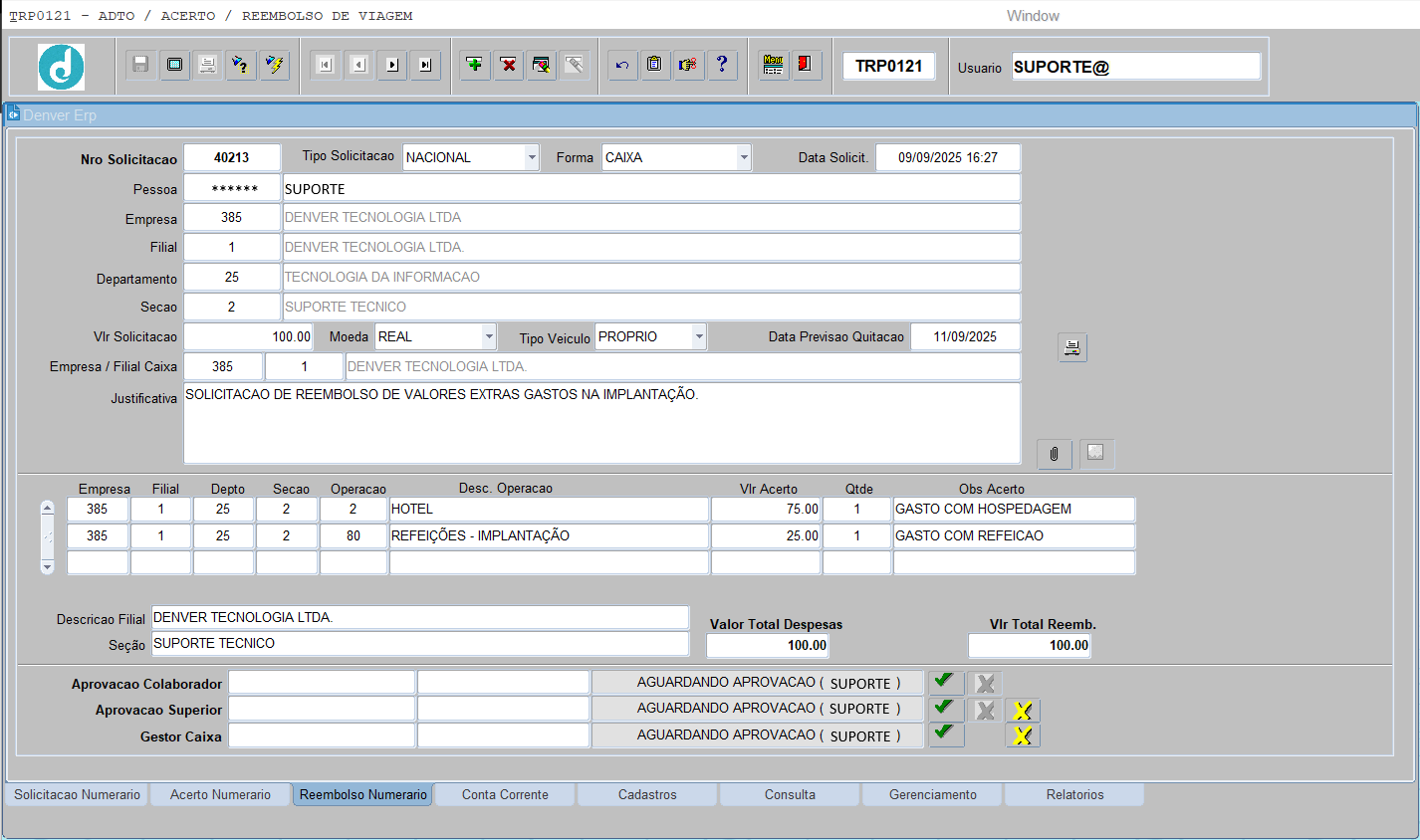
4.3.4 REPROVAR SOLICITAÇÃO DE REEMBOLSO DE NUMERÁRIO
Para reprovar uma solicitação de reembolso de numerário, o usuário deverá informar os parâmetros a seguir:
 Ao acessar a tela o sistema perguntará se deve fazer uma busca automaticamente das solicitações de reembolso de numerário.
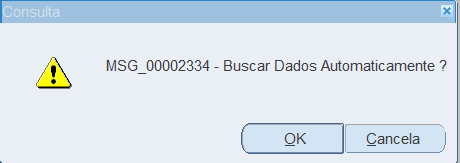
[CLICAR] no botão  para efetuar a consulta automática.
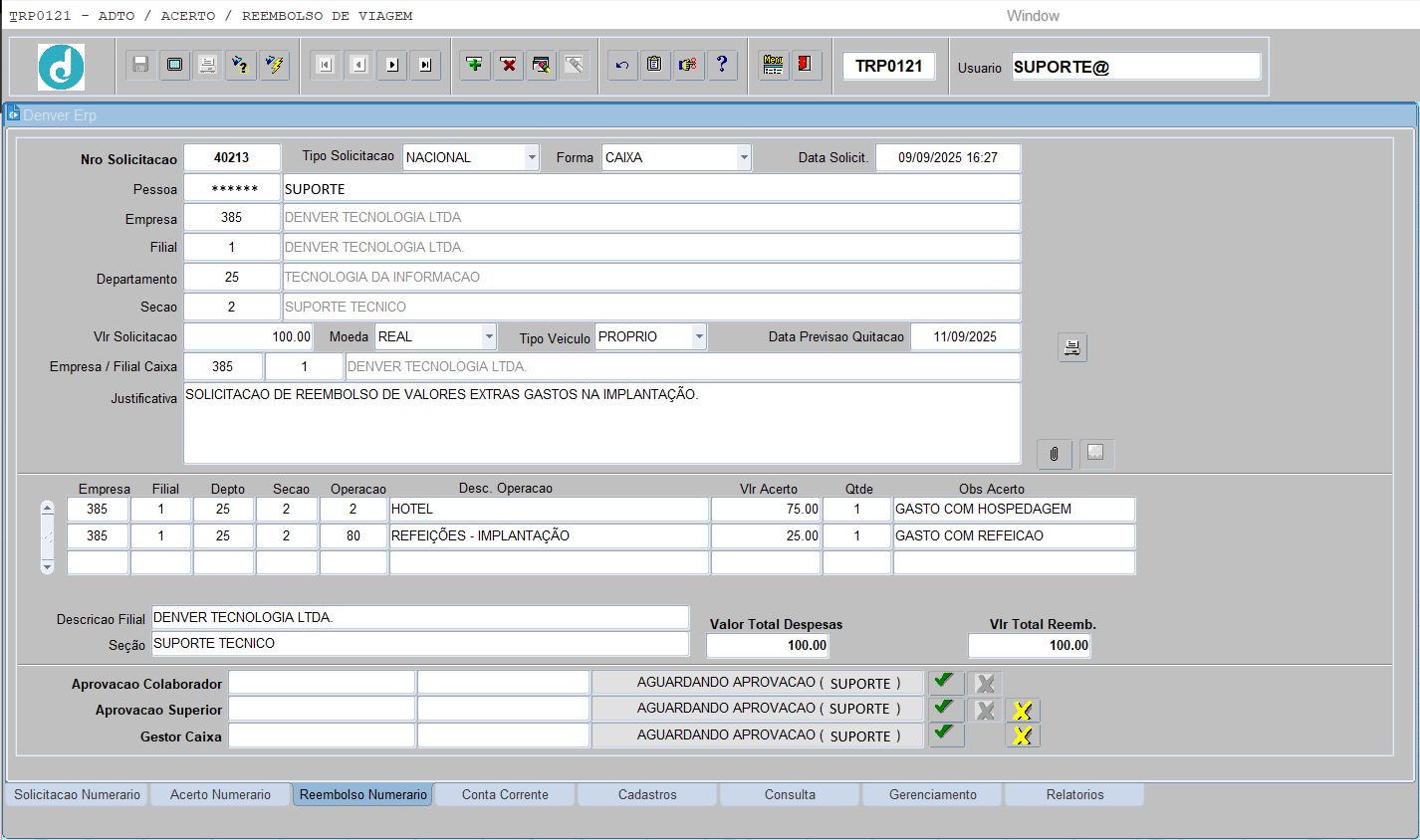
[CLICAR] no botão  para efetuar a reprovação da solicitação de numerário;
 O sistema irá questionar se deseja realmente recusar a solicitação.
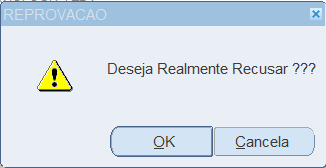
[CLICAR] no botão  para efetuar o cancelamento da reprovação;
[CLICAR] no botão  para abrir o quadro da justificativa;
Informar uma justificativa da recusa.
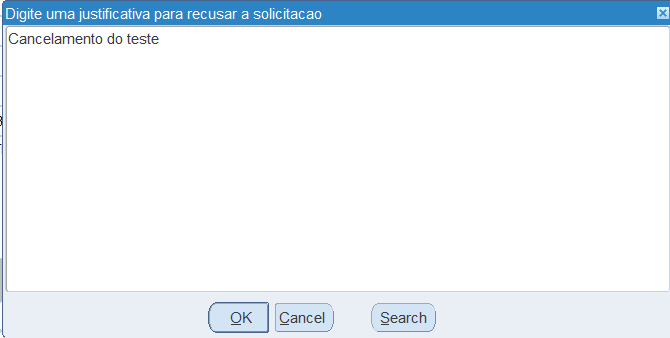
[CLICAR] no botão  para efetuar o cancelamento da reprovação;
[CLICAR] no botão  para efetuar a validação da reprovação;
4.3.5 APROVAR SOLICITAÇÃO DE REEMBOLSO DE NUMERÁRIO
Para aprovar uma solicitação de reembolso de numerário, o usuário deverá informar os parâmetros a seguir:
 Ao acessar a tela o sistema perguntará se deve fazer uma busca automaticamente das solicitações de numerário.
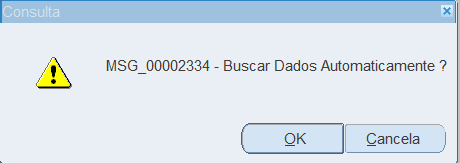
[CLICAR] no botão  para efetuar a consulta automática.
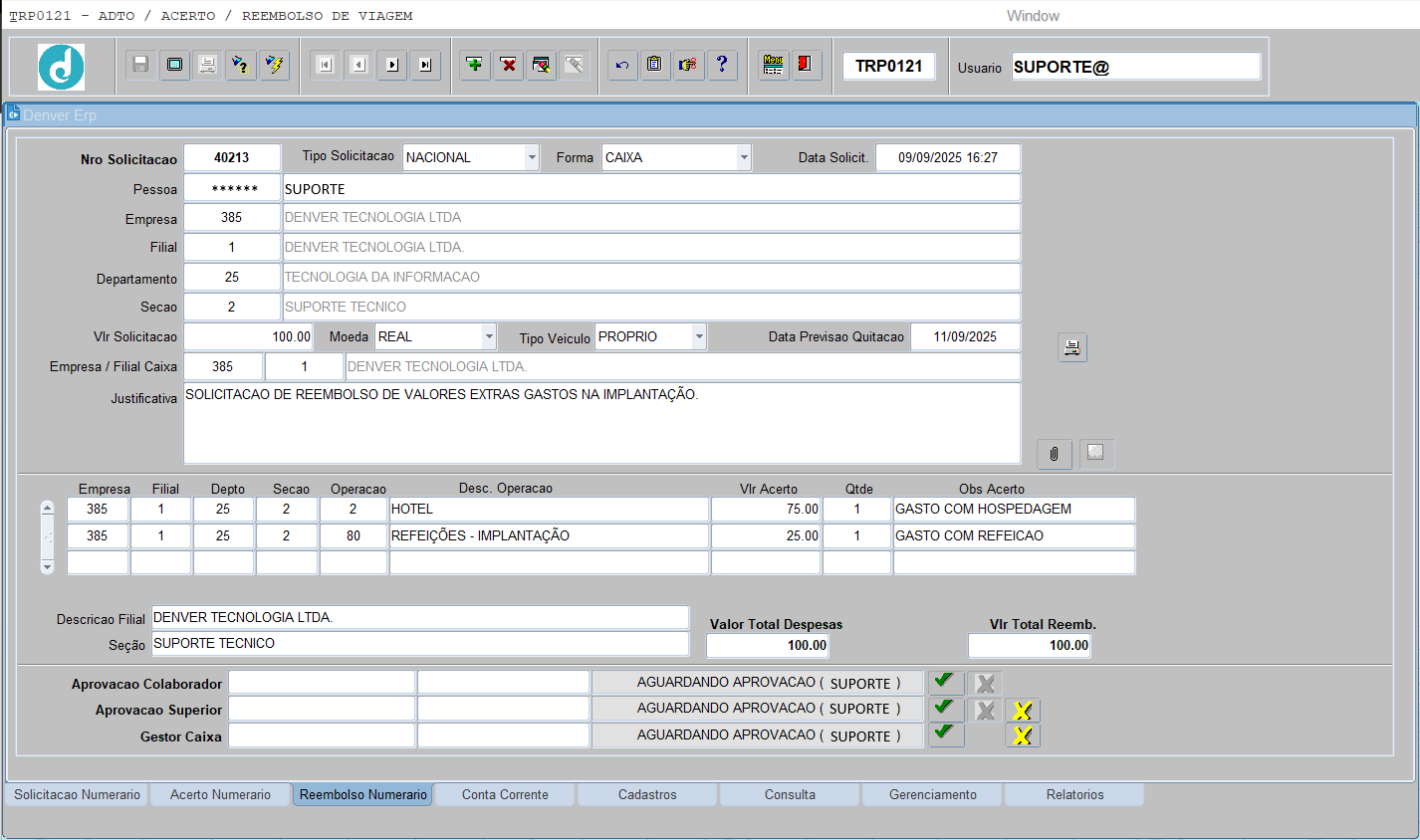
[CLICAR] no botão  para efetuar a aprovação da solicitação de reembolso de numerário;
 O sistema irá questionar se deseja realmente aprovar a solicitação.
4.3.6 CANCELAR APROVAÇÃO DE SOLICITAÇÃO DE REEMBOLSO DE NUMERÁRIO
Para cancelar a aprovação de uma solicitação de reembolso de numerário, o usuário deverá informar os parâmetros a seguir:
 Ao acessar a tela o sistema perguntará se deve fazer uma busca automaticamente das solicitações de numerário.
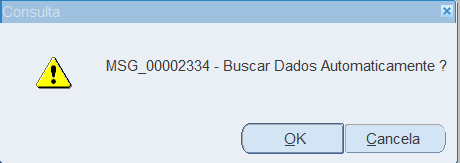
[CLICAR] no botão  para efetuar a consulta automática.
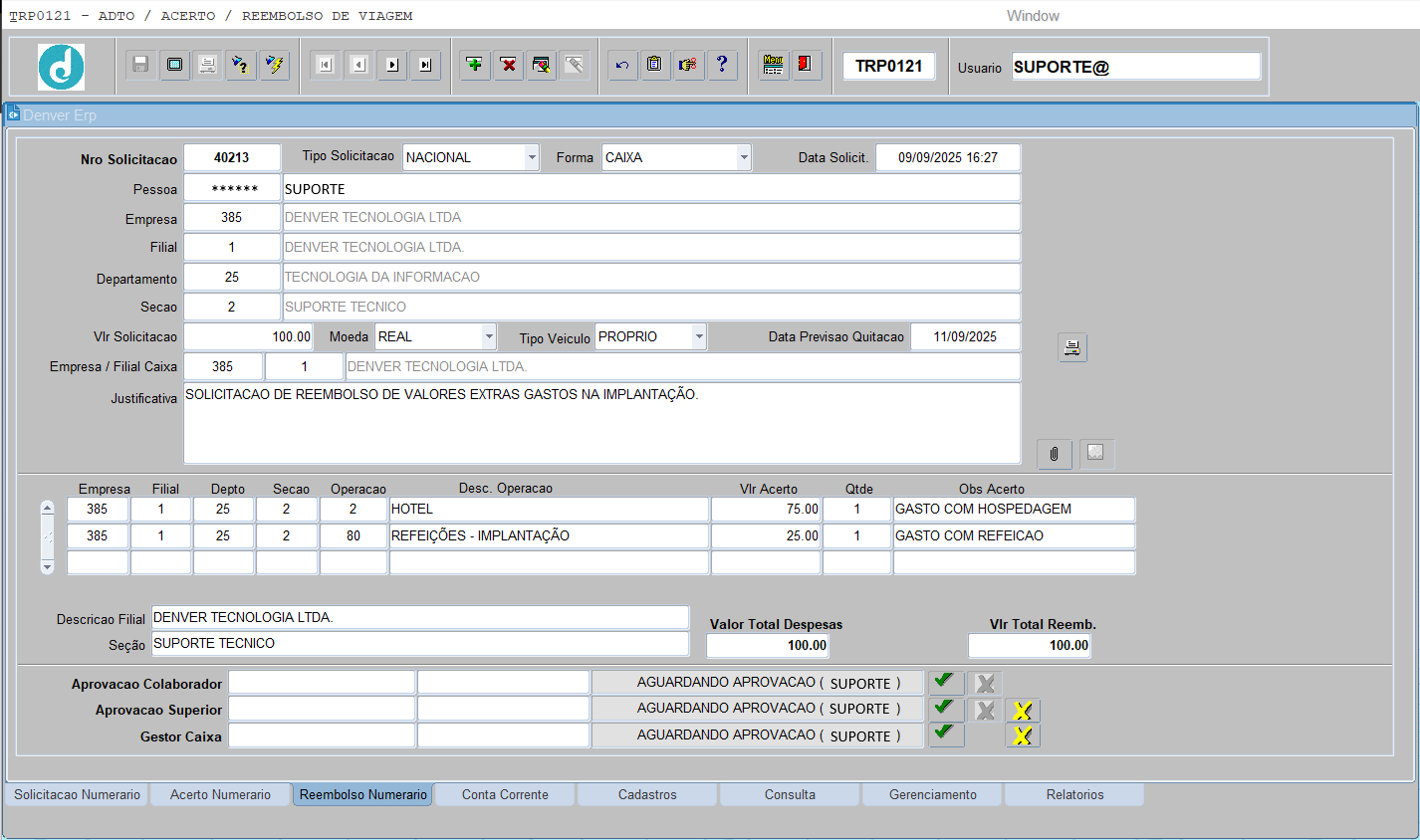
[CLICAR] no botão  para efetuar a cancelar a aprovação da solicitação de numerário.
4.3.7 EXCLUIR SOLICITAÇÃO DE REEMBOLSO DE NUMERÁRIO
Para excluir uma solicitação de reembolso de numerário, o mesmo deverá informar os parâmetros a seguir:
 Pressionar [ENTER] ou [TAB] para mudar de campo.
Pressionar [F7] ou [CLICAR] no botão  para iniciar o modo de consulta;
 Preencher um ou todos os campos abaixo.
Nro Solicitacao: Informar o número da solicitação de numerário;
Tipo Solicitacao: Selecionar o tipo desejado (Nacional ou internacional);
Forma: Selecionar A forma de solicitação desejada (Credito Conta ou Caixa);
Data Solicit: Informar a data que foi feita a solicitação de numerário;
Pessoa: Pressionar [F9] para listar, selecionar ou informar o código da pessoa;
 Pessoa cadastrada na tela SGE2200. Consultar o manual da tela SGE2200 – CADASTRO DE PESSOA.
Nome_Pessoa: Informar o nome da pessoa entre percentuais (%FULANO%);
Empresa: Pressionar [F9] para listar, selecionar ou informar o código da empresa onde está cadastrado o usuário;
Nome_Empresa: Informar o nome da empresa entre percentuais (%DENVER%);
Filial: Pressionar [F9] para listar, selecionar ou informar o código da filial onde está cadastrado o usuário;
Nome_Filial: Informar o nome da empresa entre percentuais (%DENVER%);
Departamento: Pressionar [F9] para listar, selecionar ou informar o código do departamento onde está cadastrado o usuário;
Nome_Departamento: Informar o nome do departamento entre percentuais (%SISTEMA%DE%INFORMACAO%);
Secao: Pressionar [F9] para listar, selecionar ou informar o código da seção onde está cadastrado o usuário;
Nome_Secao: Informar o nome da seção entre percentuais (%SUPORTE%);
Vlr. Solicitacao: Informar o valor da solicitação;
Moeda: Selecionar a moeda (Real, Dólar, Guarani ou Euro);
Tipo Veiculo: Selecionar o tipo de veículo desejado (Alugado, Depto, Nenhum ou Próprio);
Data Previsao Quitacao: Informar a data que será feita a quitação do valor para o usuário;
Empresa / Filial Caixa: Pressionar [F9] para listar, selecionar ou informar os códigos da empresa e filial onde tem a conta caixa ou corrente;
Pressionar [F8] ou [CLICAR] no botão  para efetuar a consulta.
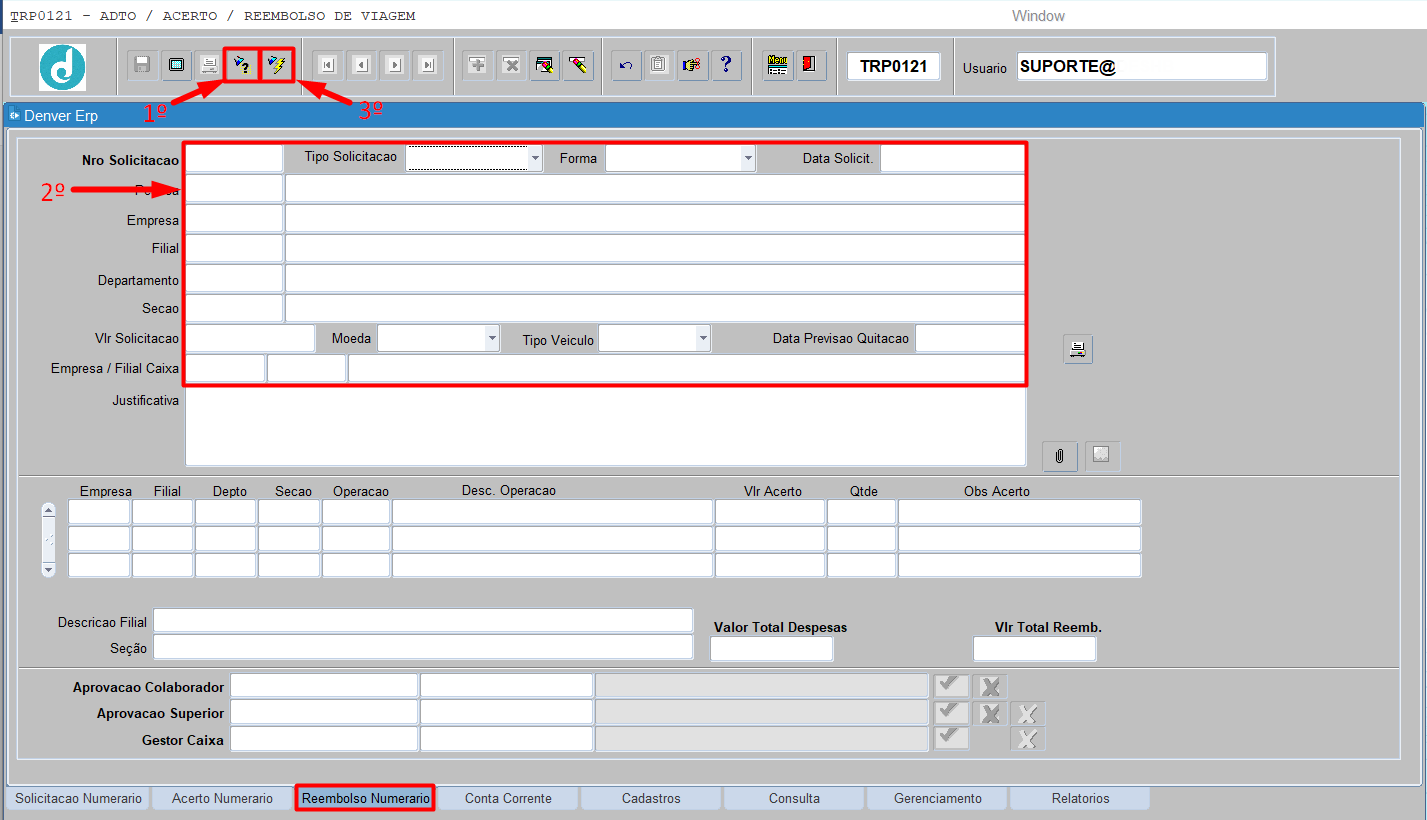
[CLICAR] no botão  para efetuar a exclusão da solicitação de numerário.
 O sistema perguntará se deve realmente excluir a solicitação de numerário.
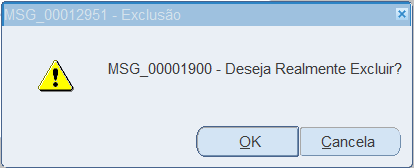
[CLICAR] no botão  para validar o cancelamento.
4.4 ABA CONTA CORRENTE
Essa aba serve para parametrizar as contas previamente cadastradas na tela SGF0010 – CADASTRO DE BANCOS / AGENCIAS / CONTAS. Precisa estar liberado para cadastrar de “CAIXA” e “CREDITO EM CONTA”.
Para ter acesso a esta aba, o usuário precisa estar cadastrado na tela TRP0128 - CADASTRO PERFIL APROVACAO, aba PRIVILEGIO, perfil GESTOR DE VIAGENS. Consultar manual da tela TRP0128.
Na tela SGF0010 – CADASTRO DE BANCOS / AGENCIAS / CONTAS é onde devem ser feitos os cadastros das “CONTAS CAIXA” e “ADIANTAMENTO” que será parametrizado no TRP0121.
 A regra adotada é que para conta caixa o banco a ser utilizado é um código que não está cadastrado para um banco especifico, neste caso usamos o 3800, e para adiantamento usamos o banco 3810. Consultar manual da tela SGF0010.
 Se o adiantamento ou reembolso foi feito por exemplo, na empresa 385, o detalhamento das despesas não pode ser feito em uma empresa diferente, por exemplo, na empresa 381, obrigatoriamente tem que ser na 385. Filial pode ser diferente, já a empresa não.
 A Conta Corrente adiantamento não pode ser a mesma que a Conta Corrente Caixa.
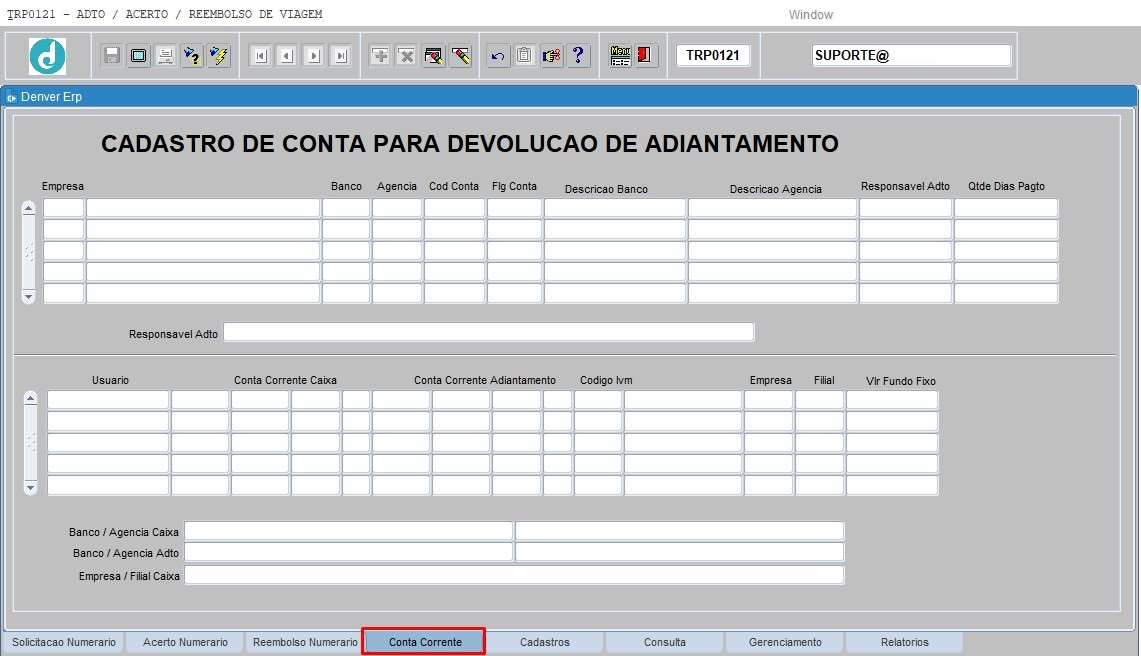
4.4.1 CREDITO EM CONTA
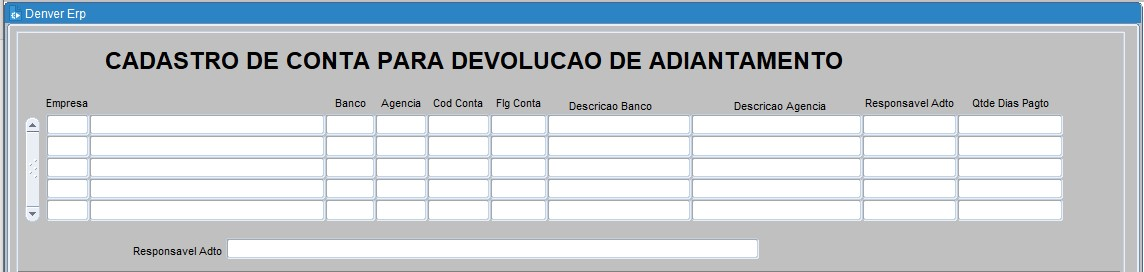
Na parte superior da tela é onde é feito a parametrização da “Conta Corrente” que irá sair o dinheiro caso o usuário escolha na tela TRP0121, nas abas SOLICITACAO NUMERARIO e REEMBOLSO NUMERARIO, a forma “CRÉDITO EM CONTA”.
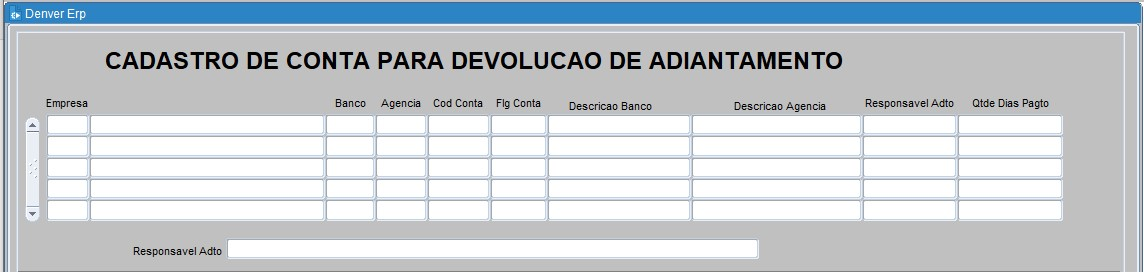
4.4.1.1 CONSULTAR CADASTRO DE CREDITO EM CONTA
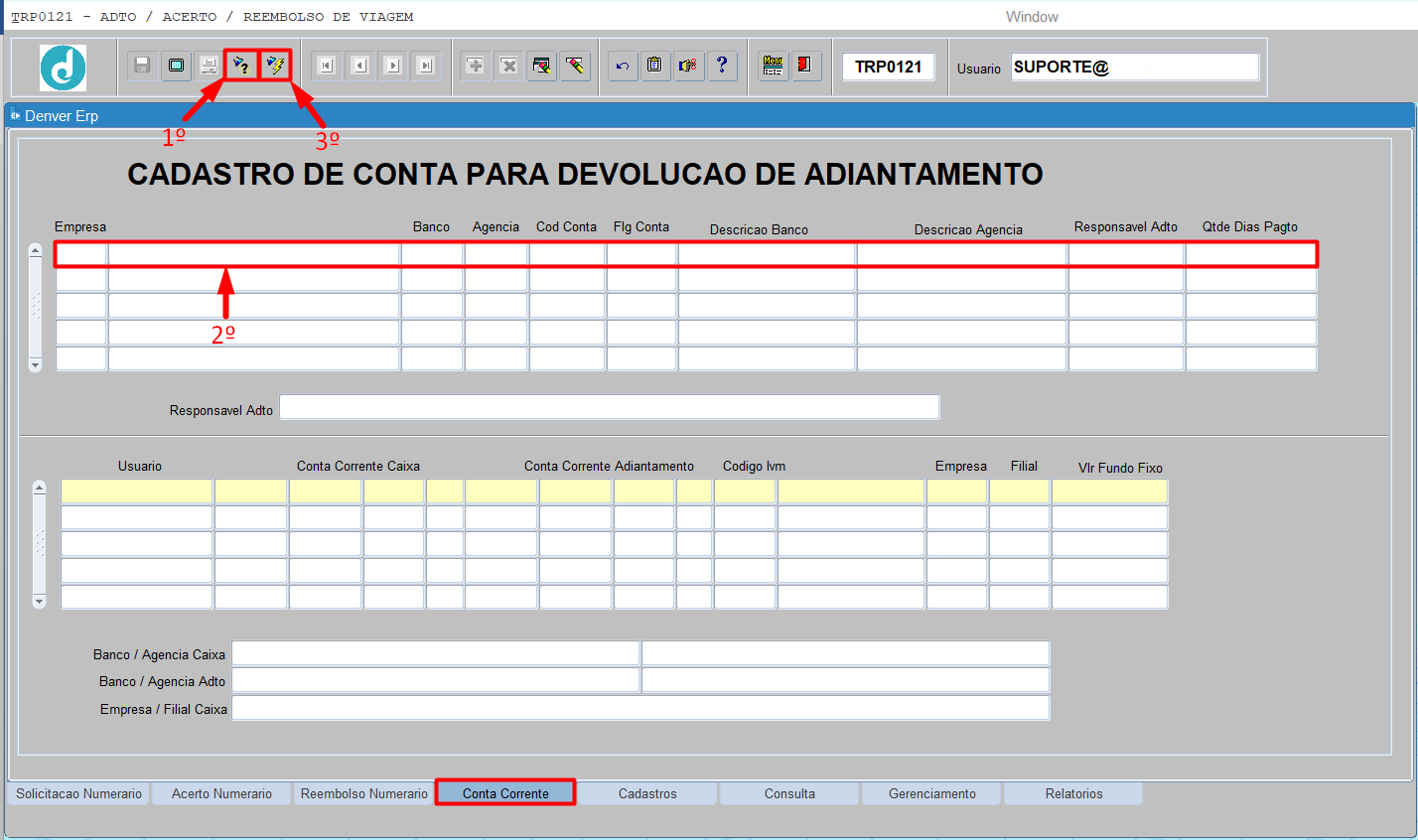
Para consultar uma ou mais contas, o usuário deverá informar os parâmetros a seguir:
 Pressionar [ENTER] ou [TAB] para mudar de campo.
Pressionar [F7] ou [CLICAR] no botão  para iniciar o modo de consulta;
 Preencher um ou todos os campos abaixo.
Empresa: Pressionar [F9] para listar, selecionar ou informar o código da empresa;
Descrição_Empresa: Informar o nome da empresa entre percentuais (%DENVER%);
 Os dados do campo Banco até o campo Flg Conta, são provenientes da tela SGF0010 – CADASTRO DE BANCOS / AGENCIAS / CONTAS. Consultar manual da tela SGF0010.
Banco: Pressionar [F9] para listar, selecionar ou informar o código do banco;
Agencia: Pressionar [F9] para listar, selecionar ou informar o código da agência;
Cod Conta: Informar o código da conta bancaria;
Flg Conta: Informar o código do tipo/classificação da conta;
Responsavel Adto: Informar o código pessoa responsável pelo adiantamento;
 Código pessoa proveniente da tela SGE2200 – CADASTRO DE PESSOA. Consultar manual da tela SGE2200.
Qtde Dias Pagto: Informar a quantidade de dias para pagamento;
Responsavel Adto: Informar o nome do responsável pelo adiantamento/reembolso entre percentuais (%SUPORTE%);
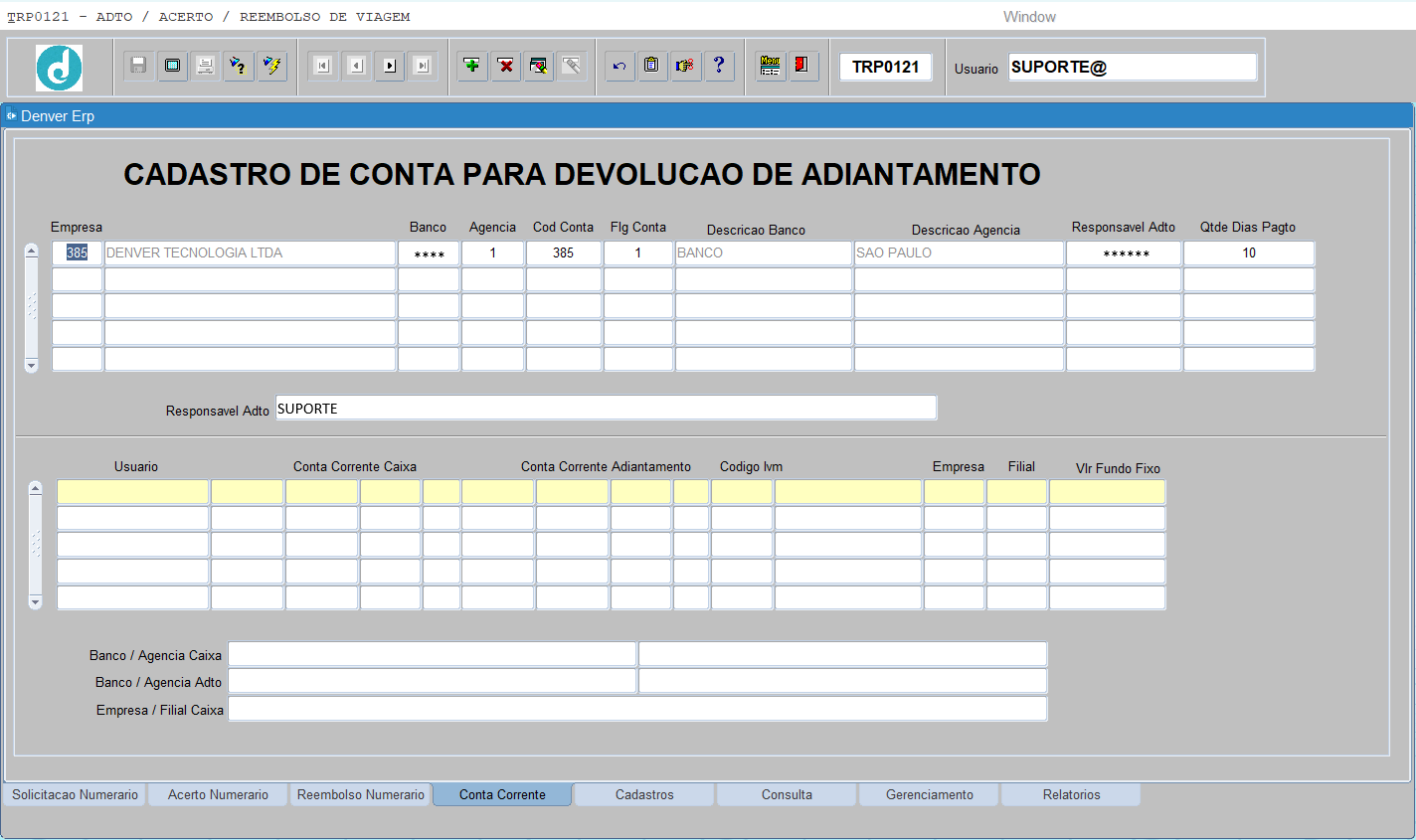
Pressionar [F8] ou [CLICAR] no botão  para efetuar a consulta.
4.4.1.2 CADASTRAR CONTA BANCARIA PARA DEBITAR ADIANTAMENTO OU REEMBOLSO
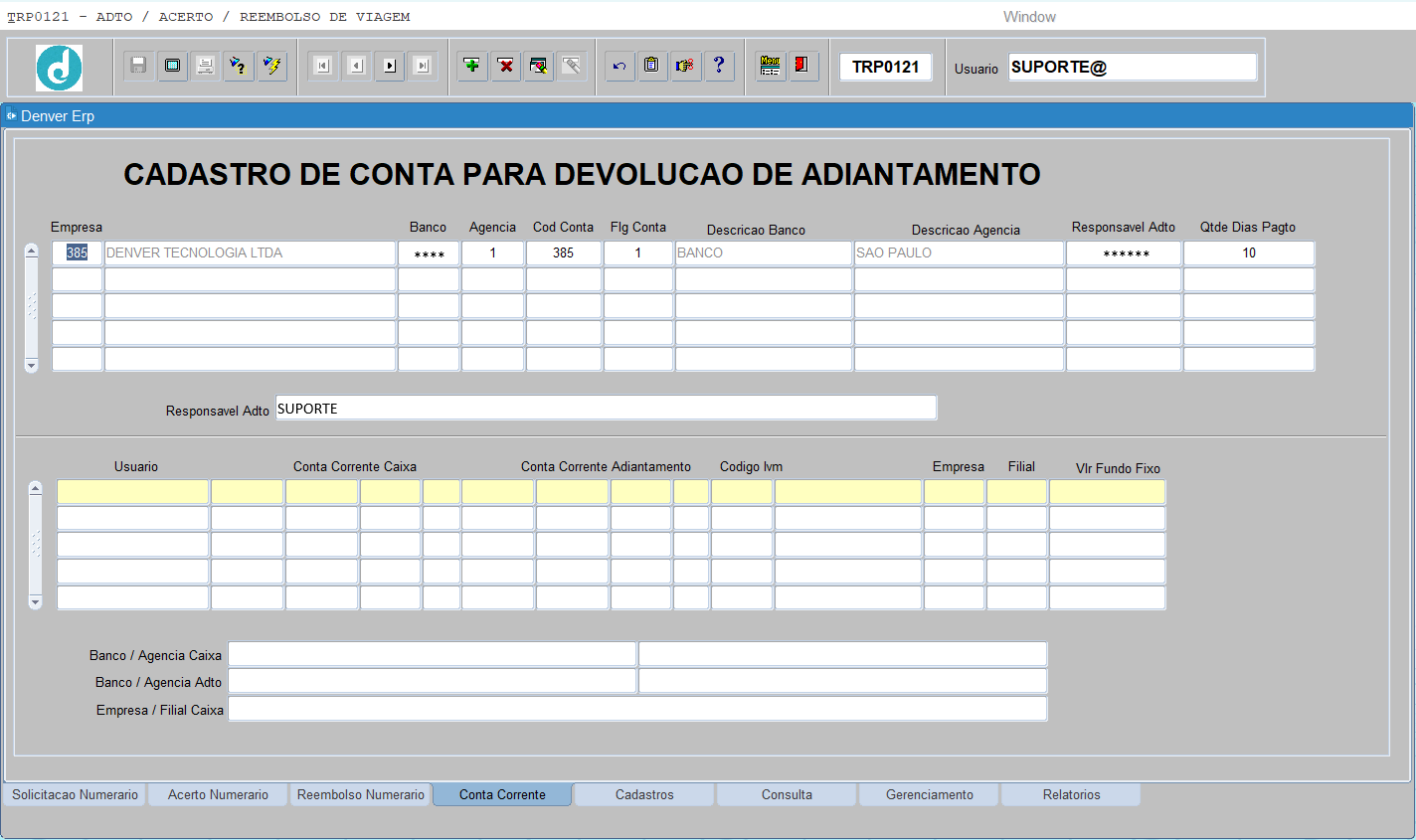
Para cadastrar uma conta, o usuário deverá informar os parâmetros a seguir:
 Pressionar [ENTER] ou [TAB] para mudar de campo.
Empresa: Pressionar [F9] para listar, selecionar ou informar o código da empresa;
 Os dados do campo Banco até o campo Flg Conta, são provenientes da tela SGF0010 – CADASTRO DE BANCOS / AGENCIAS / CONTAS. Consultar manual da tela SGF0010.
Banco: Pressionar [F9] para listar, selecionar ou informar o código do banco;
Agencia: Pressionar [F9] para listar, selecionar ou informar o código da agência;
Cod Conta: Informar o código da conta bancaria;
Flg Conta: Informar o código do tipo/classificação da conta;
Responsavel Adto: Informar o código pessoa responsável pelo adiantamento;
 Código pessoa proveniente da tela SGE2200 – CADASTRO DE PESSOA. Consultar manual da tela SGE2200.
Qtde Dias Pagto: Informar a quantidade de dias para pagamento. Pressionar [ENTER] ou [TAB] ou [CLICAR] no botão  para salvar.
4.4.1.3 ALTERAR CADASTRO DE CREDITO EM CONTA
Para alterar uma conta, o usuário deverá informar os parâmetros a seguir:
 Pressionar [ENTER] ou [TAB] para mudar de campo.
Pressionar [F7] ou [CLICAR] no botão  para iniciar o modo de consulta;
 Preencher um ou todos os campos abaixo.
Empresa: Pressionar [F9] para listar, selecionar ou informar o código da empresa;
Descrição_Empresa: Informar o nome da empresa entre percentuais (%DENVER%);
 Os dados do campo Banco até o campo Flg Conta, são provenientes da tela SGF0010 – CADASTRO DE BANCOS / AGENCIAS / CONTAS. Consultar manual da tela SGF0010.
Banco: Pressionar [F9] para listar, selecionar ou informar o código do banco;
Agencia: Pressionar [F9] para listar, selecionar ou informar o código da agência;
Cod Conta: Informar o código da conta bancaria;
Flg Conta: Informar o código do tipo/classificação da conta;
Responsavel Adto: Informar o código pessoa responsável pelo adiantamento;
 Código pessoa proveniente da tela SGE2200 – CADASTRO DE PESSOA. Consultar manual da tela SGE2200.
Qtde Dias Pagto: Informar a quantidade de dias para pagamento;
Responsavel Adto: Informar o nome do responsável pelo adiantamento ou reembolso entre percentuais (%SUPORTE%);
Pressionar [F8] ou [CLICAR] no botão  para efetuar a consulta.
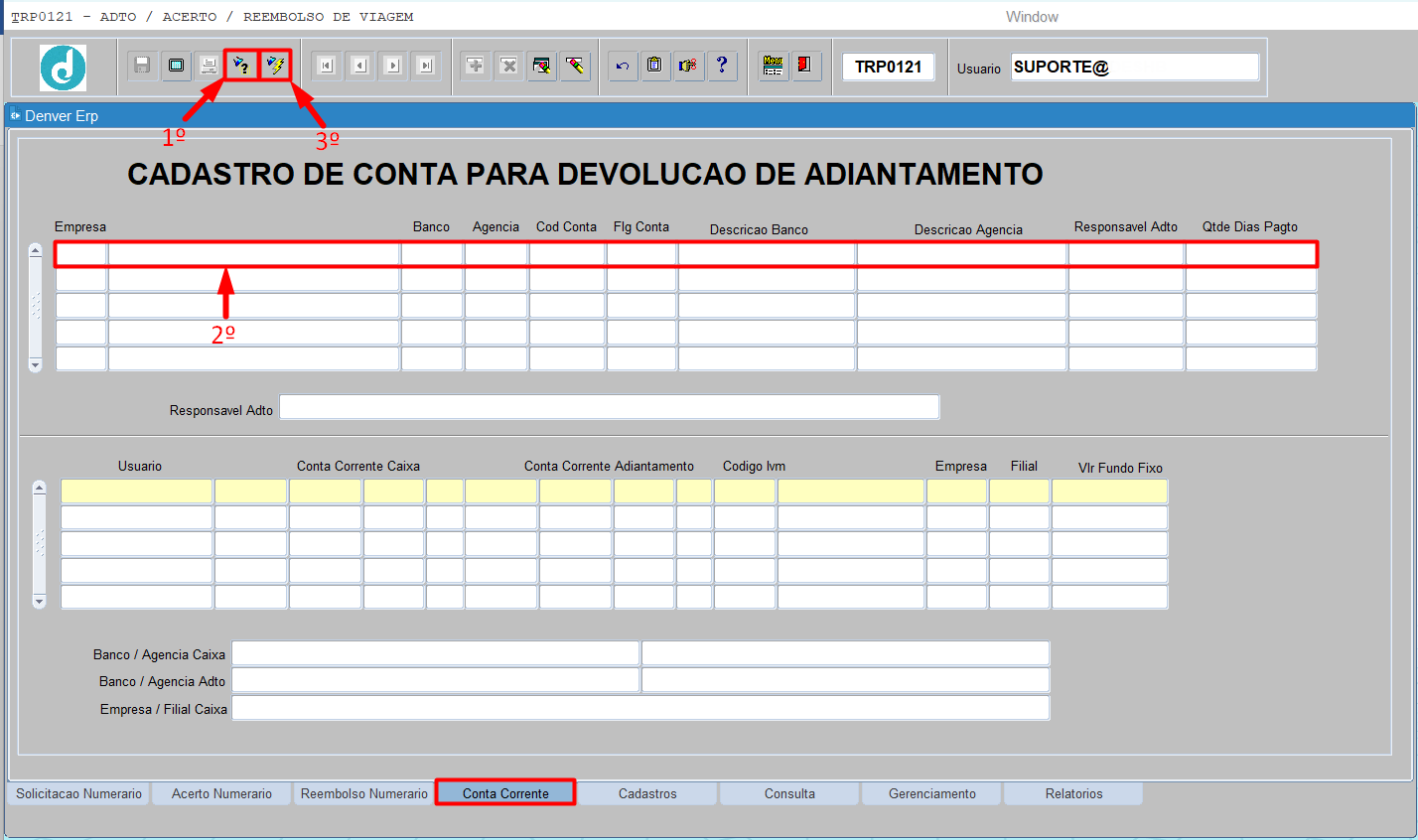
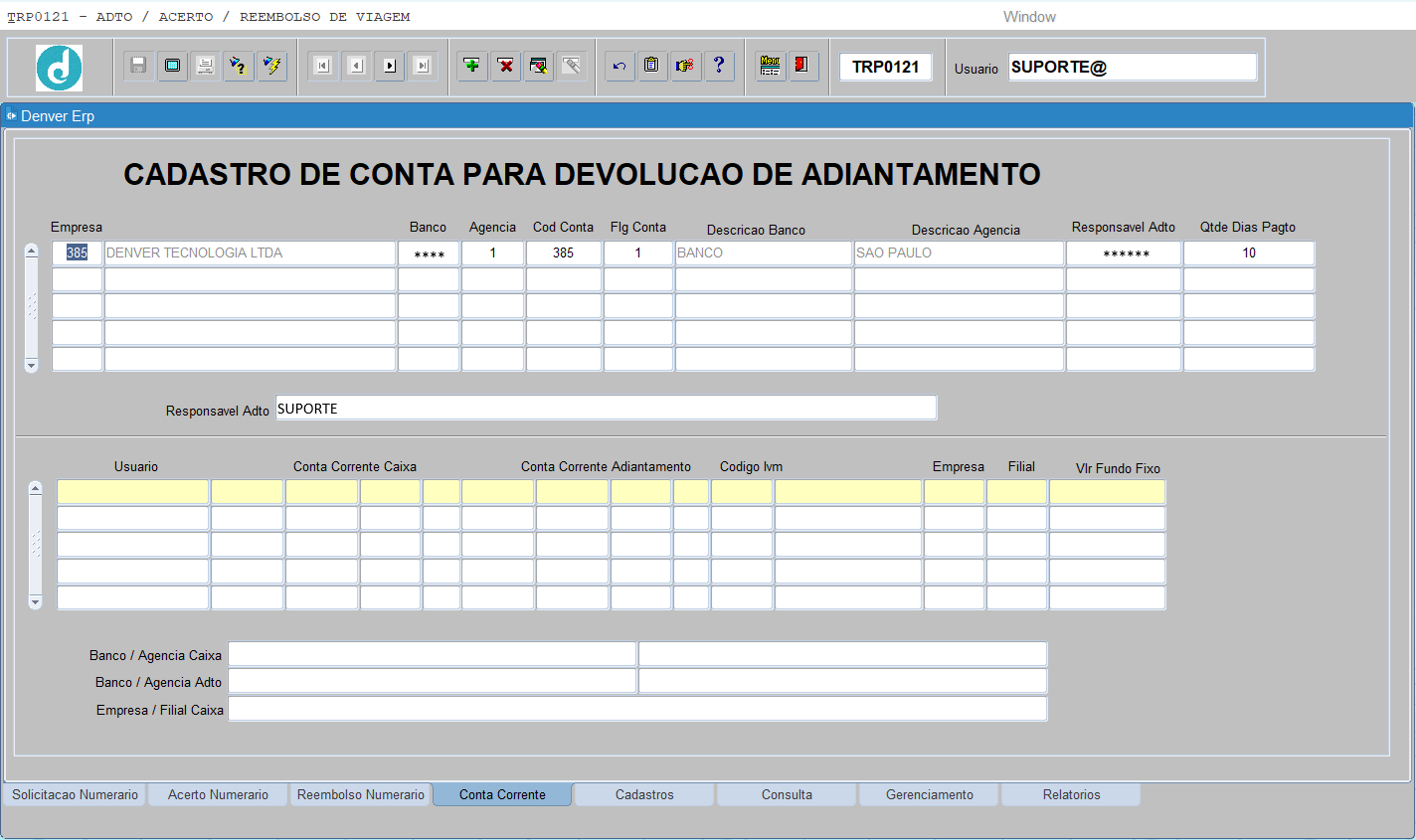
Alterar o campo desejado.
 Pressionar [ENTER] ou [TAB] para mudar de campo.
Empresa: Pressionar [F9] para listar, selecionar ou informar o código da empresa;
Banco: Pressionar [F9] para listar, selecionar ou informar o código do banco;
Agencia: Pressionar [F9] para listar, selecionar ou informar o código da agência;
Cod Conta: Informar o código da conta bancaria;
Flg Conta: Informar o código do tipo/classificação da conta;
Responsavel Adto: Informar o código pessoa responsável pelo adiantamento;
Qtde Dias Pagto: Informar a quantidade de dias para pagamento. Pressionar [ENTER] ou [TAB] ou [CLICAR] no botão  para salvar.
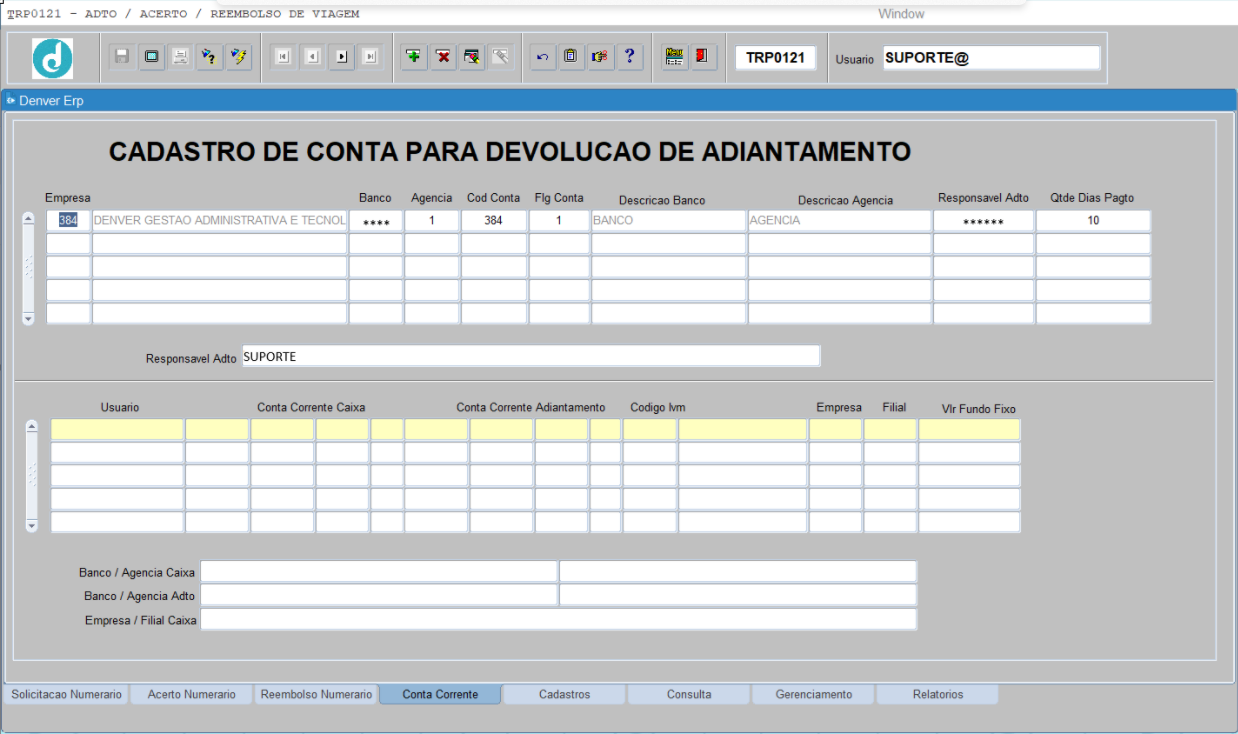
4.4.1.4 EXCLUIR CADASTRO DE CREDITO EM CONTA
Para excluir uma conta, o usuário deverá informar os parâmetros a seguir:
 Pressionar [ENTER] ou [TAB] para mudar de campo.
Pressionar [F7] ou [CLICAR] no botão  para iniciar o modo de consulta;
 Preencher um ou todos os campos abaixo.
Empresa: Pressionar [F9] para listar, selecionar ou informar o código da empresa;
Descrição_Empresa: Informar o nome da empresa entre percentuais (%DENVER%);
 Os dados do campo Banco até o campo Flg Conta, são provenientes da tela SGF0010 – CADASTRO DE BANCOS / AGENCIAS / CONTAS. Consultar manual da tela SGF0010.
Banco: Pressionar [F9] para listar, selecionar ou informar o código do banco;
Agencia: Pressionar [F9] para listar, selecionar ou informar o código da agência;
Cod Conta: Informar o código da conta bancaria;
Flg Conta: Informar o código do tipo/classificação da conta;
Responsavel Adto: Informar o código pessoa responsável pelo adiantamento;
 Código pessoa proveniente da tela SGE2200 – CADASTRO DE PESSOA. Consultar manual da tela SGE2200.
Qtde Dias Pagto: Informar a quantidade de dias para pagamento;
Responsavel Adto: Informar o nome do responsável pelo adiantamento/reembolso entre percentuais (%SUPORTE%);
Pressionar [F8] ou [CLICAR] no botão  para efetuar a consulta.
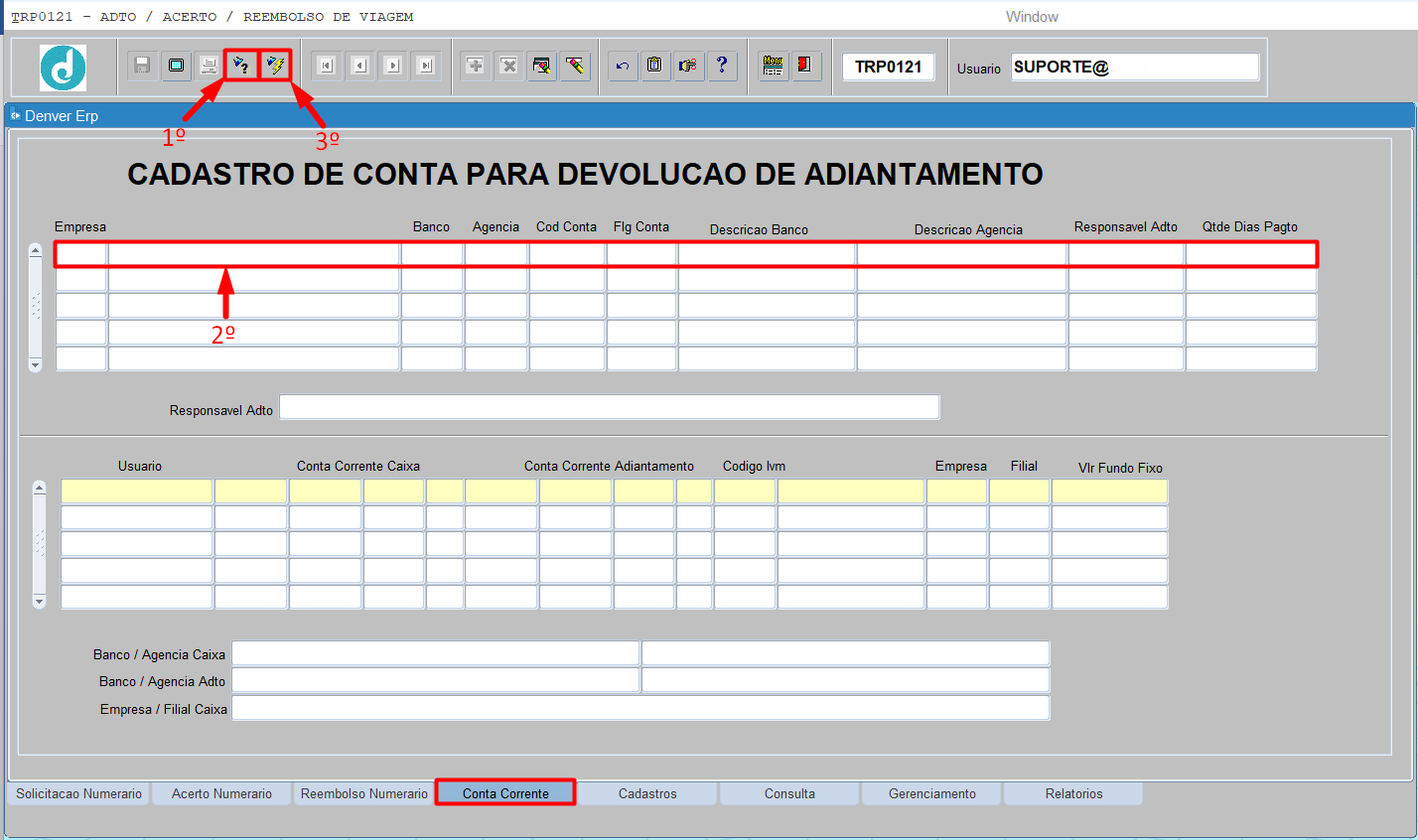
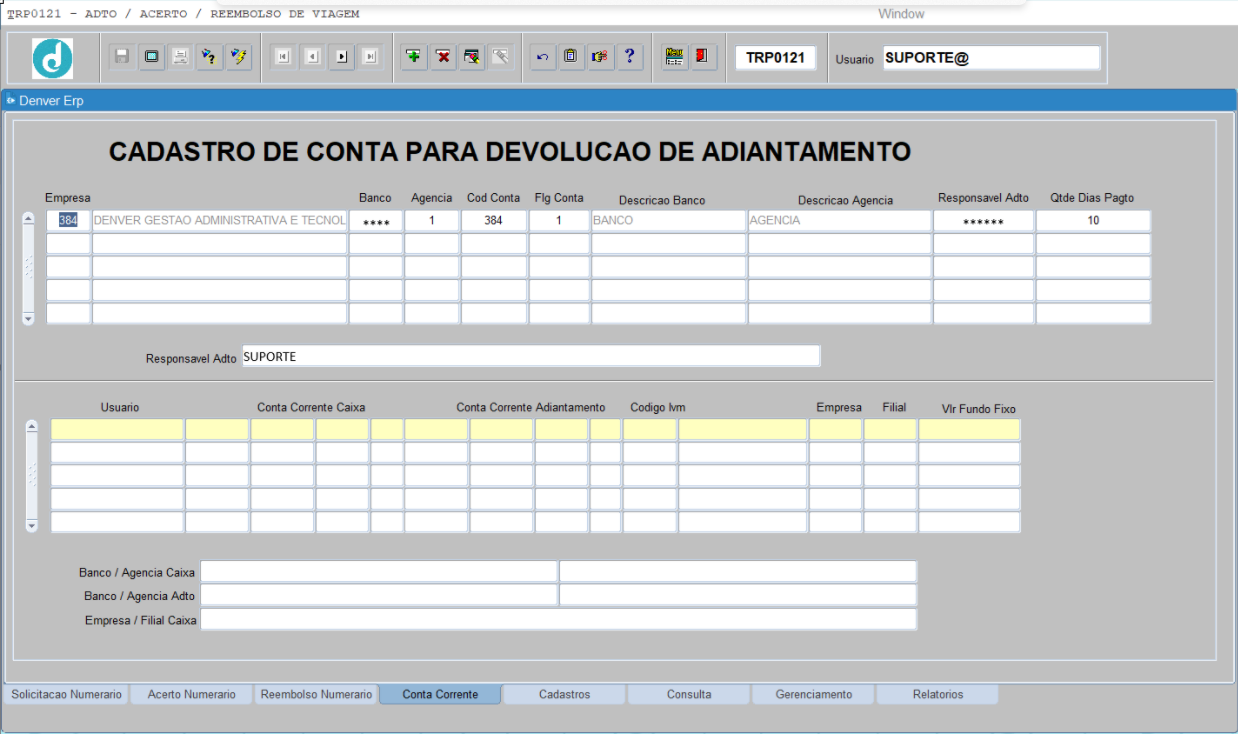
Selecionar o cadastro e [CLICAR] no botão  para efetuar a exclusão da conta;
 O sistema perguntará se deve realmente excluir a conta.
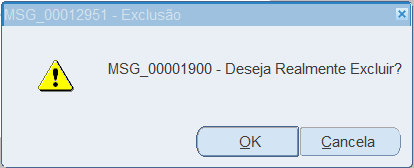
[CLICAR] no botão  para validar o cancelamento.
4.4.2 CONTA CAIXA
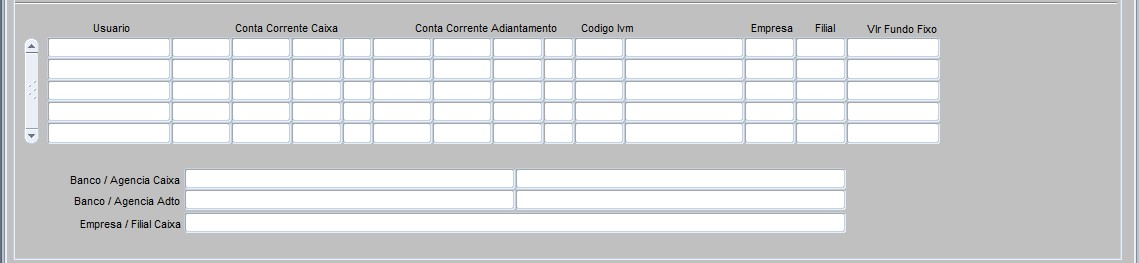
Já a parametrização da parte inferior da tela é feita para quando o usuário escolhe na tela TRP0121, nas abas SOLICITACAO NUMERARIO e REEMBOLSO NUMERARIO, a forma “CAIXA”.
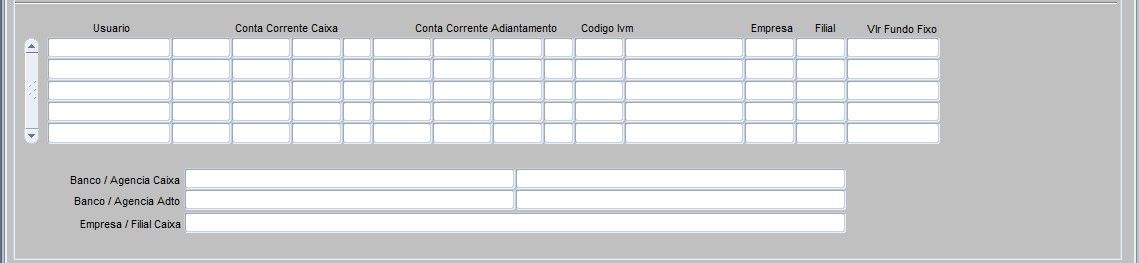
4.4.2.1 CONSULTAR CADASTRO DE CONTA CAIXA
Para consultar uma ou mais contas, o usuário deverá informar os parâmetros a seguir:
 Pressionar [ENTER] ou [TAB] para mudar de campo.
Pressionar [F7] ou [CLICAR] no botão  para iniciar o modo de consulta;
 Preencher um ou todos os campos abaixo.
Usuario: Pressionar [F9] para listar, selecionar ou informar o nome do usuário;
 Os dados do campo Banco até o campo Flg Conta, são provenientes da tela SGF0010 – CADASTRO DE BANCOS / AGENCIAS / CONTAS. Consultar manual da tela SGF0010.
Conta Corrente Caixa: Informar a conta caixa;
 Seguir a sequência informando o código do BANCO, da AGENCIA, a CONTA e o TIPO/CLASSIFICAÇÃO.
Conta Corrente Adiantamento: Informar a conta corrente adiantamento;
 Seguir a sequência informando o código do BANCO, da AGENCIA, a CONTA e o TIPO/CLASSIFICAÇÃO.
Codigo IVM: Pressionar [F9] para listar, selecionar ou informar o código do índice de valor monetário;
 O dado do campo Codigo IVM é proveniente da tela SGE2060 – MANUTENCAO DE TAXA DE IVM, aba INDICES MONETARIOS.
Descricao IVM: Informar o nome do índice monetário entre percentuais (%REAL%);
Empresa: Pressionar [F9] para listar, selecionar ou informar o código da empresa;
Filial: Pressionar [F9] para listar, selecionar ou informar o código da filial;
Vlr Fundo Fixo: Informar o valor do fundo fixo;
Pressionar [F8] ou [CLICAR] no botão  para efetuar a consulta.
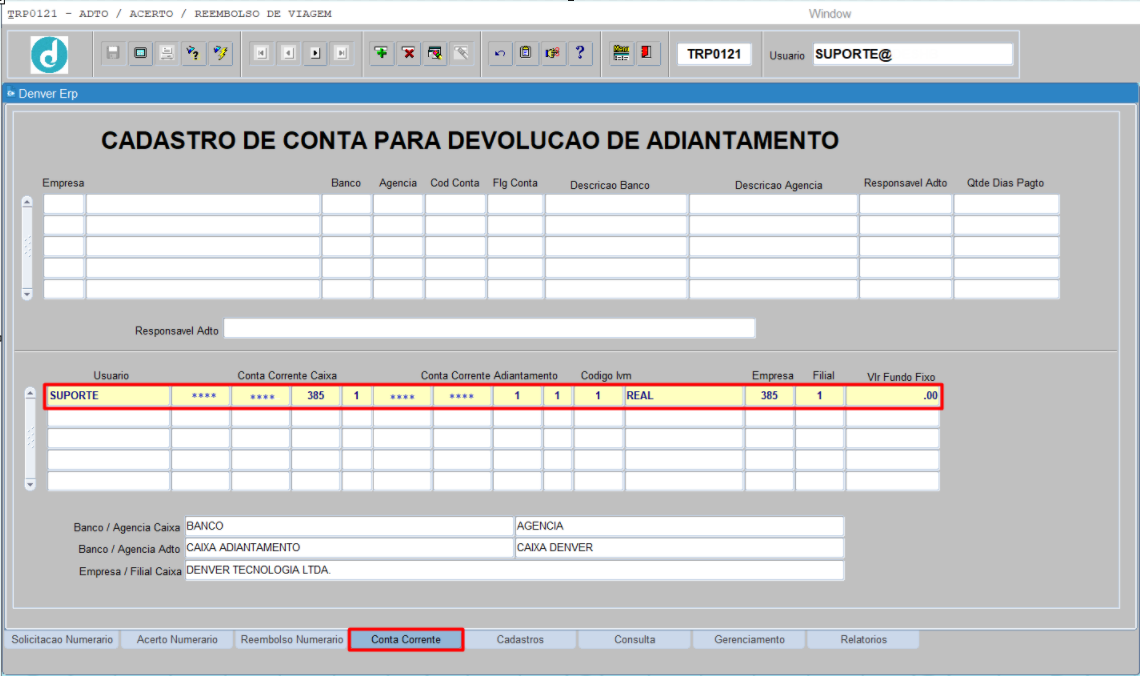
4.4.2.2 CADASTRAR CONTA CAIXA
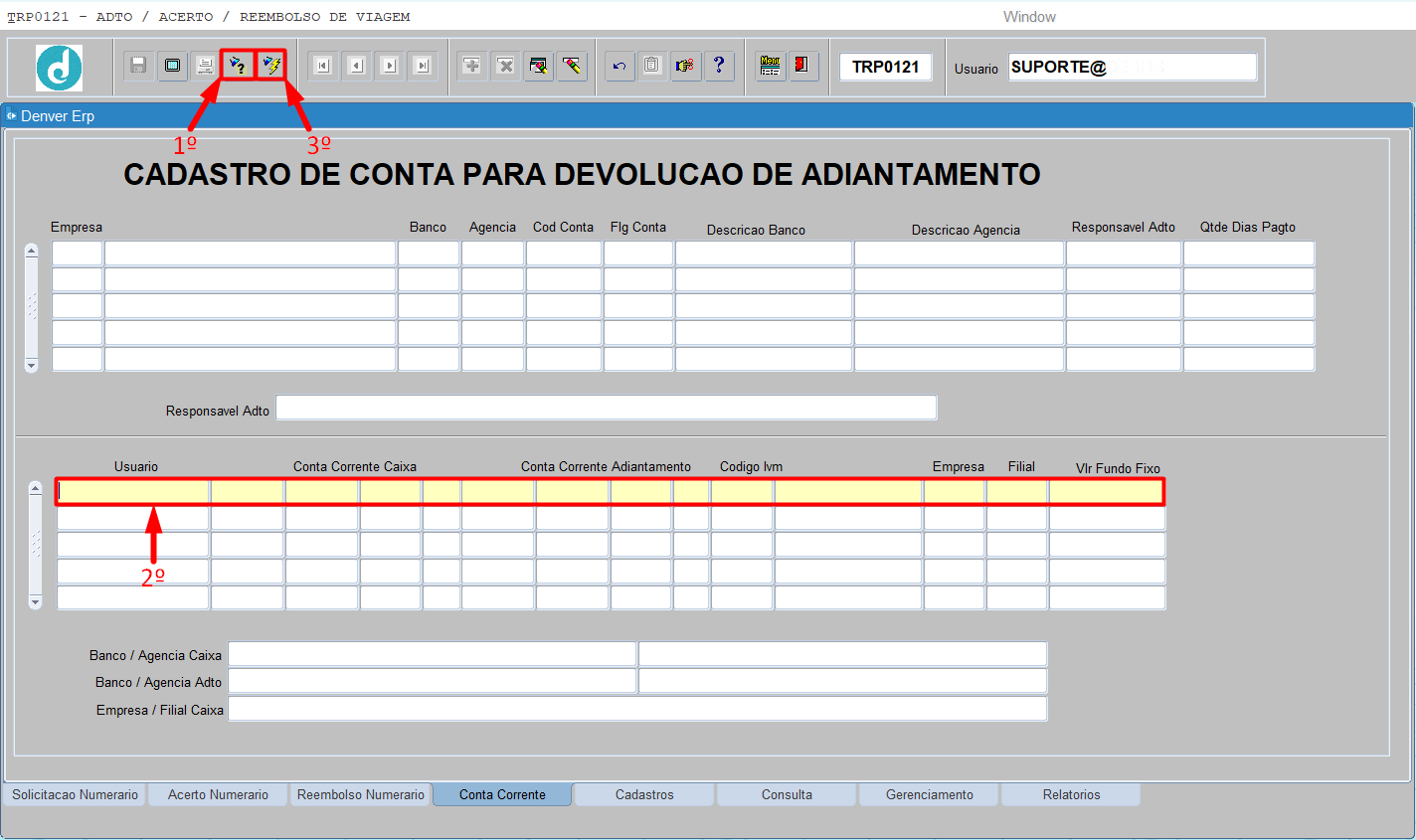
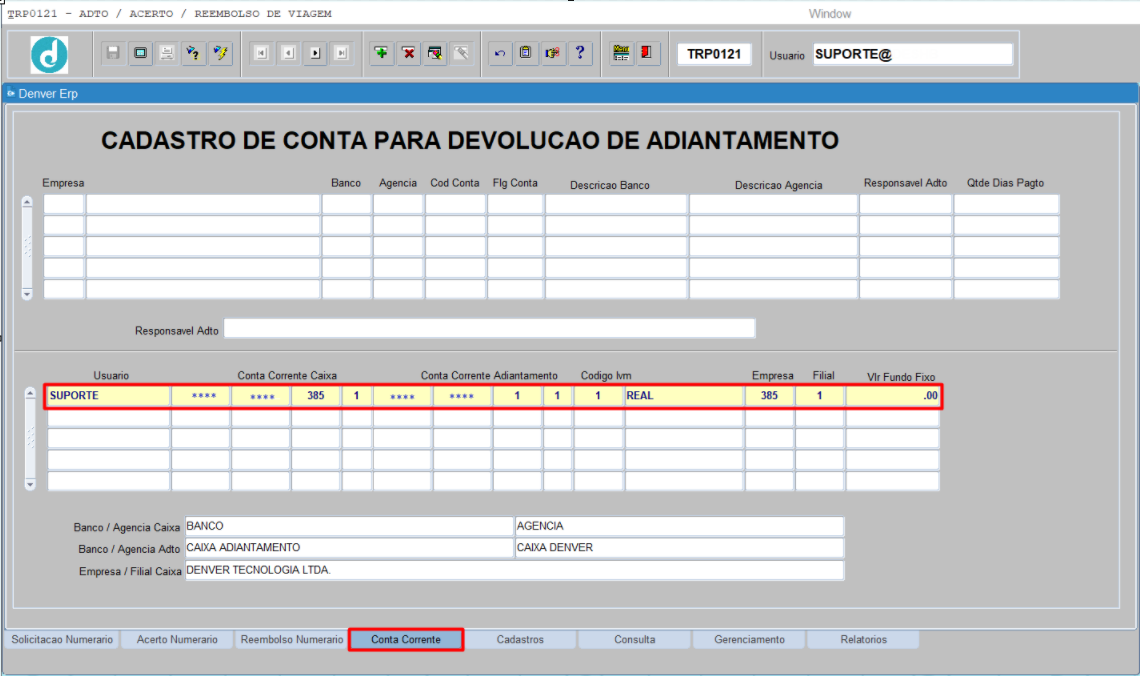
Para cadastrar uma ou mais contas, o usuário deverá informar os parâmetros a seguir:
 Pressionar [ENTER] ou [TAB] para mudar de campo.
Usuario: Pressionar [F9] para listar, selecionar ou informar o nome do usuário;
 Os dados do campo Banco até o campo Flg Conta, são provenientes da tela SGF0010 – CADASTRO DE BANCOS / AGENCIAS / CONTAS. Consultar manual da tela SGF0010.
Conta Corrente Caixa: Informar a conta caixa;
 Seguir a sequência informando o código do BANCO, da AGENCIA, a CONTA e o TIPO/CLASSIFICAÇÃO.
Conta Corrente Adiantamento: Informar a conta corrente adiantamento;
 Seguir a sequência informando o código do BANCO, da AGENCIA, a CONTA e o TIPO/CLASSIFICAÇÃO.
Codigo IVM: Pressionar [F9] para listar, selecionar ou informar o código do índice de valor monetário;
 O dado do campo Codigo IVM é proveniente da tela SGE2060 – MANUTENCAO DE TAXA DE IVM, aba INDICES MONETARIOS.
Empresa: Pressionar [F9] para listar, selecionar ou informar o código da empresa;
Filial: Pressionar [F9] para listar, selecionar ou informar o código da filial;
Vlr Fundo Fixo: Informar o valor do fundo/caixa fixo. Pressionar [ENTER] ou [TAB] ou [CLICAR] no botão  para salvar.
4.4.2.3 ALTERAR CADASTRO DE CONTA CAIXA
Para alterar uma conta, o usuário deverá informar os parâmetros a seguir:
 Pressionar [ENTER] ou [TAB] para mudar de campo.
Pressionar [F7] ou [CLICAR] no botão  para iniciar o modo de consulta;
 Preencher um ou todos os campos abaixo.
Usuario: Pressionar [F9] para listar, selecionar ou informar o nome do usuário;
 Os dados do campo Banco até o campo Flg Conta, são provenientes da tela SGF0010 – CADASTRO DE BANCOS / AGENCIAS / CONTAS. Consultar manual da tela SGF0010.
Conta Corrente Caixa: Informar a conta caixa;
 Seguir a sequência informando o código do BANCO, da AGENCIA, a CONTA e o TIPO/CLASSIFICAÇÃO.
Conta Corrente Adiantamento: Informar a conta corrente adiantamento;
 Seguir a sequência informando o código do BANCO, da AGENCIA, a CONTA e o TIPO/CLASSIFICAÇÃO.
Codigo IVM: Pressionar [F9] para listar, selecionar ou informar o código do índice de valor monetário;
 O dado do campo Codigo IVM é proveniente da tela SGE2060 – MANUTENCAO DE TAXA DE IVM, aba INDICES MONETARIOS.
Descricao IVM: Informar o nome do índice monetário entre percentuais (%REAL%);
Empresa: Pressionar [F9] para listar, selecionar ou informar o código da empresa;
Filial: Pressionar [F9] para listar, selecionar ou informar o código da filial;
Vlr Fundo Fixo: Informar o valor do fundo fixo;
Pressionar [F8] ou [CLICAR] no botão  para efetuar a consulta.
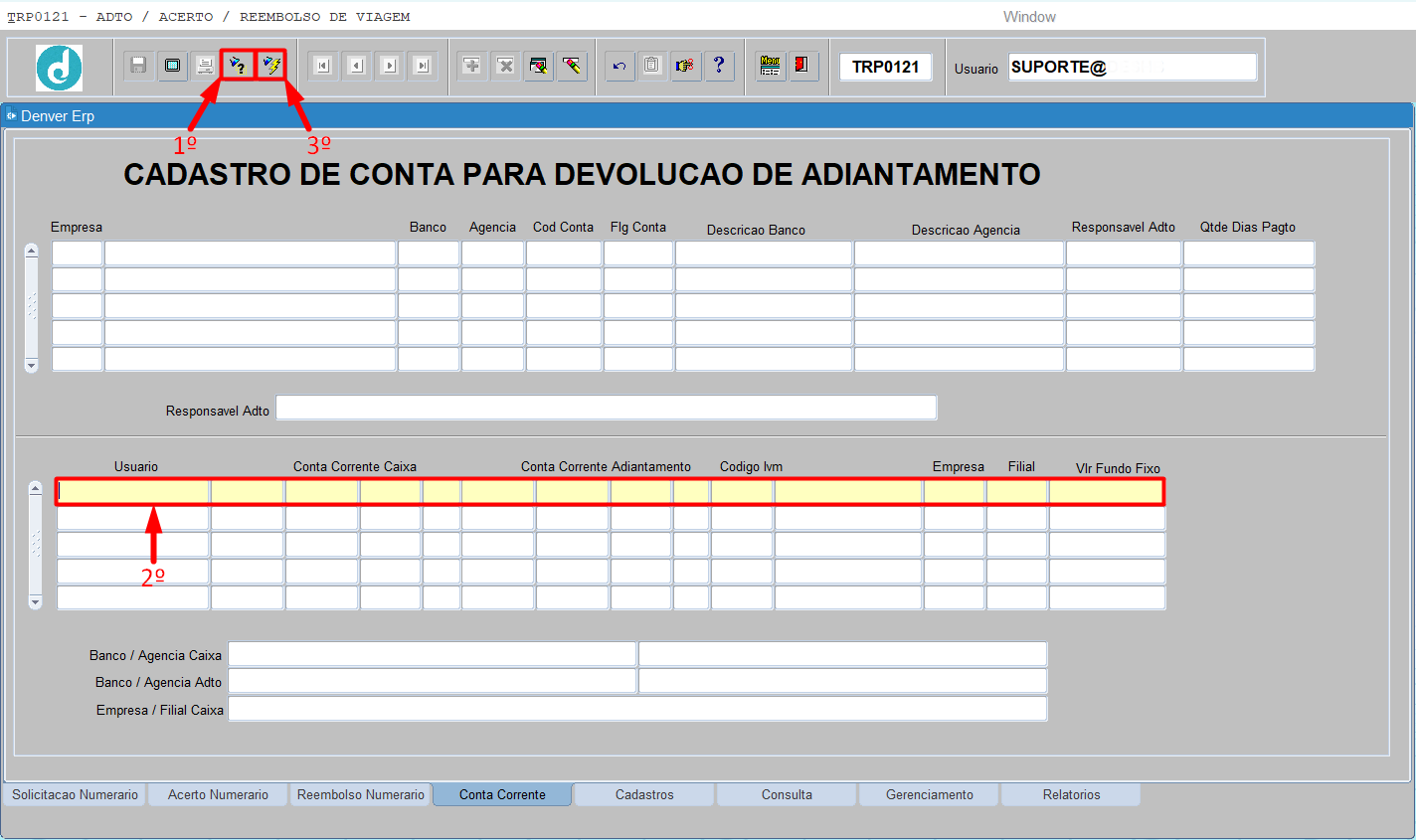
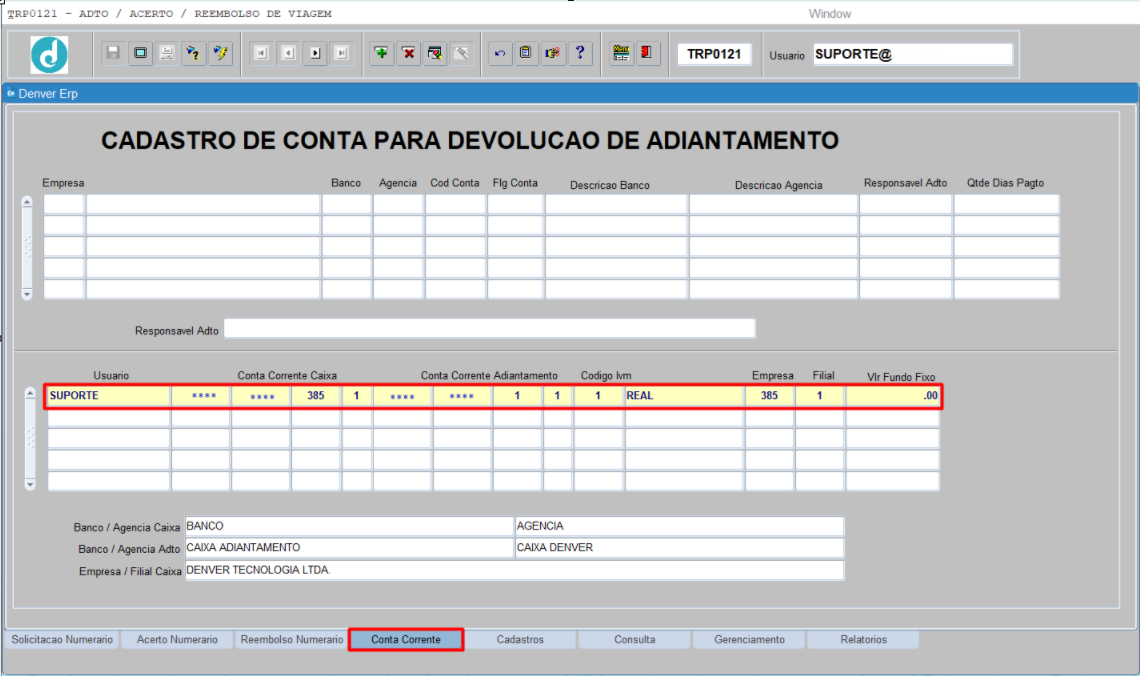
Alterar o campo desejado.
 Pressionar [ENTER] ou [TAB] para mudar de campo.
Usuario: Pressionar [F9] para listar, selecionar ou informar o nome do usuário;
Conta Corrente Caixa: Informar a conta caixa;
Conta Corrente Adiantamento: Informar a conta corrente adiantamento;
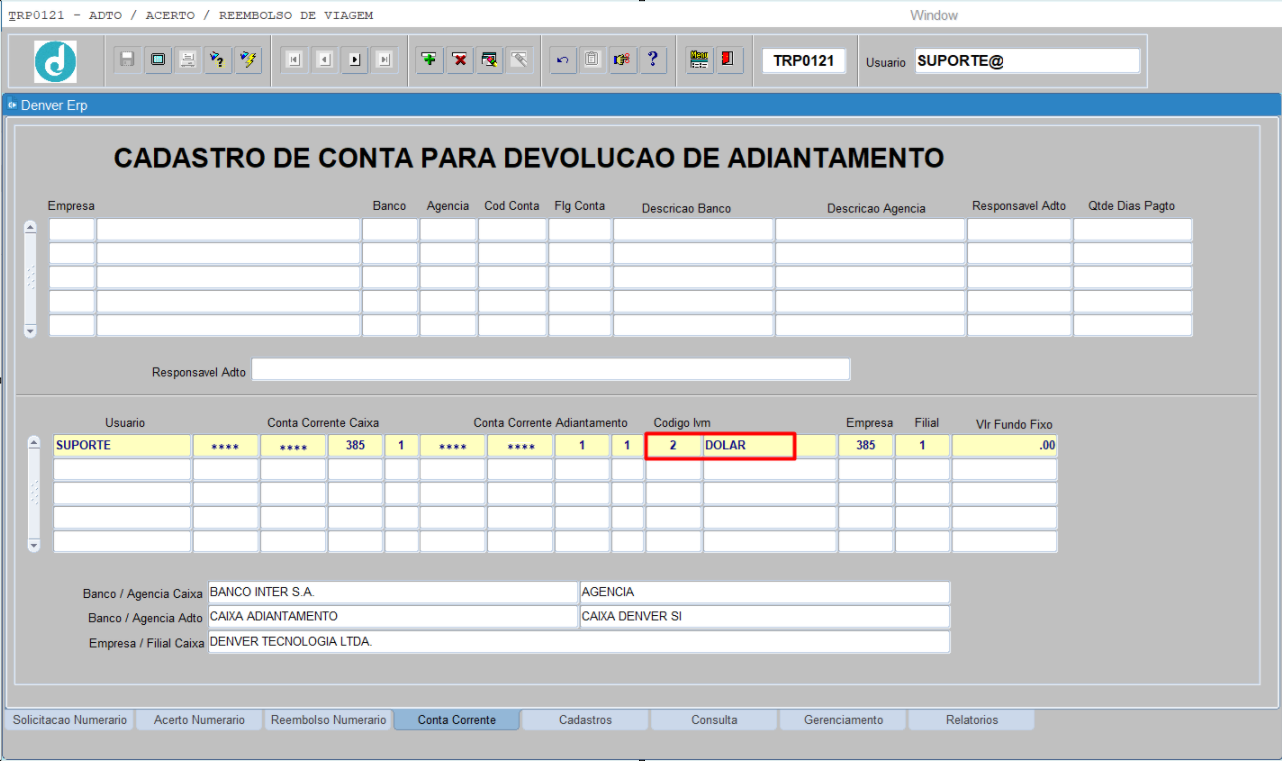
Codigo IVM: Pressionar [F9] para listar, selecionar ou informar o código do índice de valor monetário;
Empresa: Pressionar [F9] para listar, selecionar ou informar o código da empresa;
Filial: Pressionar [F9] para listar, selecionar ou informar o código da filial;
Vlr Fundo Fixo: Informar o valor do fundo fixo. Pressionar [ENTER] ou [TAB] ou [CLICAR] no botão  para salvar.
4.4.2.4 EXCLUIR CADASTRO DE CONTA CAIXA
Para excluir uma conta caixa, o usuário deverá informar os parâmetros a seguir:
 Pressionar [ENTER] ou [TAB] para mudar de campo.
Pressionar [F7] ou [CLICAR] no botão  para iniciar o modo de consulta;
 Preencher um ou todos os campos abaixo.
Usuario: Pressionar [F9] para listar, selecionar ou informar o nome do usuário;
 Os dados do campo Banco até o campo Flg Conta, são provenientes da tela SGF0010 – CADASTRO DE BANCOS / AGENCIAS / CONTAS. Consultar manual da tela SGF0010.
Conta Corrente Caixa: Informar a conta caixa;
 Seguir a sequência informando o código do BANCO, da AGENCIA, a CONTA e o TIPO/CLASSIFICAÇÃO.
Conta Corrente Adiantamento: Informar a conta corrente adiantamento;
 Seguir a sequência informando o código do BANCO, da AGENCIA, a CONTA e o TIPO/CLASSIFICAÇÃO.
Codigo IVM: Pressionar [F9] para listar, selecionar ou informar o código do índice de valor monetário;
 O dado do campo Codigo IVM é proveniente da tela SGE2060 – MANUTENCAO DE TAXA DE IVM, aba INDICES MONETARIOS.
Descricao IVM: Informar o nome do índice monetário entre percentuais (%REAL%);
Empresa: Pressionar [F9] para listar, selecionar ou informar o código da empresa;
Filial: Pressionar [F9] para listar, selecionar ou informar o código da filial;
Vlr Fundo Fixo: Informar o valor do fundo fixo;
Pressionar [F8] ou [CLICAR] no botão  para efetuar a consulta.
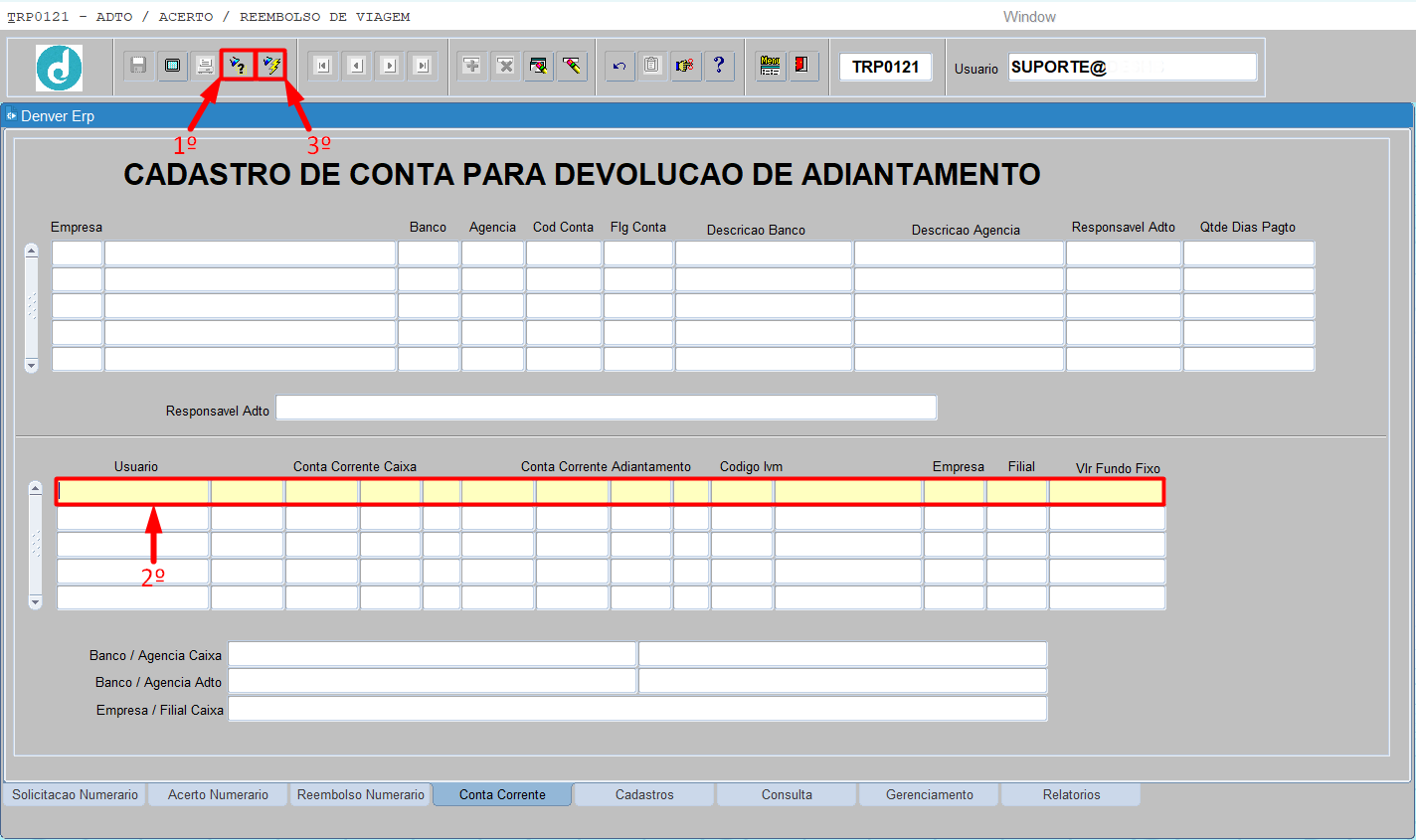
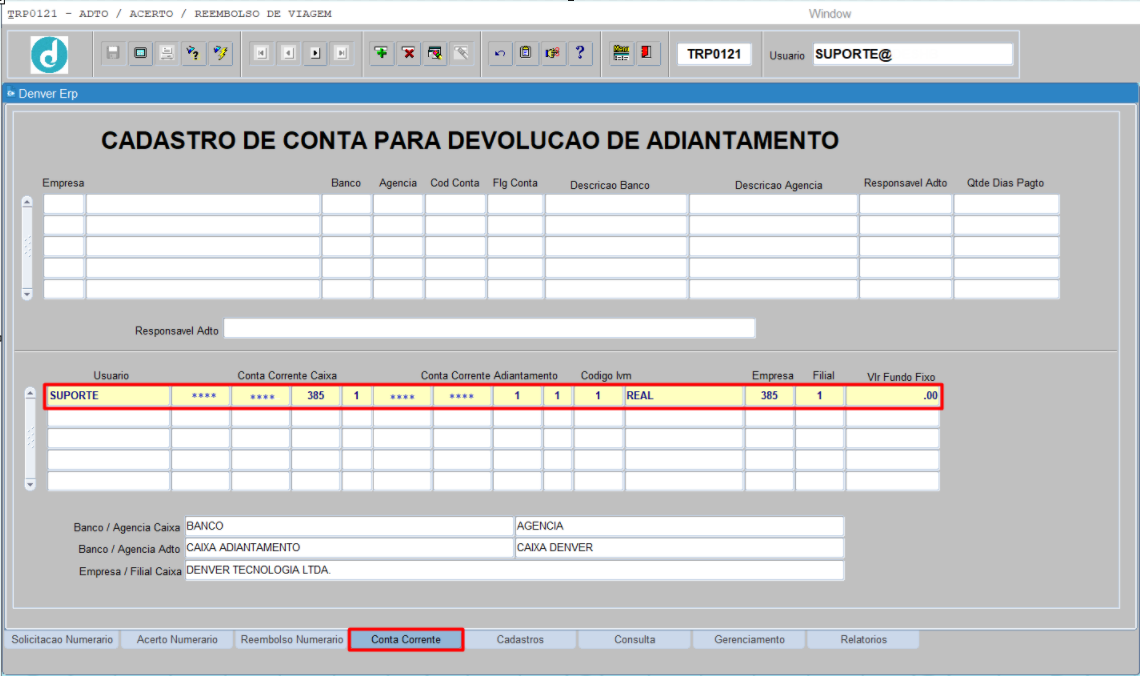
Selecionar o cadastro e [CLICAR] no botão  para efetuar a exclusão da conta;
 O sistema perguntará se deve realmente excluir a conta.
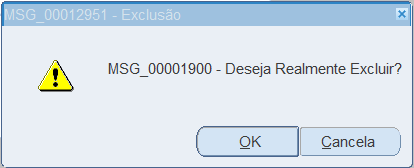
[CLICAR] no botão  para validar o cancelamento.
4.5 ABA CADASTROS
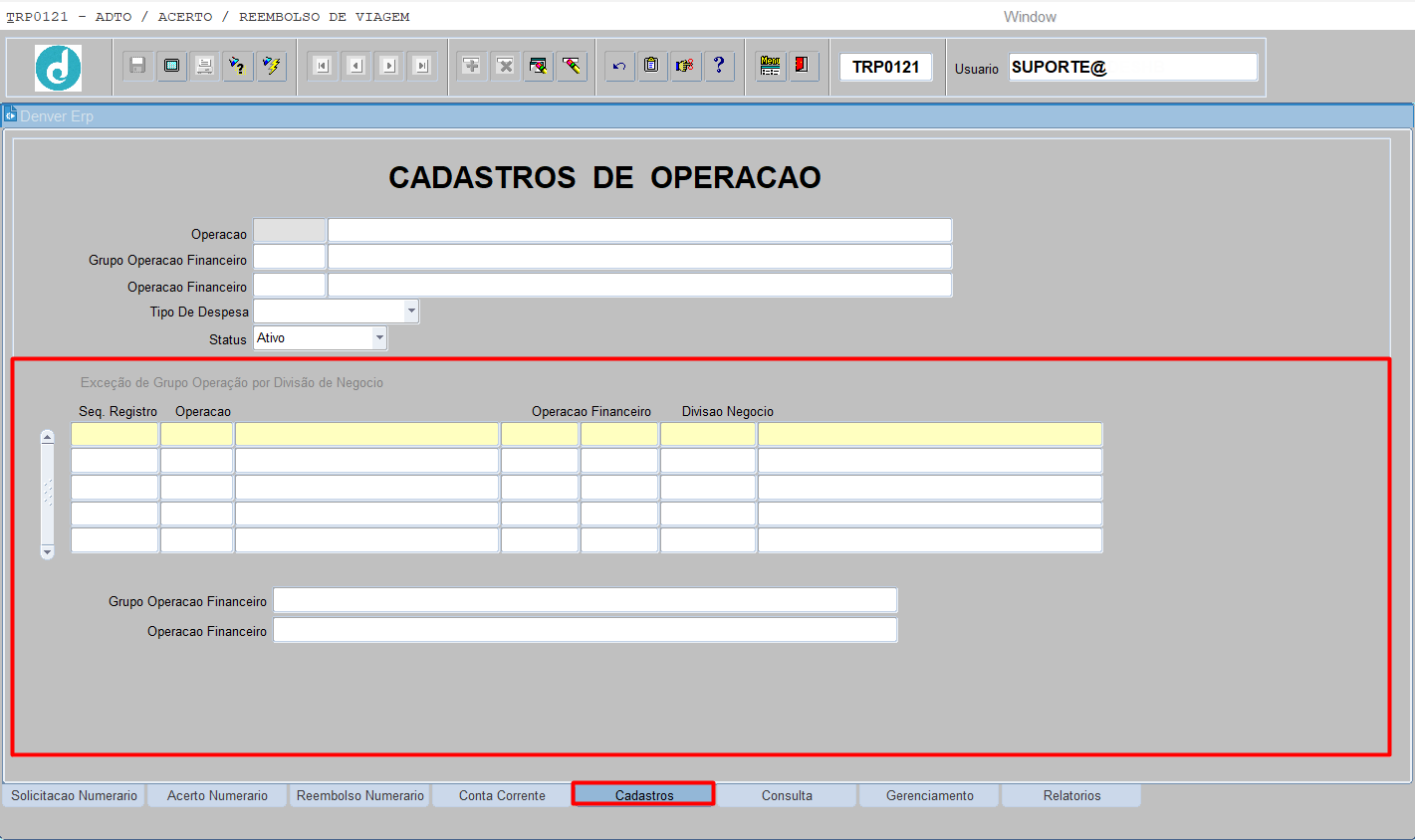
Esta aba serve para o cadastro das operações/despesas financeira e contábil. A aba está dividida em duas partes (Cadastro de Operação e Cadastro de Exceção do Grupo de Operação por Divisão de Negócio). Para ter acesso a esta aba, o usuário precisa estar liberado na tela TRP0128 – CADASTRO PERFIL APROVACAO, aba PRIVILEGIO e perfil ADMINISTRADOR. Consultar manual da tela TRP0128.
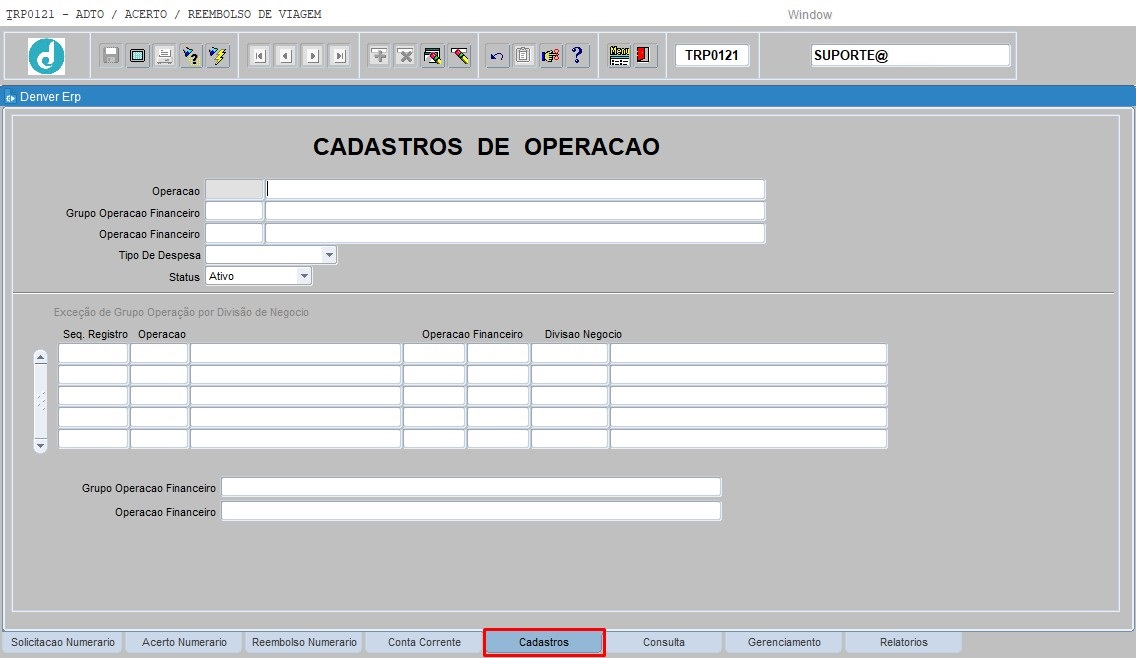
4.5.1 CADASTRO DE OPERAÇÃO
Gerenciamento de operação.
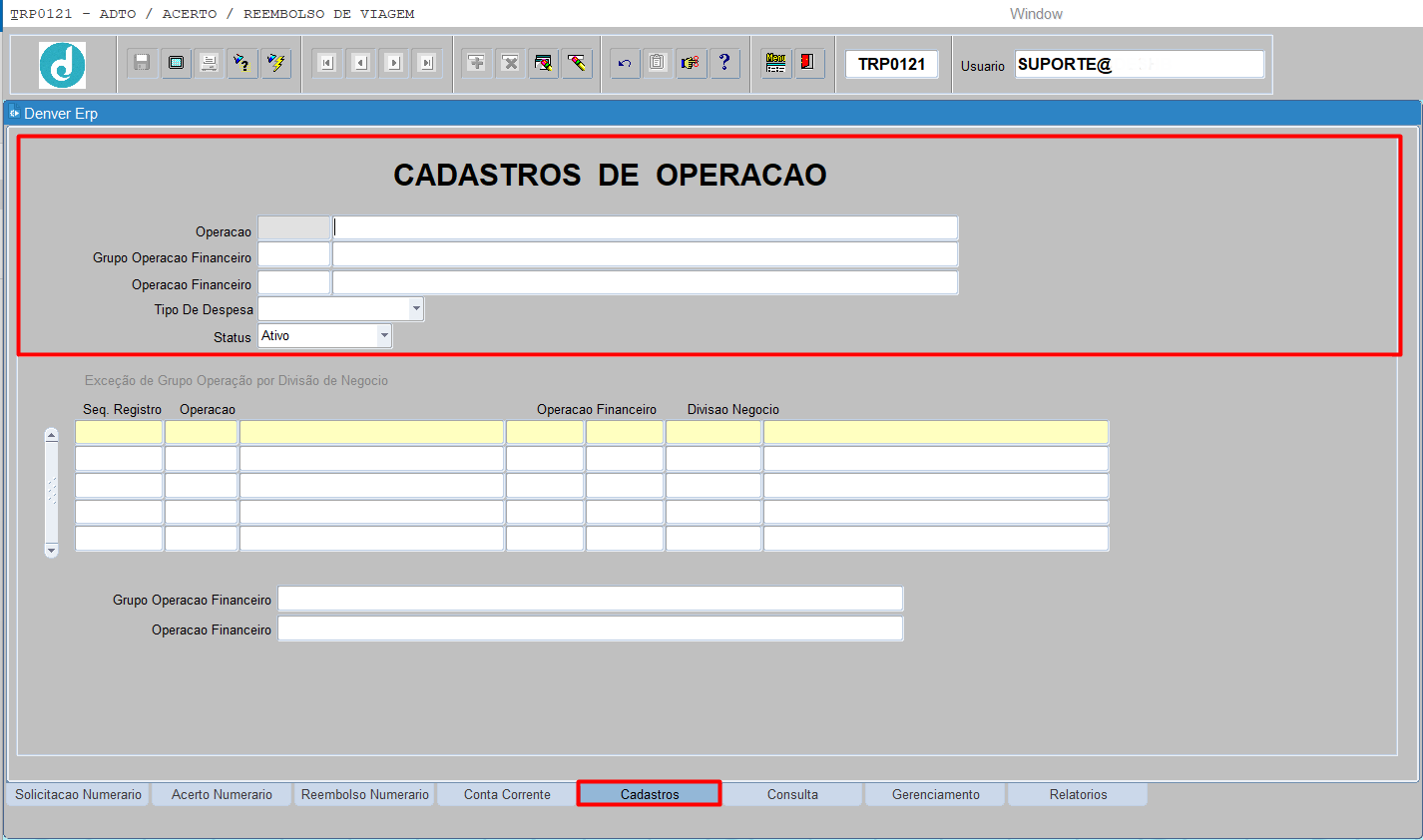
4.5.1.1 CONSULTAR CADASTRO DE OPERAÇÃO
Para consultar uma operação, o usuário deverá informar os parâmetros a seguir:
 Pressionar [ENTER] ou [TAB] para mudar de campo.
Pressionar [F7] ou [CLICAR] no botão  para iniciar o modo de consulta;
 Preencher um ou todos os campos abaixo.
Operacao: Informar o código da operação;
Descricao_Operacao: Informar o nome da operação entre percentuais (%HOTEL%);
 O grupo e a operação financeira são provenientes da tela SCO1040 – OPERACAO CONTABEIS, abas GRUPO OPERACAO e OPERACAO – SCO.
Grupo Operacao Financeiro: Pressionar [F9] para listar, selecionar ou informar o código do grupo de operação financeira;
Descricao_Grupo Operacao Financeiro: Informar o nome do grupo de operação financeira entre percentuais (%DESPESAS%COMERCIAIS%);
Operacao Financeiro: Pressionar [F9] para listar, selecionar ou informar o código da operação financeira;
Descricao_Grupo Operacao Financeiro: Informar o nome da operação financeira entre percentuais (%DESPESAS%COM%TRANSPORTE%);
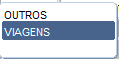
Tipo De Despesa: Selecionar o tipo de despesa (VIAGENS ou OUTROS);
Status: Selecionar o status (ATIVO ou INATIVO);
Pressionar [F8] ou [CLICAR] no botão  para efetuar a consulta.
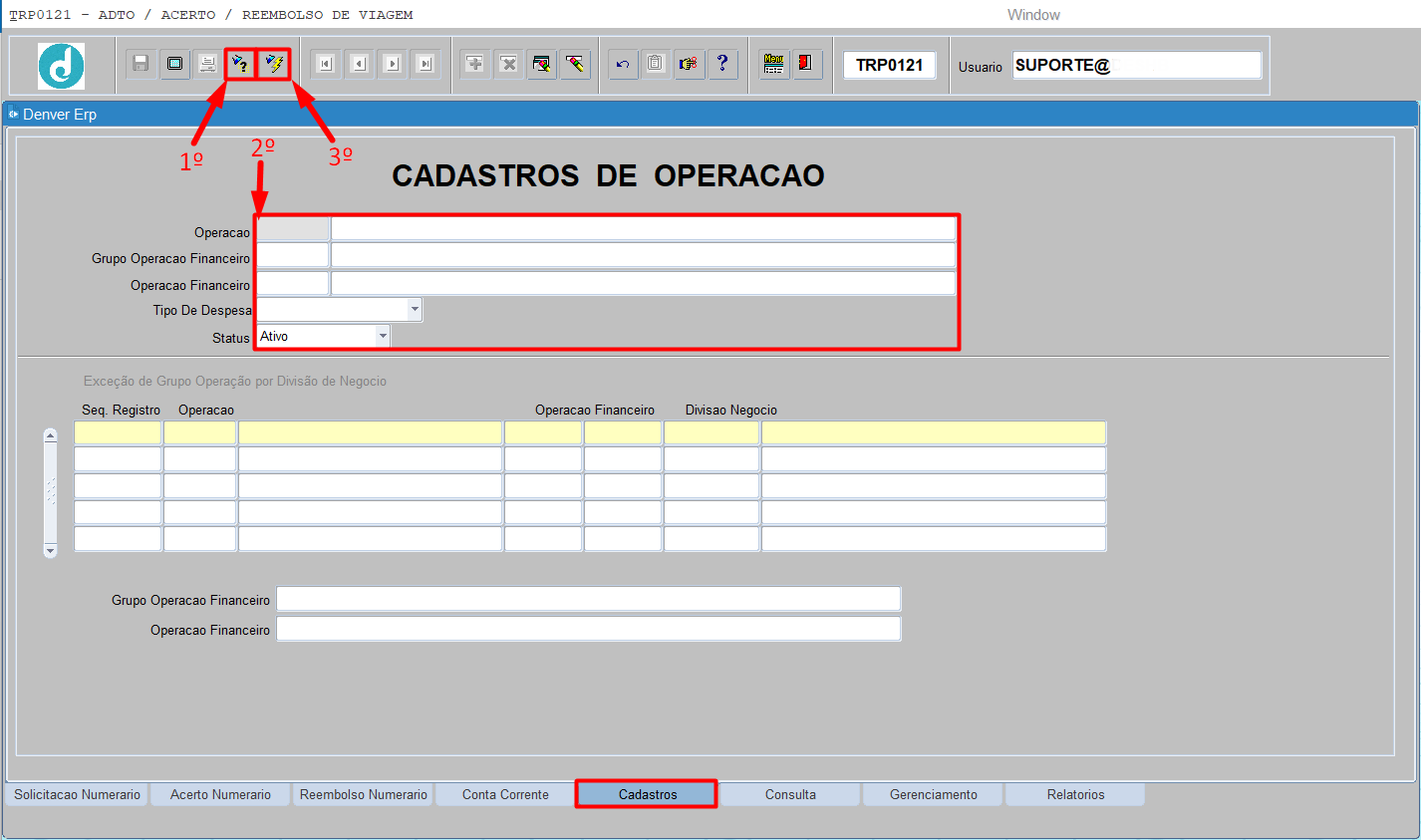
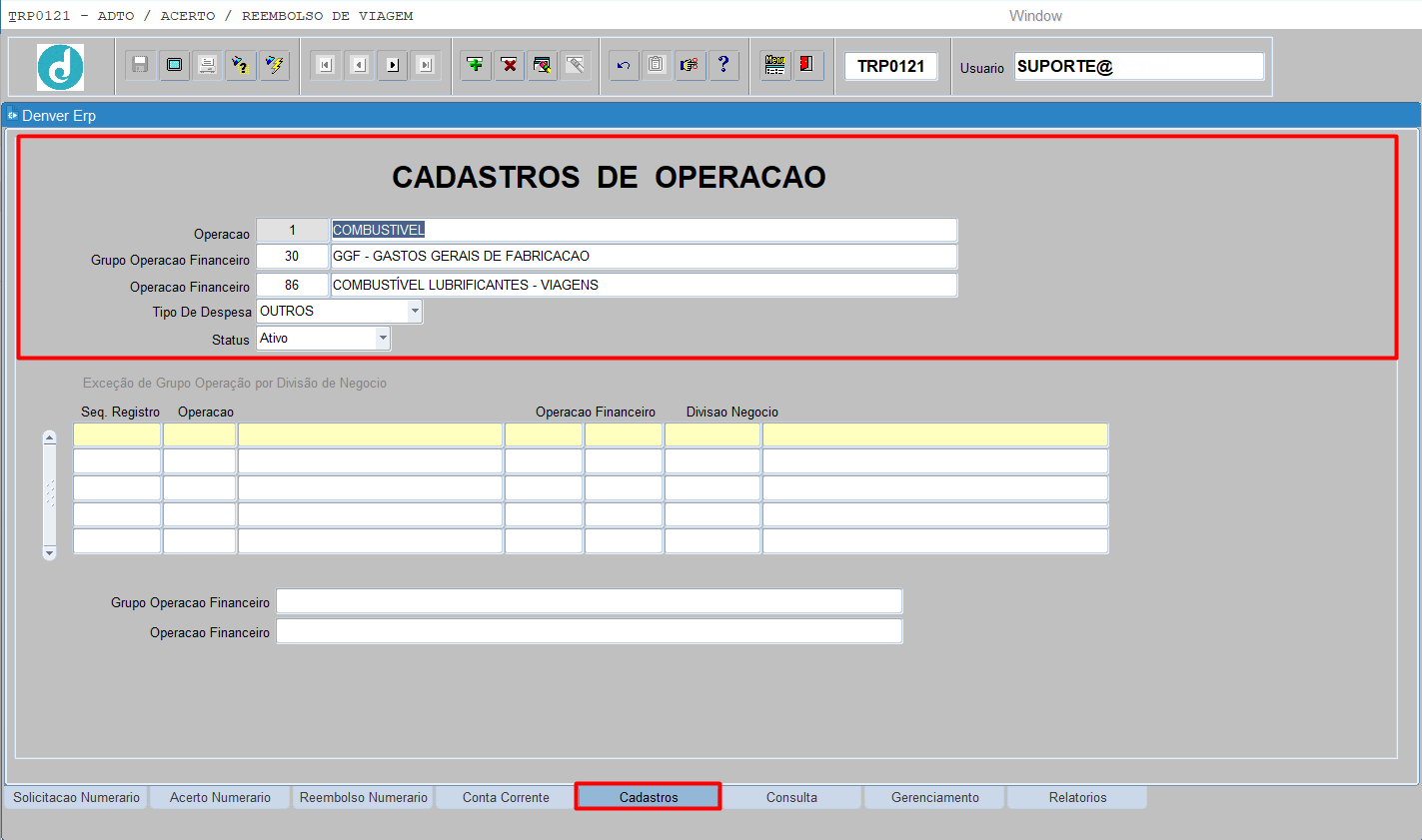
4.5.1.2 CADASTRAR OPERAÇÃO
Para cadastrar uma operação, o usuário deverá informar os parâmetros a seguir:
 Pressionar [ENTER] ou [TAB] para mudar de campo.
Operacao: Informar o nome da operação;
 O grupo e a operação financeira são provenientes da tela SCO1040 – OPERACAO CONTABEIS, abas GRUPO OPERACAO e OPERACAO – SCO.
Grupo Operacao Financeiro: Pressionar [F9] para listar, selecionar ou informar o código do grupo de operação financeira;
Operacao Financeiro: Pressionar [F9] para listar, selecionar ou informar o código da operação financeira;
Tipo De Despesa: Selecionar o tipo de despesa (VIAGENS ou OUTROS);
Status: Selecionar o status (ATIVO ou INATIVO);
[CLICAR] no botão  para salvar.
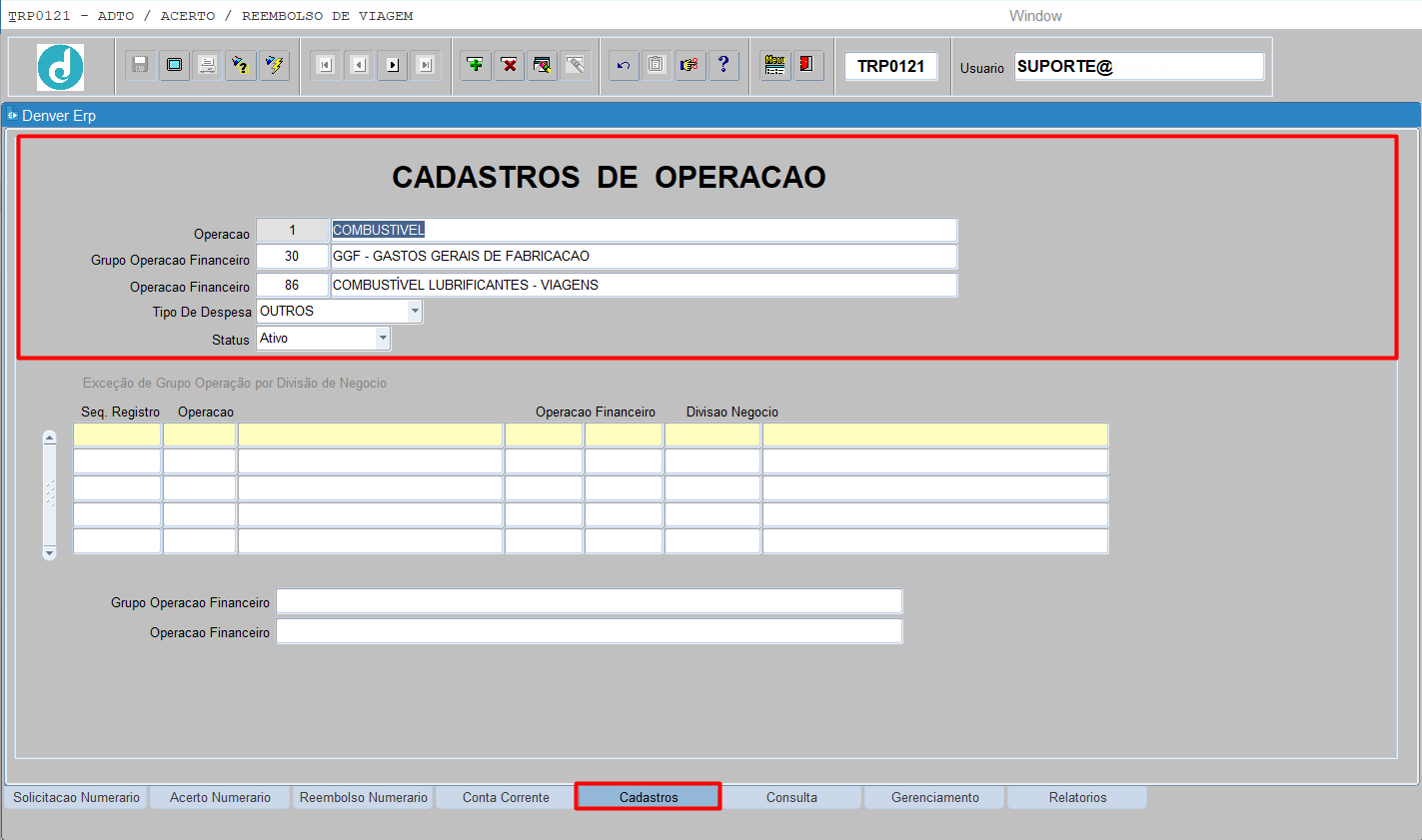
4.5.1.3 ALTERAR CADASTRO DE OPERAÇÃO
Para alterar uma operação, o usuário deverá informar os parâmetros a seguir:
 Pressionar [ENTER] ou [TAB] para mudar de campo.
Pressionar [F7] ou [CLICAR] no botão  para iniciar o modo de consulta;
 Preencher um ou todos os campos abaixo.
Operacao: Informar o código da operação;
Descricao_Operacao: Informar o nome da operação entre percentuais (%HOTEL%);
 O grupo e a operação financeira são provenientes da tela SCO1040 – OPERACAO CONTABEIS, abas GRUPO OPERACAO e OPERACAO – SCO.
Grupo Operacao Financeiro: Pressionar [F9] para listar, selecionar ou informar o código do grupo de operação financeira;
Descricao_Grupo Operacao Financeiro: Informar o nome do grupo de operação financeira entre percentuais (%DESPESAS%COMERCIAIS%);
Operacao Financeiro: Pressionar [F9] para listar, selecionar ou informar o código da operação financeira;
Descricao_Grupo Operacao Financeiro: Informar o nome da operação financeira entre percentuais (%DESPESAS%COM%TRANSPORTE%);
Tipo De Despesa: Selecionar o tipo de despesa (VIAGENS ou OUTROS);
Status: Selecionar o status (ATIVO ou INATIVO);
Pressionar [F8] ou [CLICAR] no botão  para efetuar a consulta.
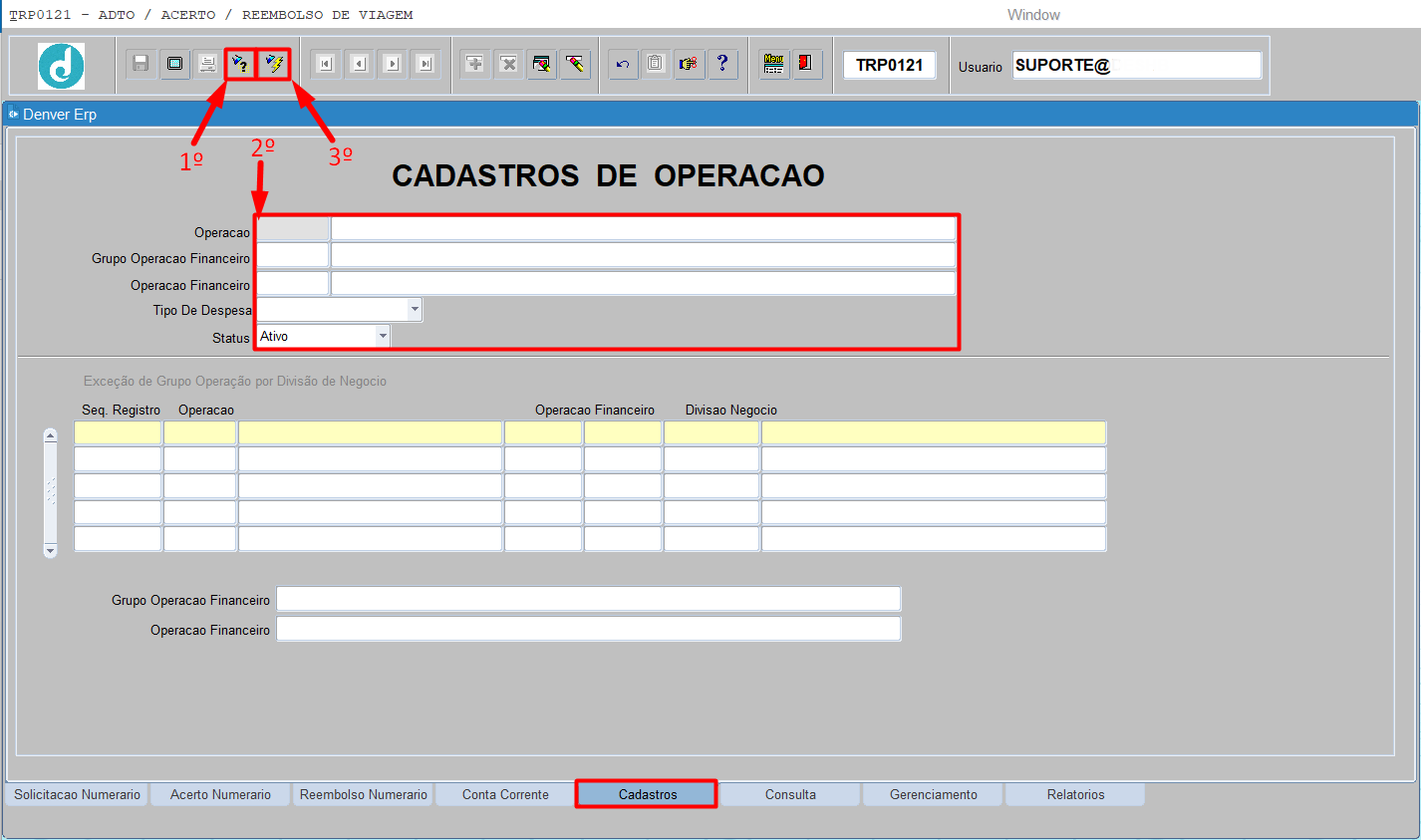
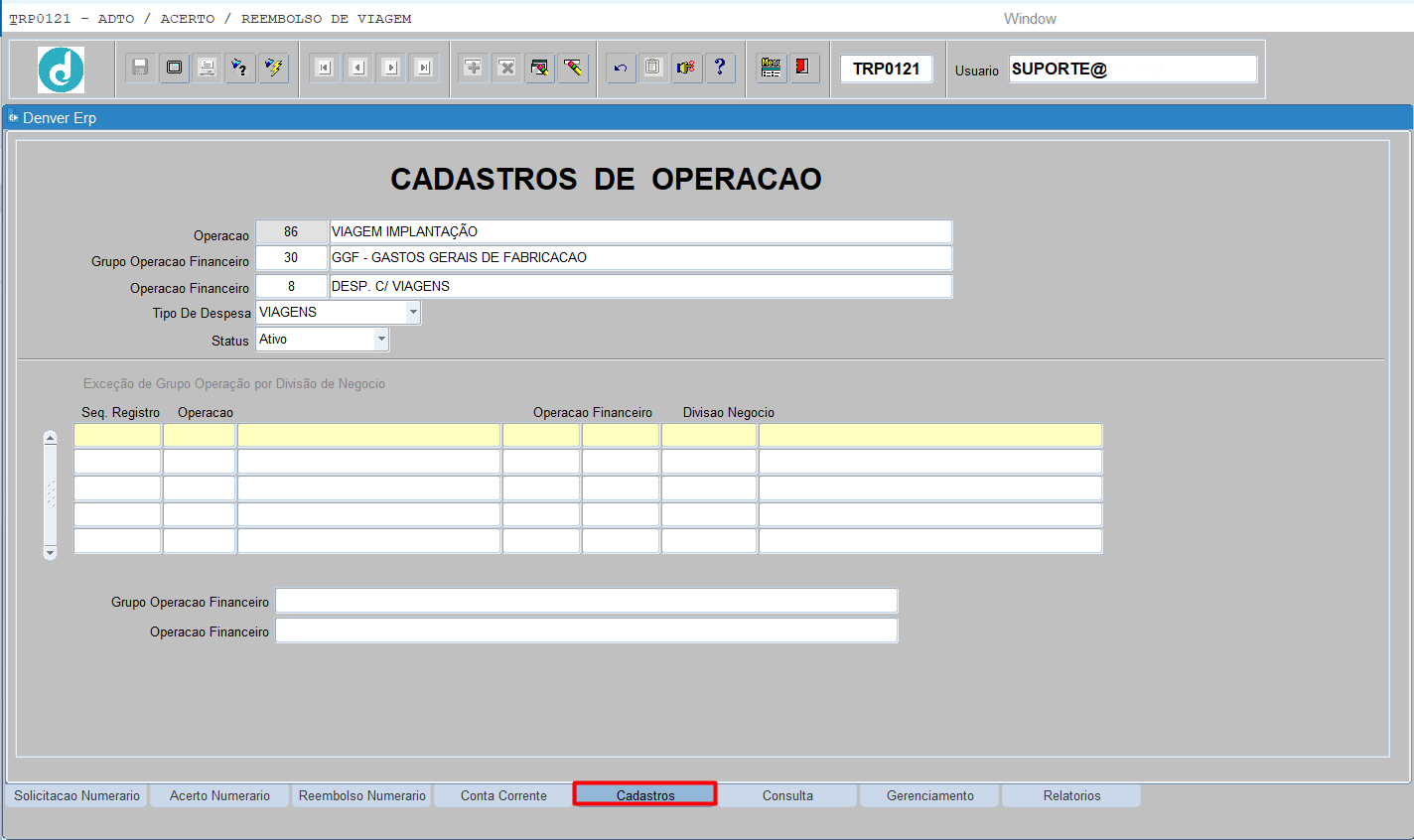
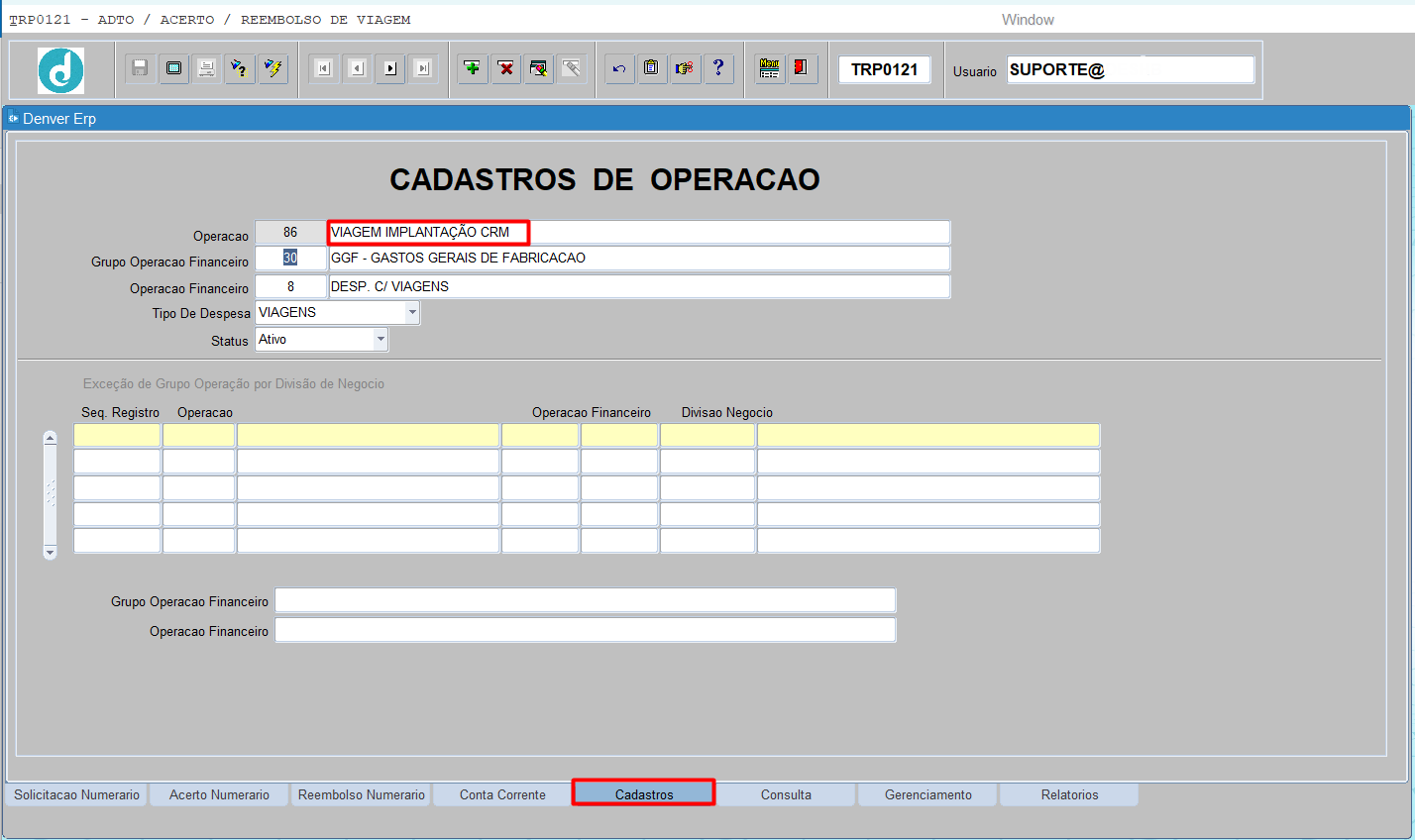
Alterar o campo desejado e [CLICAR] no botão  para salvar.
4.5.1.4 EXCLUIR CADASTRO DE OPERAÇÃO
Para excluir uma operação, o usuário deverá informar os parâmetros a seguir:
 Pressionar [ENTER] ou [TAB] para mudar de campo.
Pressionar [F7] ou [CLICAR] no botão  para iniciar o modo de consulta;
 Preencher um ou todos os campos abaixo.
Operacao: Informar o código da operação;
Descricao_Operacao: Informar o nome da operação entre percentuais (%HOTEL%);
 O grupo e a operação financeira são provenientes da tela SCO1040 – OPERACAO CONTABEIS, abas GRUPO OPERACAO e OPERACAO – SCO.
Grupo Operacao Financeiro: Pressionar [F9] para listar, selecionar ou informar o código do grupo de operação financeira;
Descricao_Grupo Operacao Financeiro: Informar o nome do grupo de operação financeira entre percentuais (%DESPESAS%COMERCIAIS%);
Operacao Financeiro: Pressionar [F9] para listar, selecionar ou informar o código da operação financeira;
Descricao_Grupo Operacao Financeiro: Informar o nome da operação financeira entre percentuais (%DESPESAS%COM%TRANSPORTE%);
Tipo De Despesa: Selecionar o tipo de despesa (VIAGENS ou OUTROS);
Status: Selecionar o status (ATIVO ou INATIVO);
Pressionar [F8] ou [CLICAR] no botão  para efetuar a consulta.
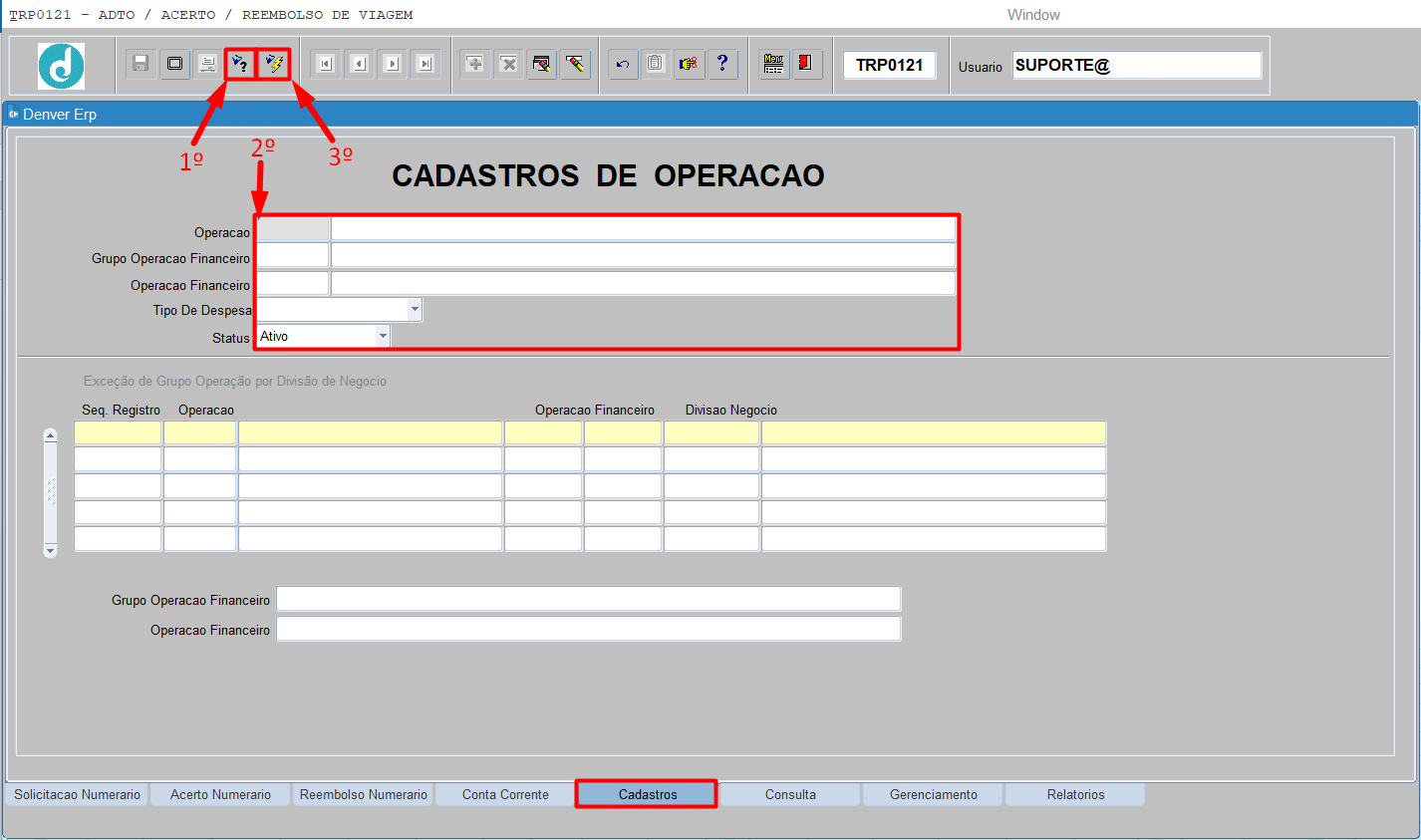
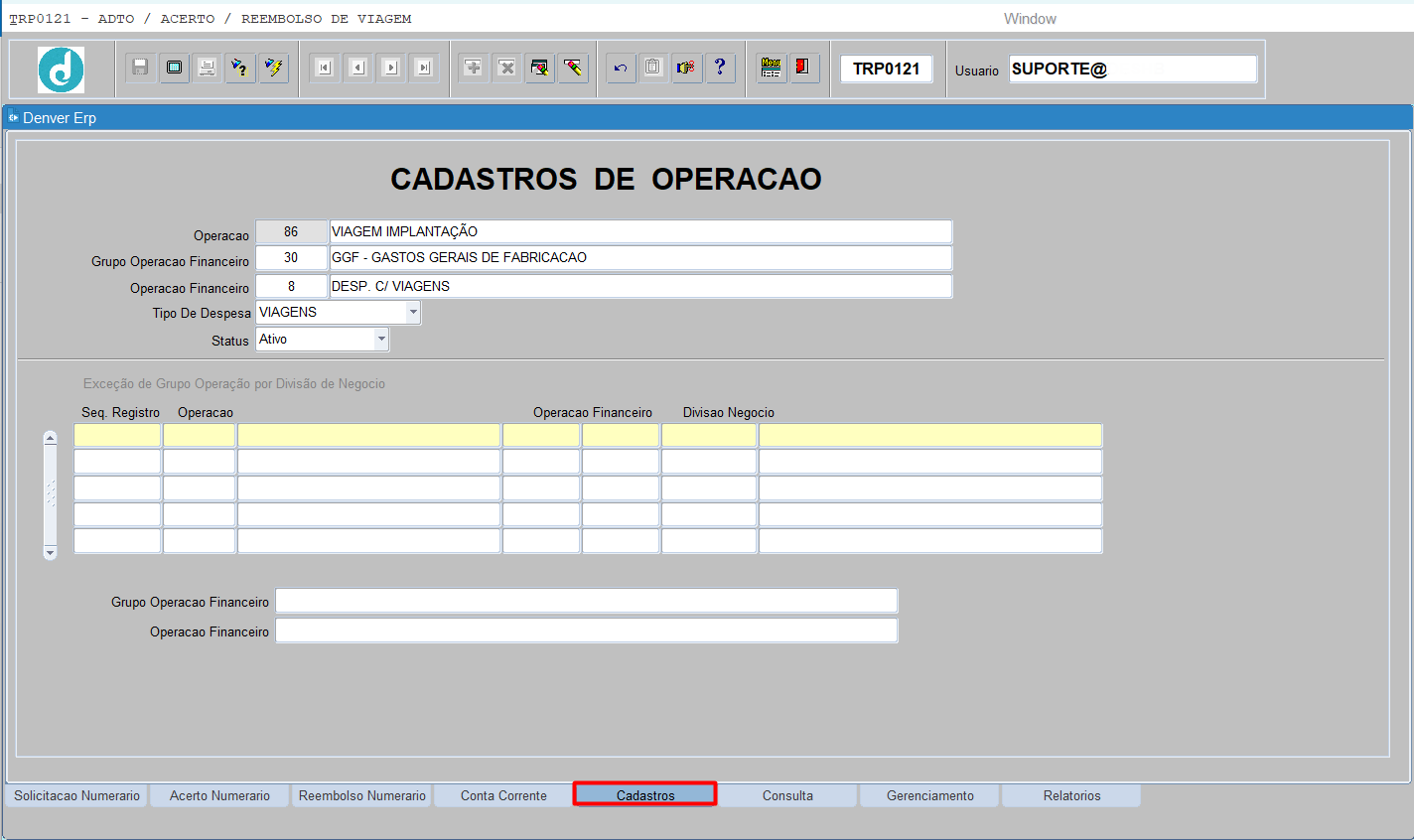
Selecionar o cadastro e [CLICAR] no botão  para efetuar a exclusão da conta;
 O sistema perguntará se deve realmente excluir a conta.
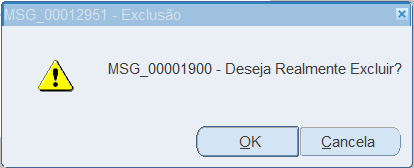
[CLICAR] no botão  para validar o cancelamento.
4.5.2 EXCEÇÃO DE GRUPO OPERAÇÃO POR DIVISÃO DE NEGOCIO
Gerenciamento de grupo de operação por divisão de negócio.
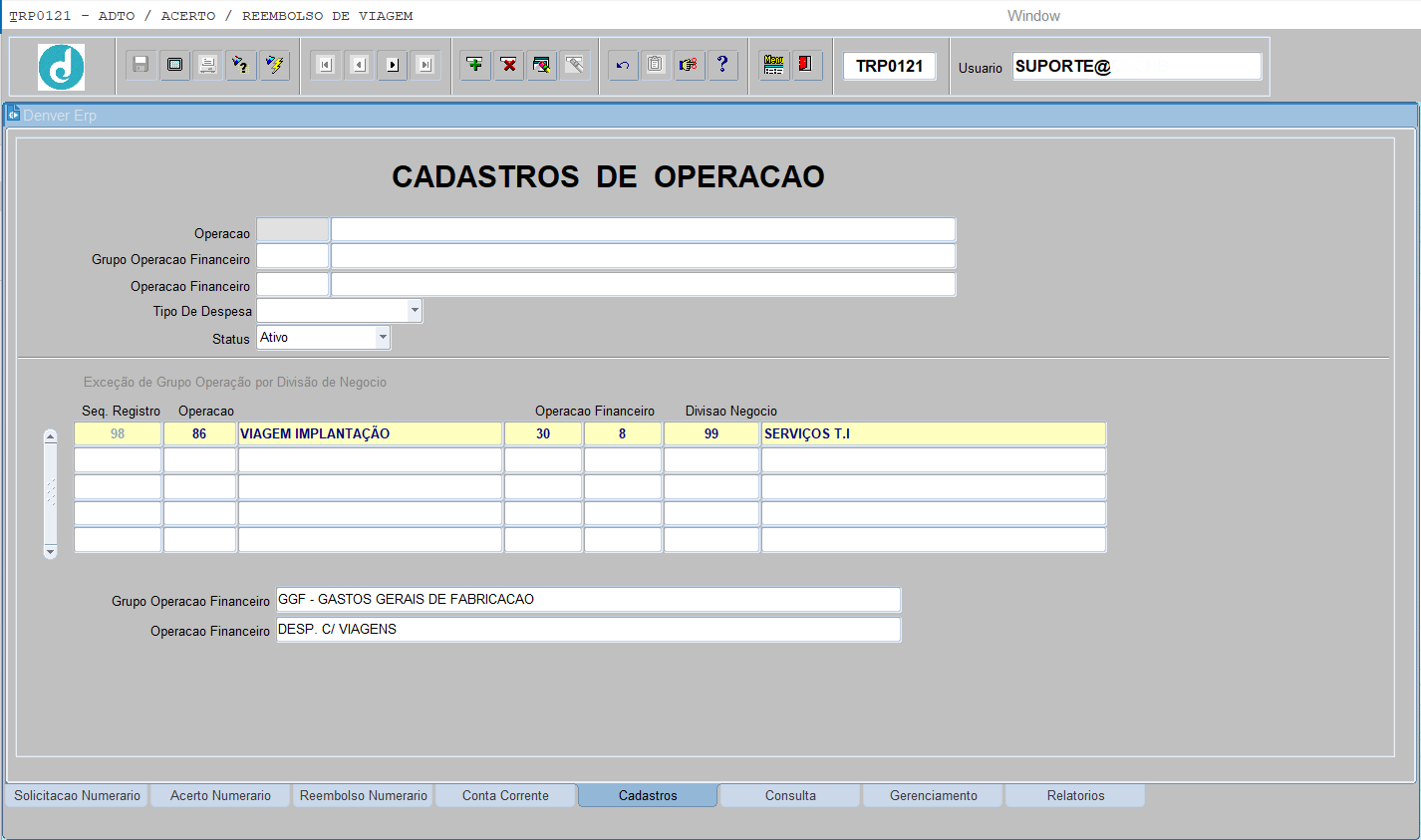
4.5.2.1 CONSULTAR OPERAÇÃO POR DIVISÃO DE NEGÓCIO
Para consultar uma operação por divisão de negócio, o usuário deverá informar os parâmetros a seguir:
 Pressionar [ENTER] ou [TAB] para mudar de campo.
Pressionar [F7] ou [CLICAR] no botão  para iniciar o modo de consulta;
 Preencher um ou todos os campos abaixo.
Seq. Registro: Informar o código do registro do grupo operação por divisão de negócio;
Operacao: Informar o código da operação;
Descricao_Operacao: Informar o nome da operação entre percentuais (%HOTEL%);
 O grupo e a operação financeira são provenientes da tela SCO1040 – OPERACAO CONTABEIS, abas GRUPO OPERACAO e OPERACAO – SCO.
Grupo Operacao Financeiro: Pressionar [F9] para listar, selecionar ou informar o código do grupo de operação financeira;
Operacao Financeiro: Pressionar [F9] para listar, selecionar ou informar o código da operação financeira;
Divisao Negocio: Pressionar [F9] para listar, selecionar ou informar o código da divisão de negócio;
Descricao_Divisao Negocio: Informar o nome da divisão de negócio entre percentuais (%SERVICOS%TI%);
Pressionar [F8] ou [CLICAR] no botão  para efetuar a consulta.
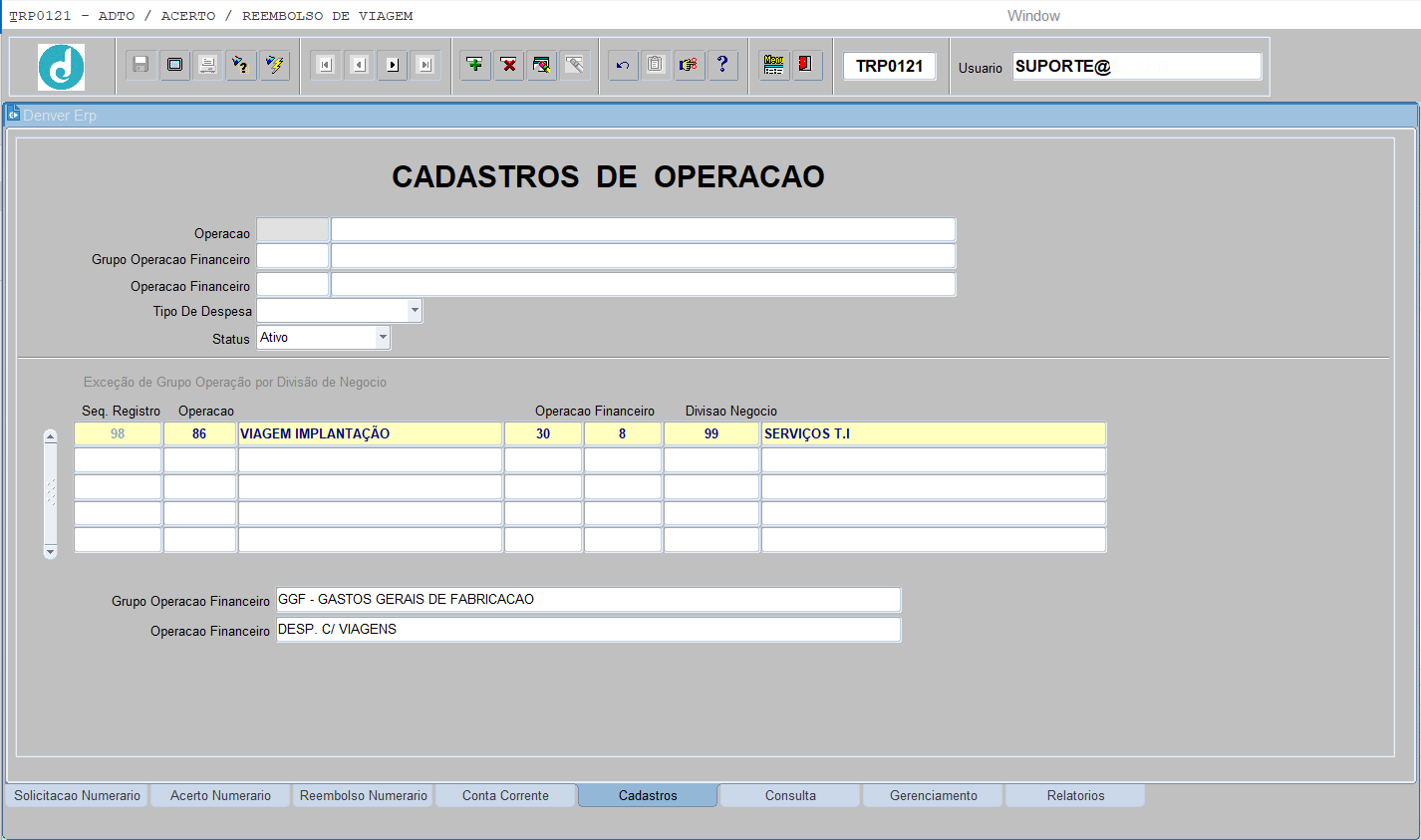
4.5.2.2 CADASTRAR OPERAÇÃO POR DIVISÃO DE NEGÓCIO
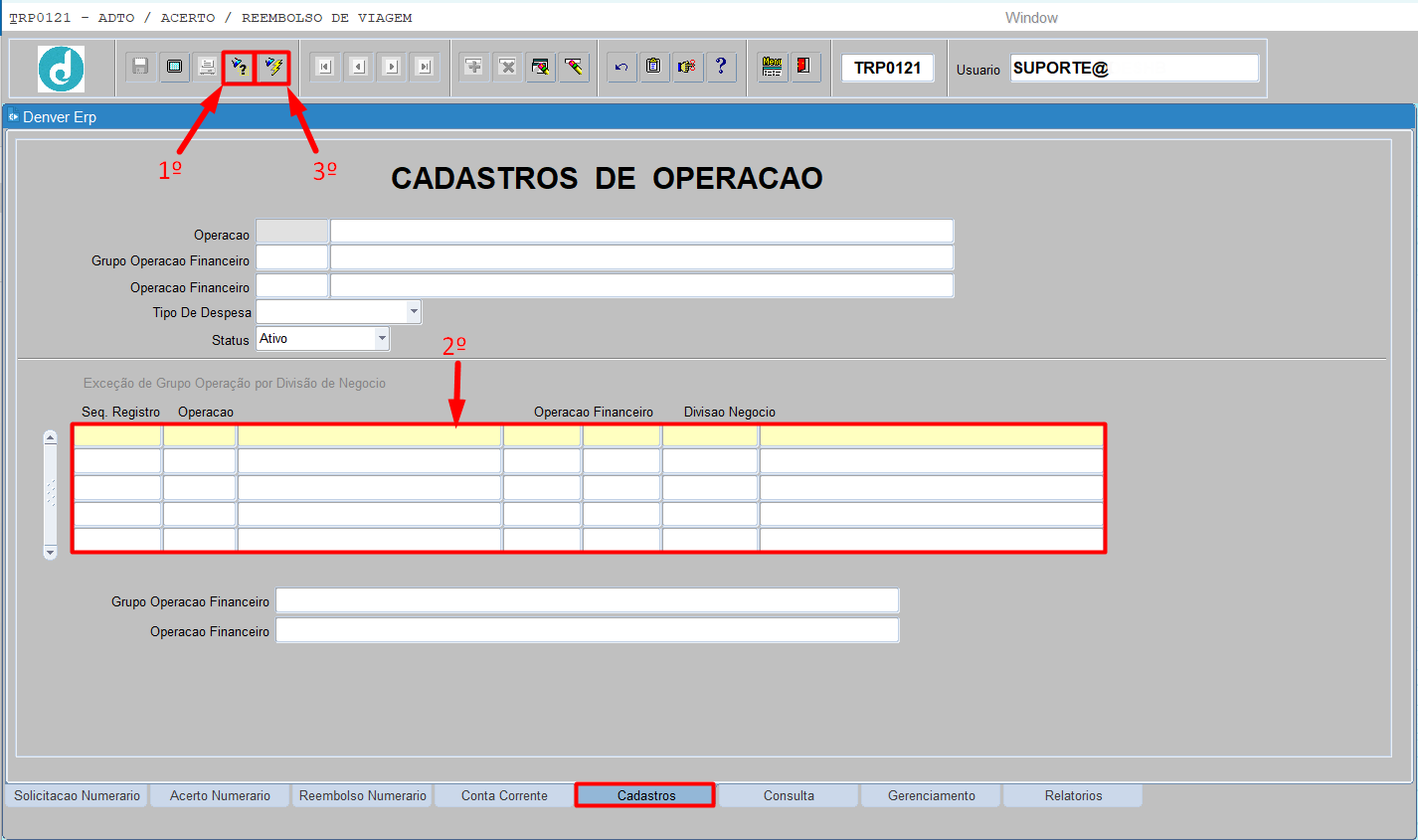
Para cadastrar uma operação por divisão de negócio, o usuário deverá informar os parâmetros a seguir:
 Pressionar [ENTER] ou [TAB] para mudar de campo.
Operacao: Informar o código da operação;
 O grupo e a operação financeira são provenientes da tela SCO1040 – OPERACAO CONTABEIS, abas GRUPO OPERACAO e OPERACAO – SCO.
Grupo Operacao Financeiro: Pressionar [F9] para listar, selecionar ou informar o código do grupo de operação financeira;
Operacao Financeiro: Pressionar [F9] para listar, selecionar ou informar o código da operação financeira;
Divisao Negocio: Pressionar [F9] para listar, selecionar ou informar o código da divisão de negócio;
[CLICAR] no botão  para salvar.
4.5.2.3 ALTERAR OPERAÇÃO POR DIVISÃO DE NEGÓCIO
Para alterar uma operação por divisão de negócio, o usuário deverá informar os parâmetros a seguir:
 Pressionar [ENTER] ou [TAB] para mudar de campo.
Pressionar [F7] ou [CLICAR] no botão  para iniciar o modo de consulta;
 Preencher um ou todos os campos abaixo.
Seq. Registro: Informar o código do registro do grupo operação por divisão de negócio;
Operacao: Informar o código da operação;
Descricao_Operacao: Informar o nome da operação entre percentuais (%HOTEL%);
 O grupo e a operação financeira são provenientes da tela SCO1040 – OPERACAO CONTABEIS, abas GRUPO OPERACAO e OPERACAO – SCO.
Grupo Operacao Financeiro: Pressionar [F9] para listar, selecionar ou informar o código do grupo de operação financeira;
Operacao Financeiro: Pressionar [F9] para listar, selecionar ou informar o código da operação financeira;
Divisao Negocio: Pressionar [F9] para listar, selecionar ou informar o código da divisão de negócio;
Descricao_Divisao Negocio: Informar o nome da divisão de negócio entre percentuais (%SERVICOS%TI%);
Pressionar [F8] ou [CLICAR] no botão  para efetuar a consulta.
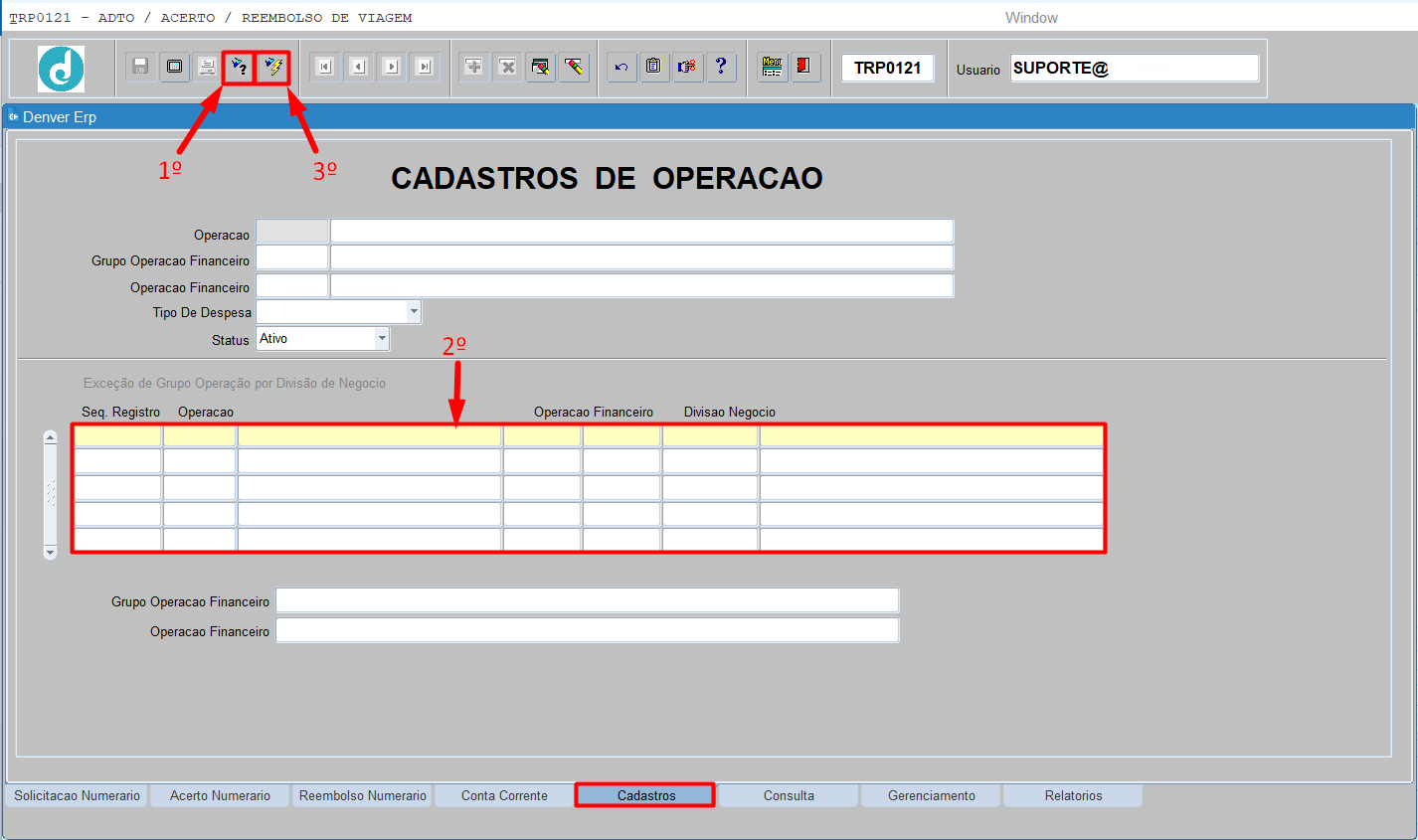
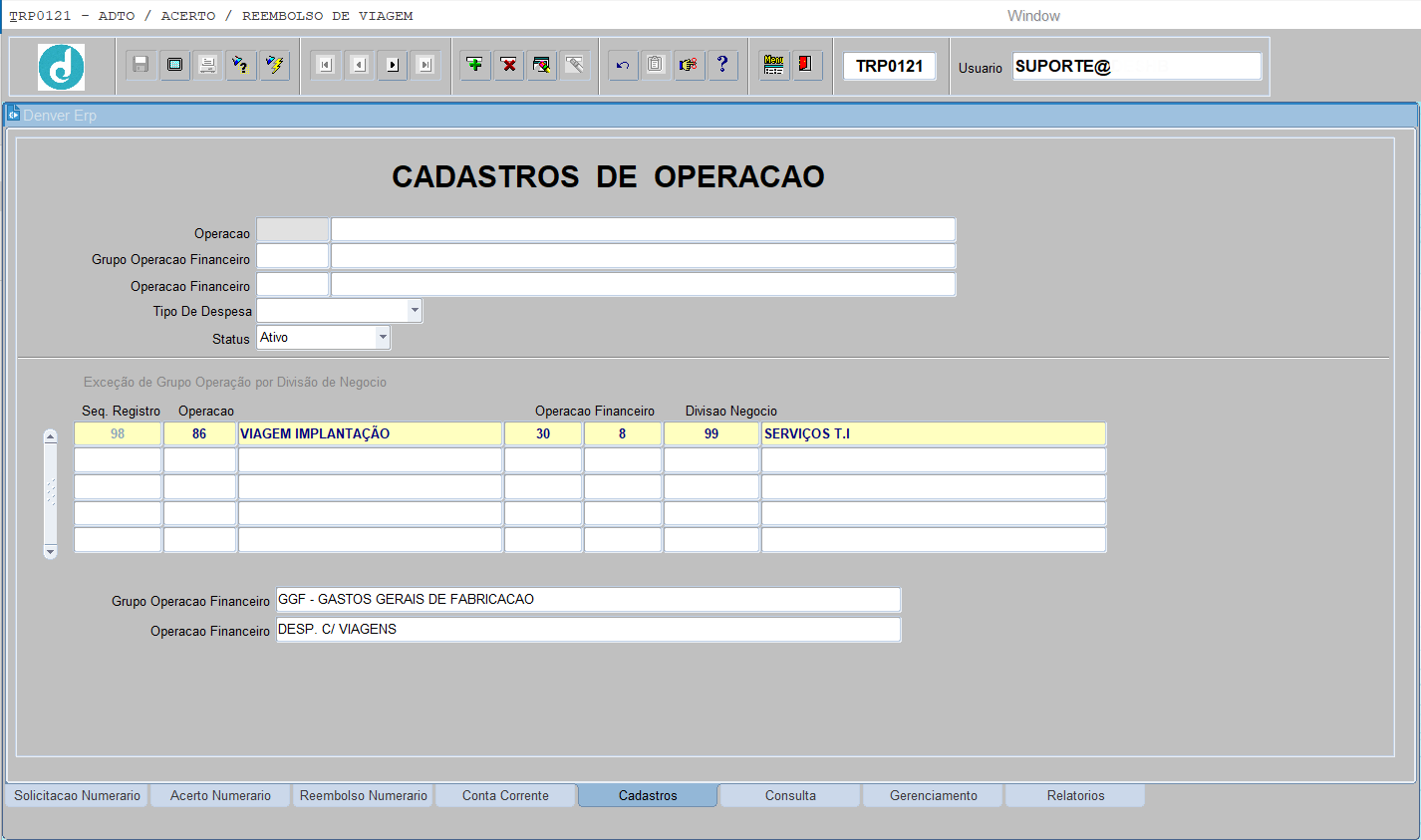
Alterar o campo desejado e [CLICAR] no botão  para salvar.
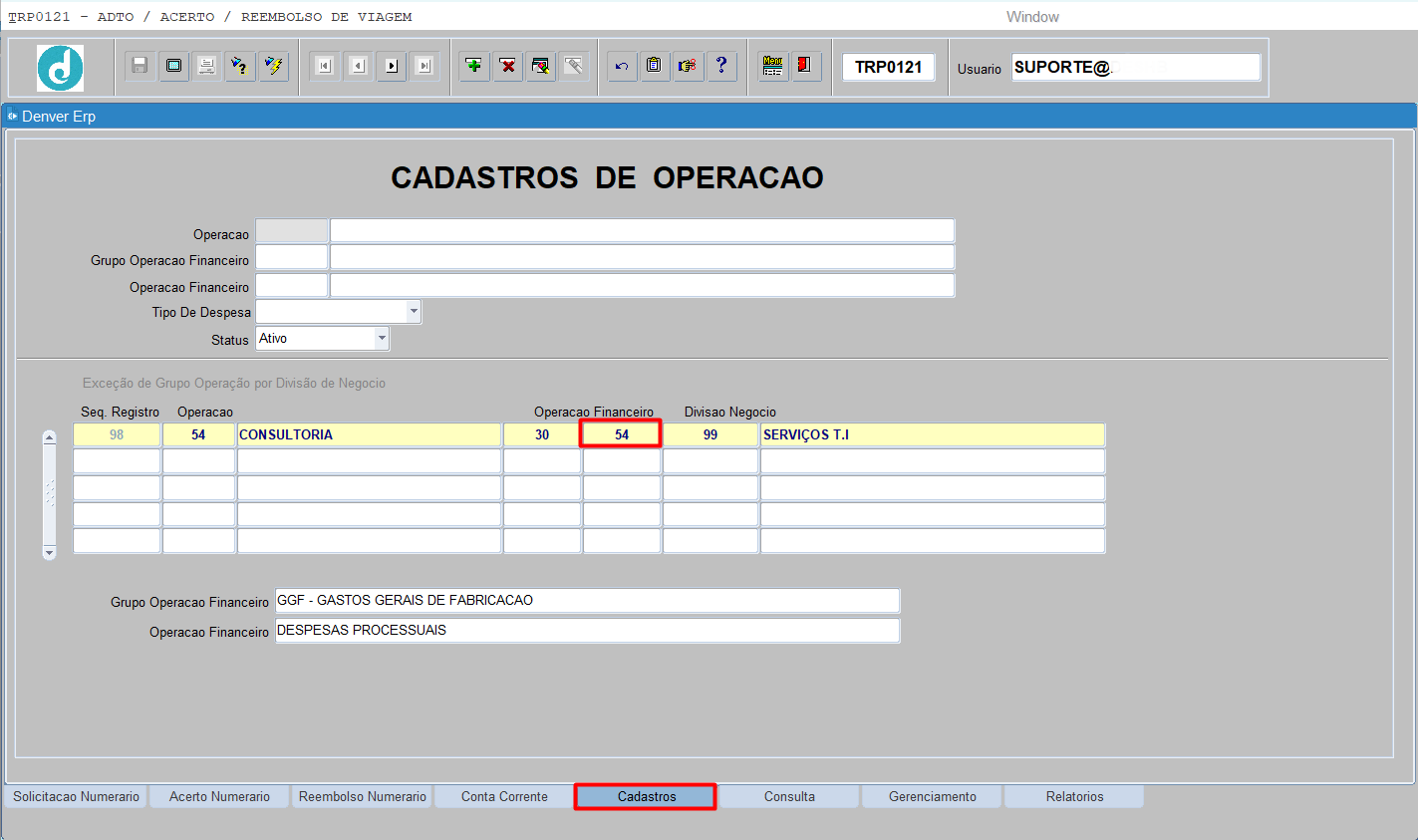
4.5.2.4 EXCLUIR OPERAÇÃO POR DIVISÃO DE NEGÓCIO
Para excluir uma operação por divisão de negócio, o usuário deverá informar os parâmetros a seguir:
 Pressionar [ENTER] ou [TAB] para mudar de campo.
Pressionar [F7] ou [CLICAR] no botão  para iniciar o modo de consulta;
 Preencher um ou todos os campos abaixo.
Seq. Registro: Informar o código do registro do grupo operação por divisão de negócio;
Operacao: Informar o código da operação;
Descricao_Operacao: Informar o nome da operação entre percentuais (%HOTEL%);
 O grupo e a operação financeira são provenientes da tela SCO1040 – OPERACAO CONTABEIS, abas GRUPO OPERACAO e OPERACAO – SCO.
Grupo Operacao Financeiro: Pressionar [F9] para listar, selecionar ou informar o código do grupo de operação financeira;
Operacao Financeiro: Pressionar [F9] para listar, selecionar ou informar o código da operação financeira;
Divisao Negocio: Pressionar [F9] para listar, selecionar ou informar o código da divisão de negócio;
Descricao_Divisao Negocio: Informar o nome da divisão de negócio entre percentuais (%SERVICOS%TI%);
Pressionar [F8] ou [CLICAR] no botão  para efetuar a consulta.
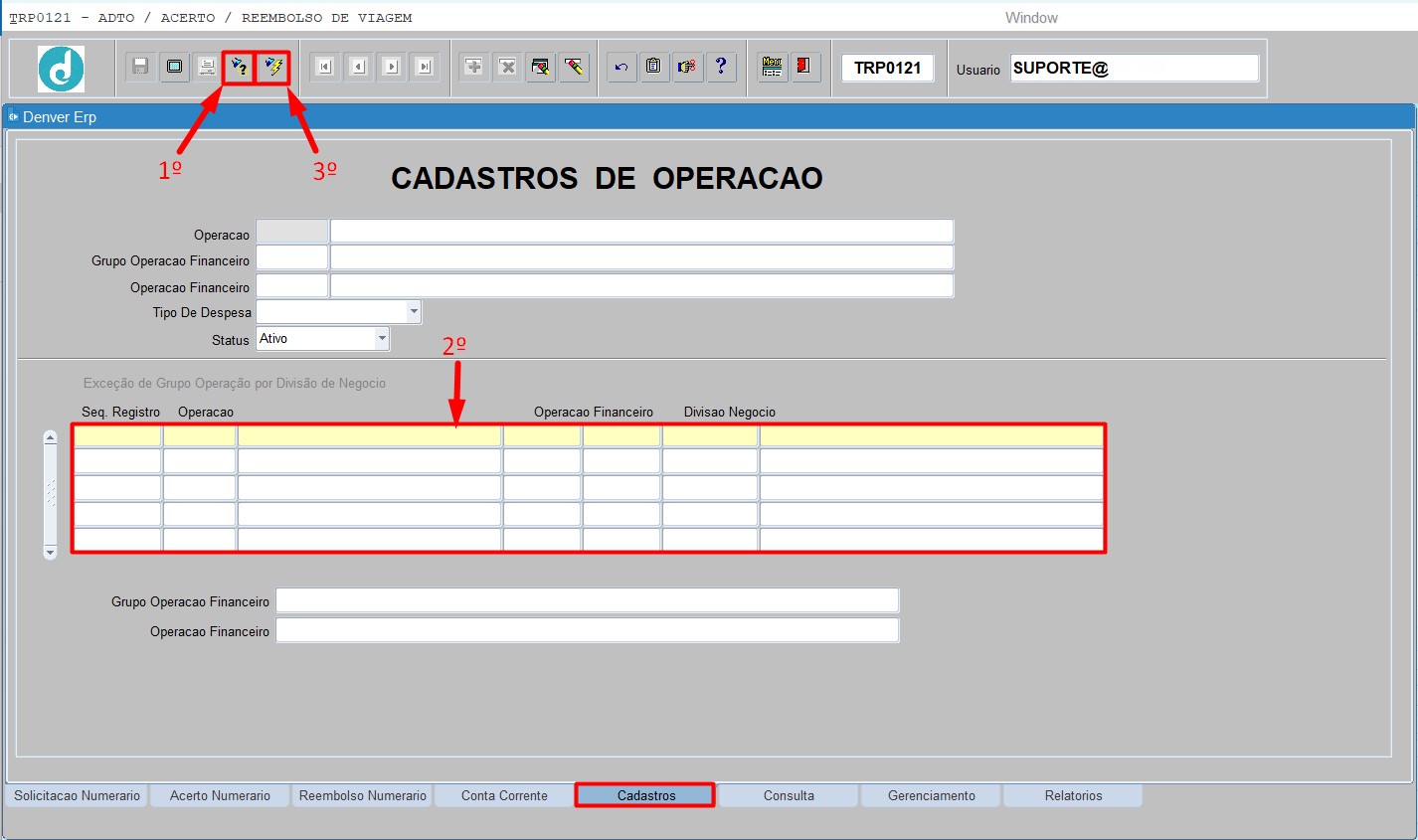
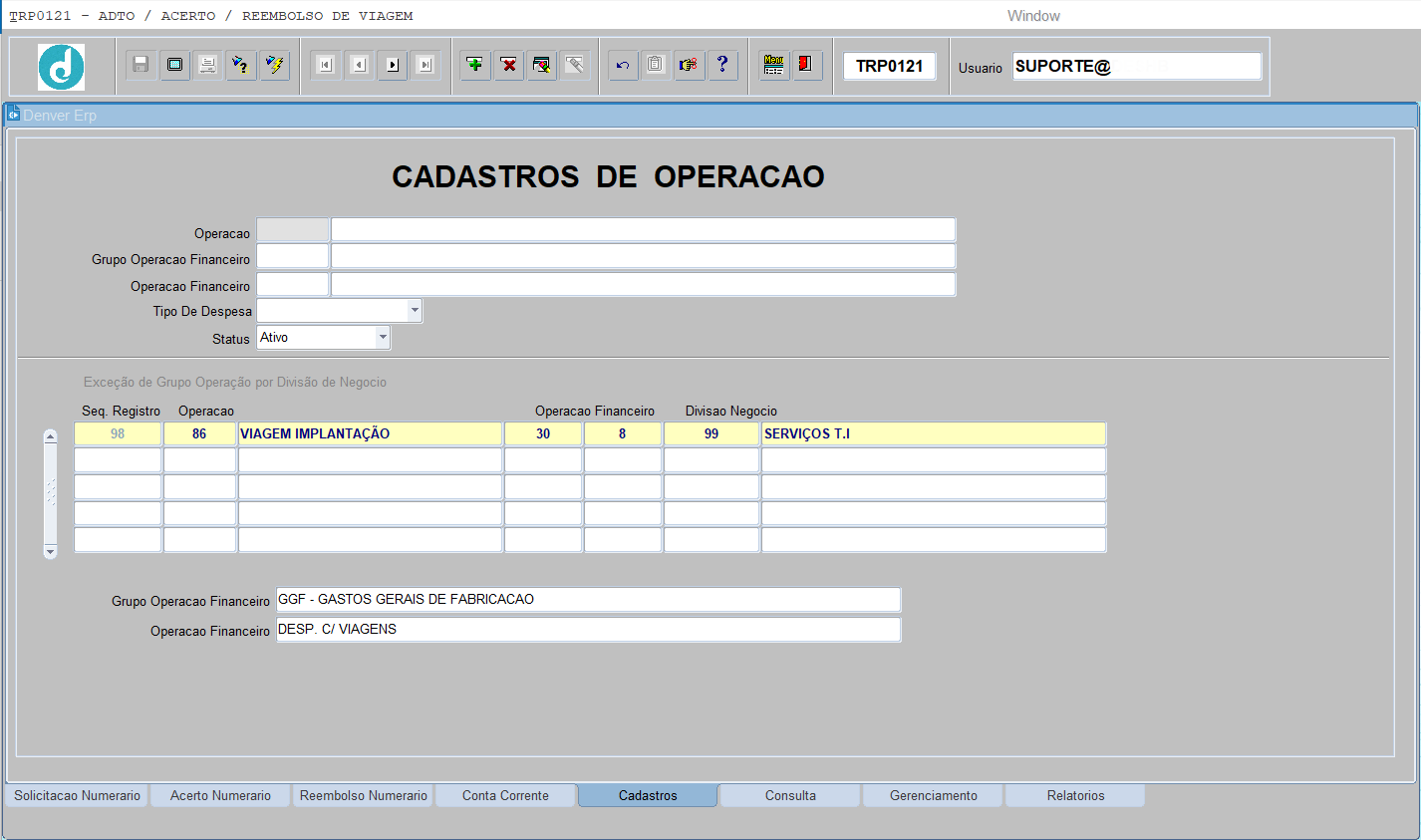
Selecionar o cadastro e [CLICAR] no botão  para efetuar a exclusão da conta;
 O sistema perguntará se deve realmente excluir a conta.
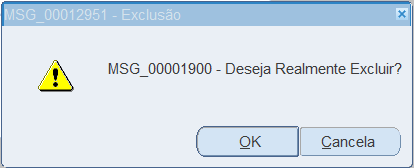
[CLICAR] no botão  para validar o cancelamento.
4.6 ABA CONSULTA
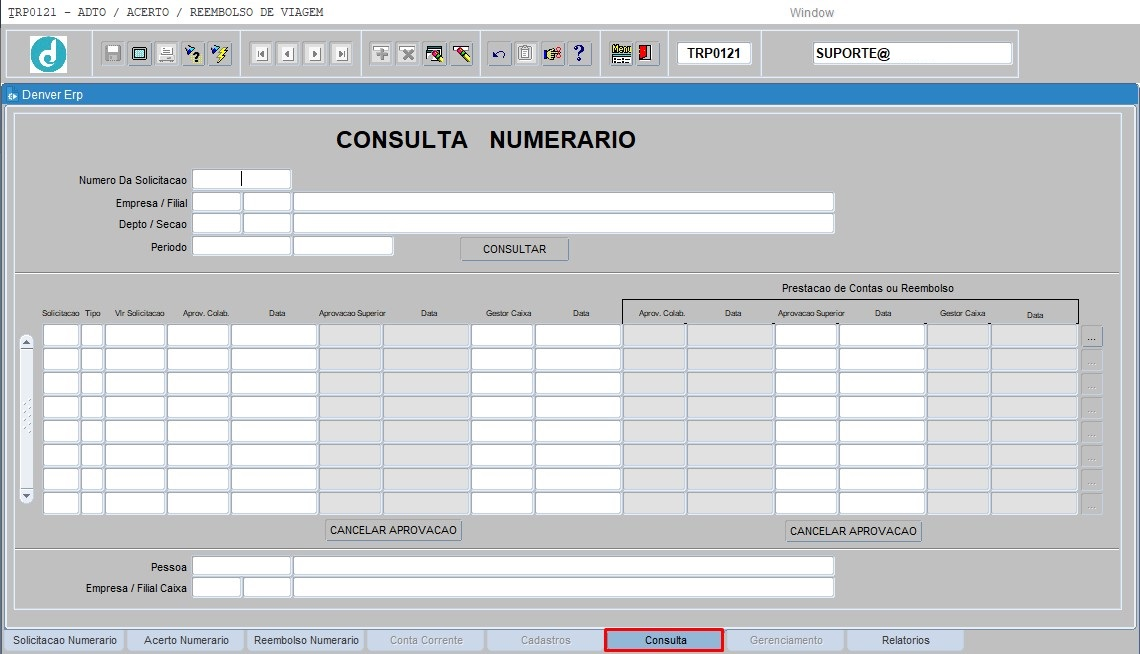
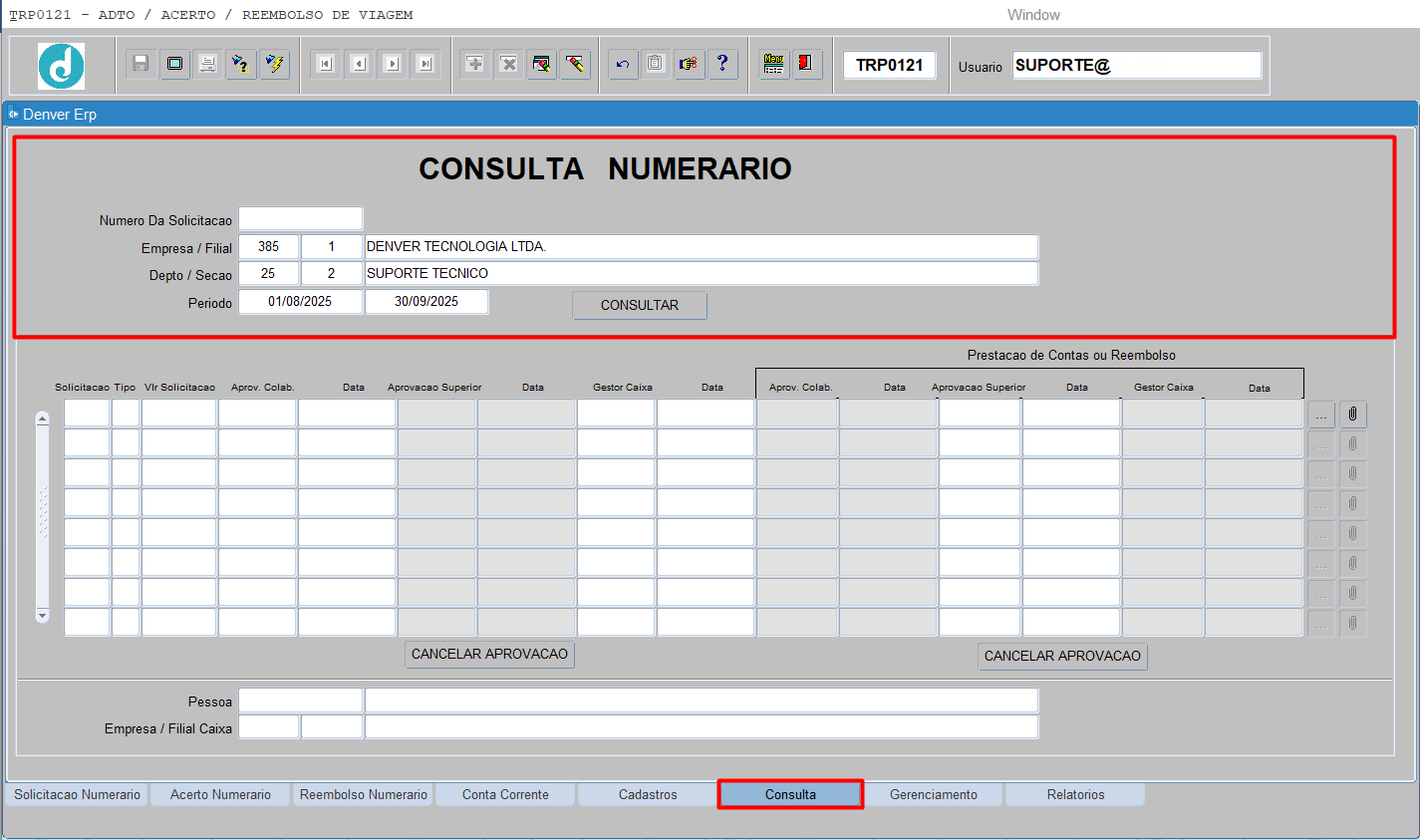
Esta aba é exclusiva para consulta de numerário e o cancelamento das aprovações superior ou gestores (FINANCEIRO/ CAIXA/ CAIXA INTERNANCIONAL). Está dividida em 3 (Três) partes (Consulta, Cancelamento de aprovação do superior na solicitação de numerário e cancelamento do superior no acerto ou reembolso).
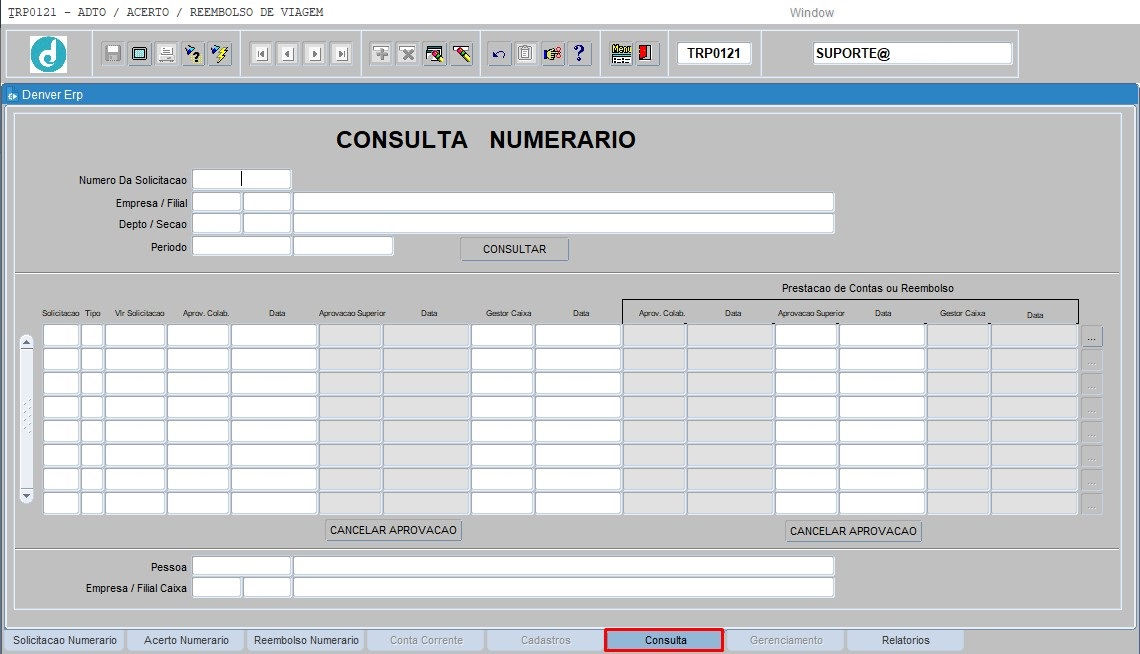
4.6.1 CONSULTAR NUMERÁRIO
Para consultar um numerário, o mesmo deverá informar os parâmetros a seguir:
 Pressionar [ENTER] ou [TAB] para mudar de campo.
Numero Da Solicitacao: Informar o número da solicitação;
Empresa: Pressionar [F9] para listar, selecionar ou informar o código da empresa;
Filial: Pressionar [F9] para listar, selecionar ou informar o código da filial;
Depto: Pressionar [F9] para listar, selecionar ou informar o código do departamento;
Secao: Pressionar [F9] para listar, selecionar ou informar o código da seção;
Periodo: Informar o período, da data xx/xx/xxxx para a data yy/yy/yyyy;
[CLICAR] no botão  efetuar a consulta.
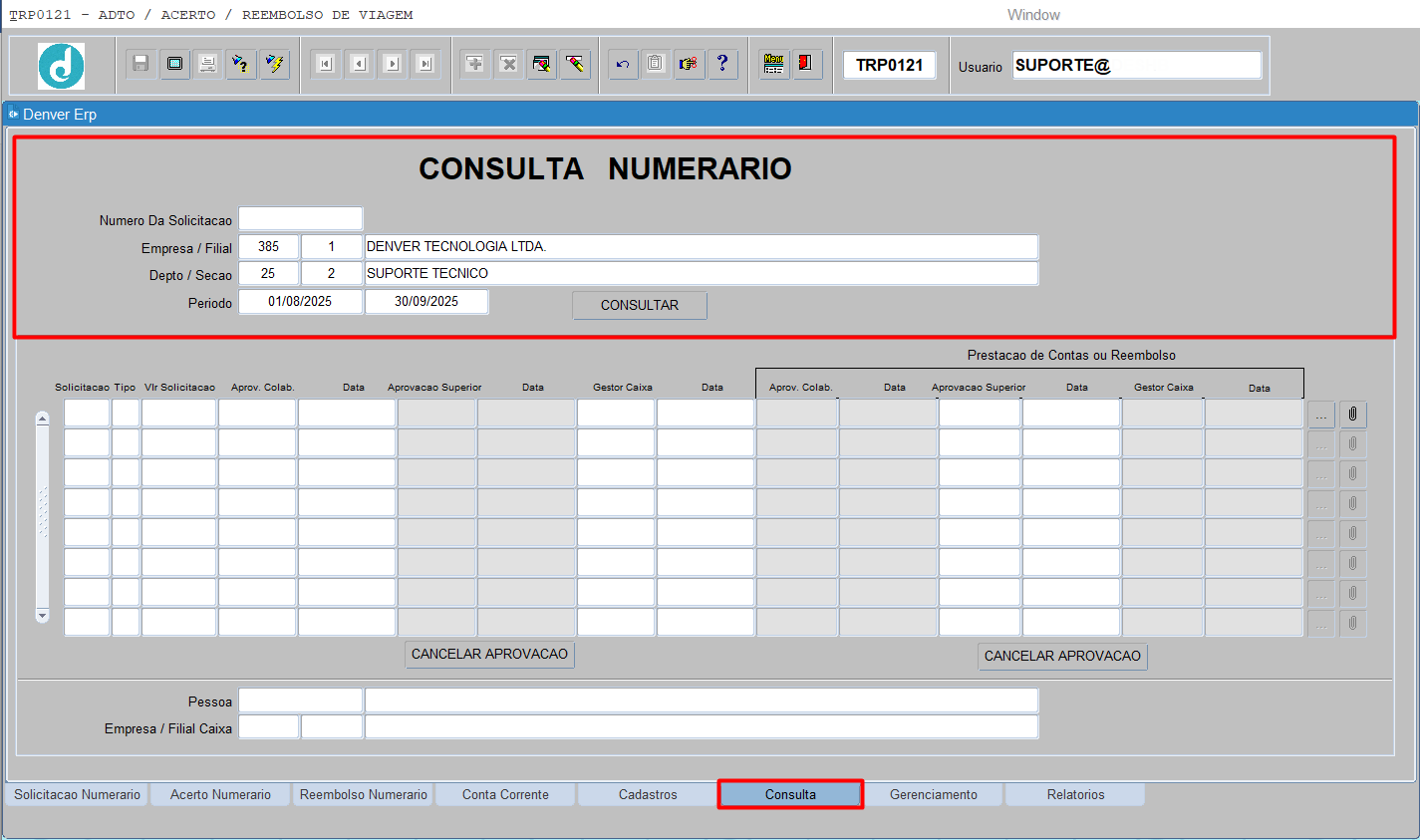
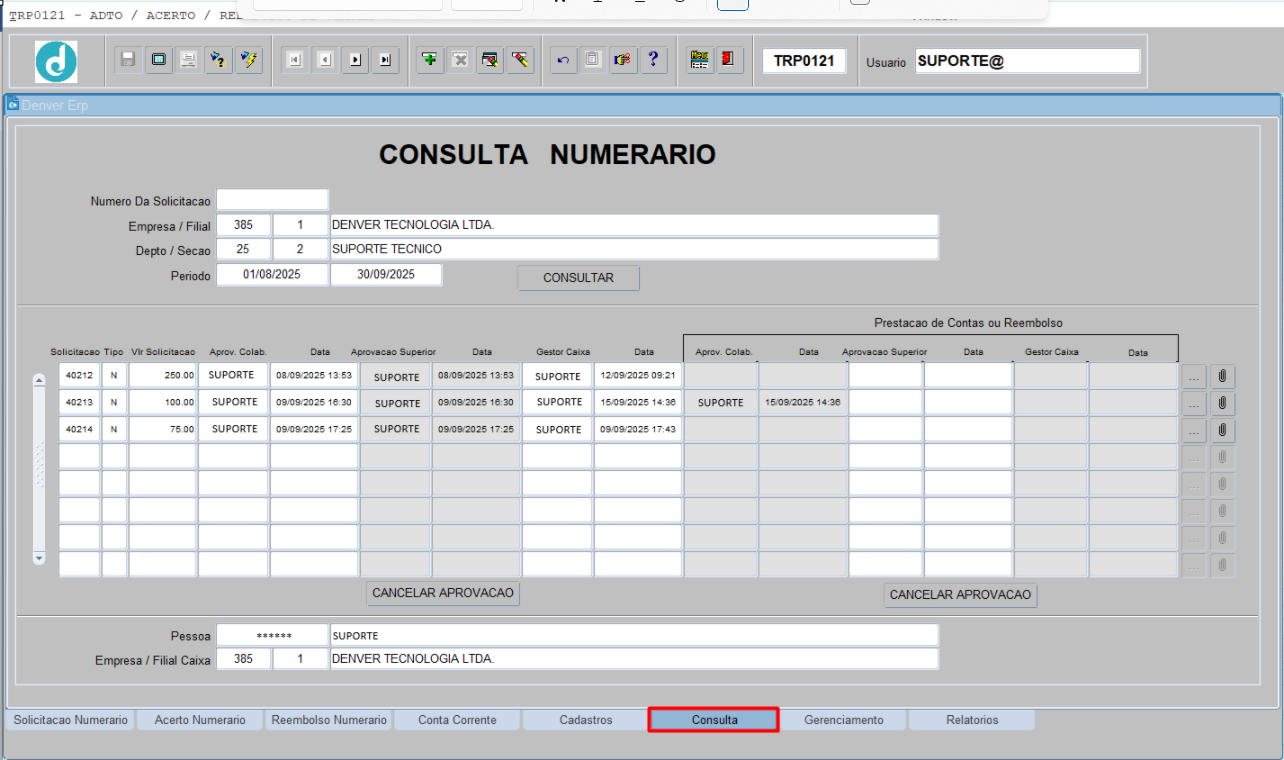
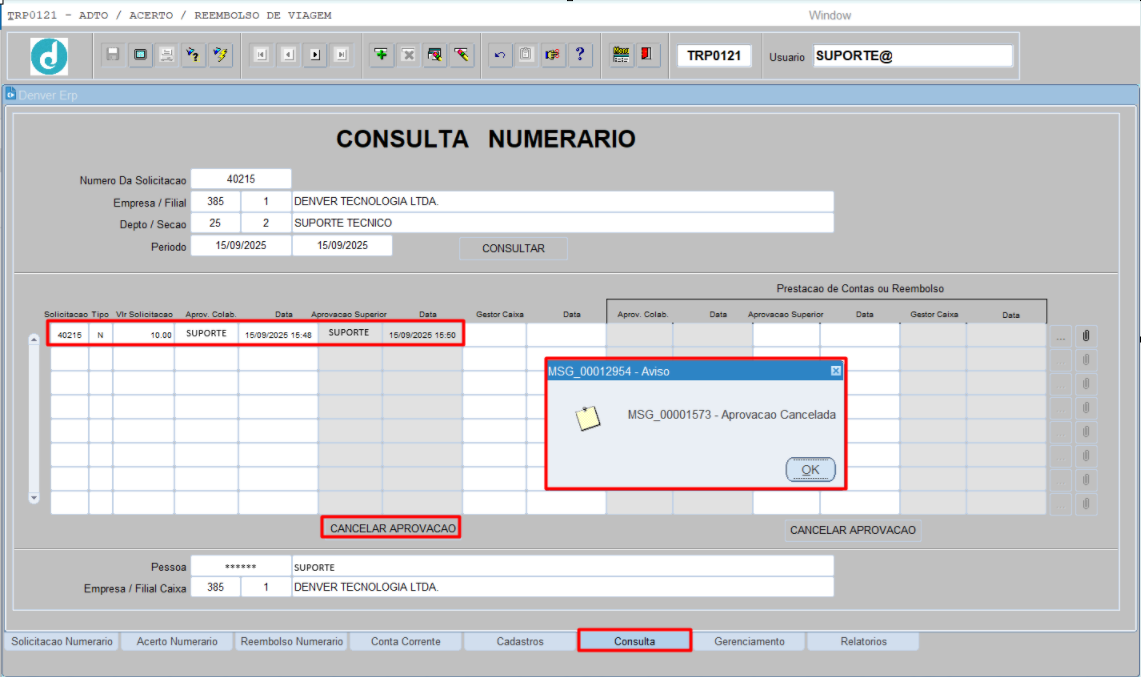
4.6.2 CANCELAMENTO DE APROVAÇÃO DE SOLICITAÇÃO DE NUMERÁRIO
Para cancelar a aprovação de uma solicitação de numerário, feita pelo SUPERIOR (GESTOR), o usuário deverá informar os parâmetros a seguir:
 Pressionar [ENTER] ou [TAB] para mudar de campo.
Numero Da Solicitacao: Informar o número da solicitação;
Empresa: Pressionar [F9] para listar, selecionar ou informar o código da empresa;
Filial: Pressionar [F9] para listar, selecionar ou informar o código da filial;
Depto: Pressionar [F9] para listar, selecionar ou informar o código do departamento;
Secao: Pressionar [F9] para listar, selecionar ou informar o código da seção;
Periodo: Informar o período, da data xx/xx/xxxx para a data yy/yy/yyyy;
[CLICAR] no botão  efetuar a consulta.
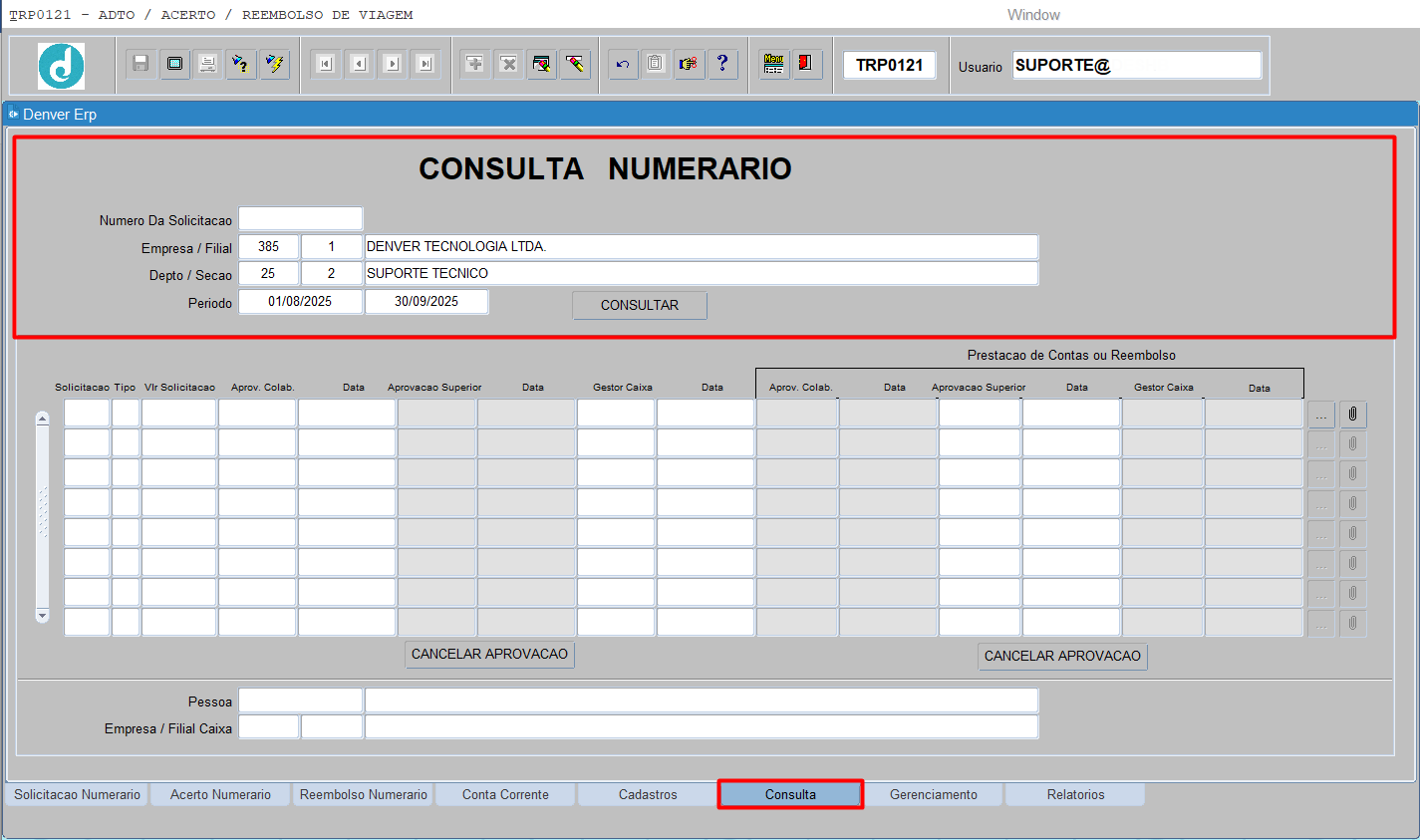
[CLICAR] no botão  para efetuar o cancelamento.
4.6.3 CANCELAMENTO APROVAÇÃO DE PRESTAÇÃO DE CONTAS OU REEMBOLSO
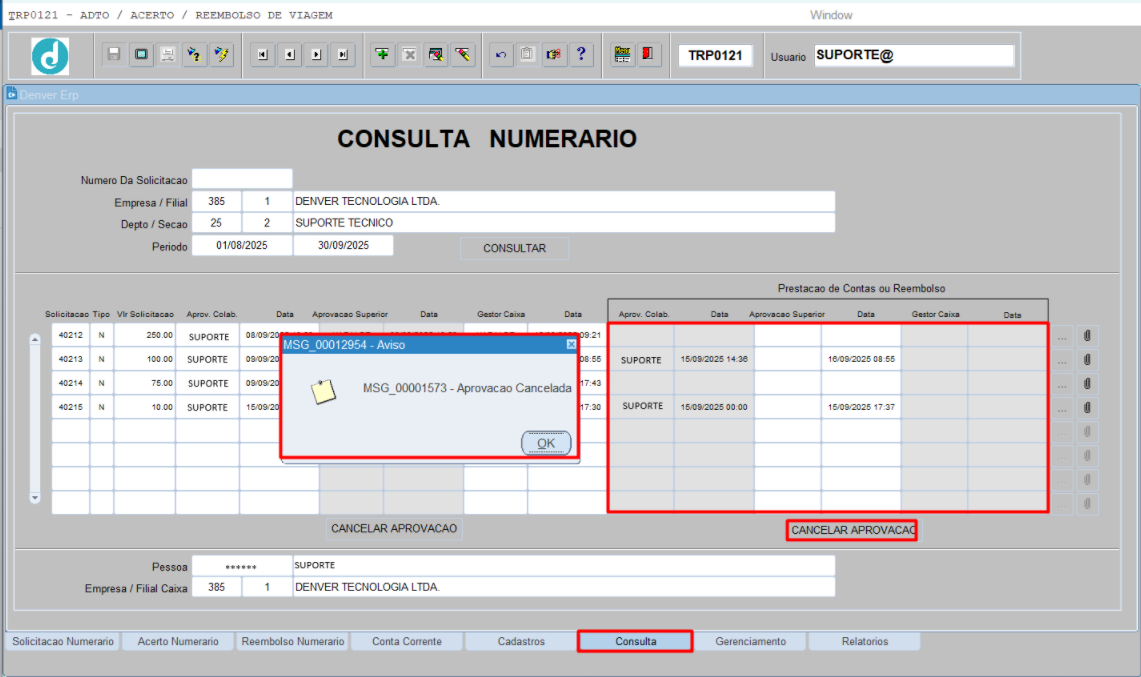
Para cancelar a aprovação de uma solicitação de acerto ou reembolso, feita pelo SUPERIOR (GESTOR), o usuário deverá informar os parâmetros a seguir:
 Pressionar [ENTER] ou [TAB] para mudar de campo.
Numero Da Solicitacao: Informar o número da solicitação;
Empresa: Pressionar [F9] para listar, selecionar ou informar o código da empresa;
Filial: Pressionar [F9] para listar, selecionar ou informar o código da filial;
Depto: Pressionar [F9] para listar, selecionar ou informar o código do departamento;
Secao: Pressionar [F9] para listar, selecionar ou informar o código da seção;
Periodo: Informar o período, da data xx/xx/xxxx para a data yy/yy/yyyy;
[CLICAR] no botão  efetuar a consulta.
[CLICAR] no botão  para efetuar o cancelamento.
4.7ABA GERENCIAMENTO
Esta aba serve para gerenciamento de numerário e está dividida em 3 partes (1° Alteração de conta caixa, 2° Exclusão Numerário e 3° Alterar Data Prevista Quitação). Para ter acesso a está aba, o usuário precisa estar liberado na tela TRP0128 - CADASTRO PERFIL APROVACAO, aba PRIVILEGIO, perfil GESTOR DE VIAGENS. Consultar manual da tela TRP0128.
 Ao preencher o número da solicitação, são alimentados os campos de empresa e filial caixa anterior de acordo com a solicitação digitada e os campos empresa e filial caixa são alimentados de acordo com o perfil do usuário cadastrado no TRP0128 de gestor de viagens.
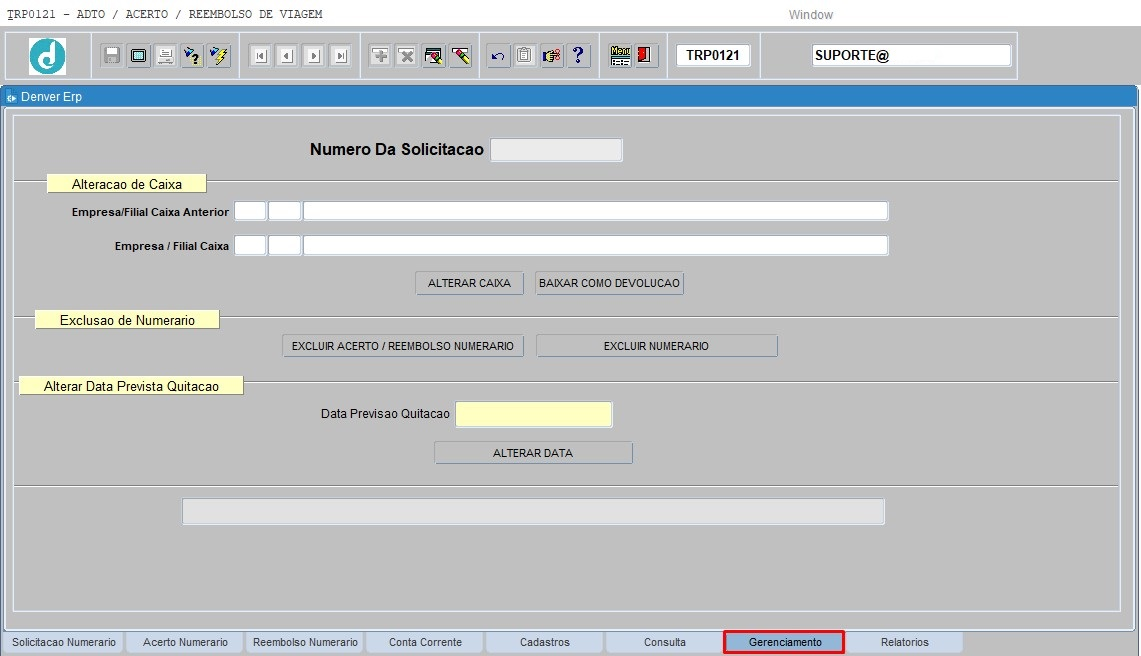
4.7.1 ALTERAR CONTA CAIXA OU DAR BAIXA COMO DEVOLUÇÃO
Para alterar a empresa e filial da conta caixa ou dar baixa na solicitação de numerário como devolução, o usuário deverá informar os parâmetros a seguir:
 Pressionar [ENTER] ou [TAB] para mudar de campo.
Numero Da Solicitacao: Informar o número da solicitação;
 Caixa anterior.
Empresa: O sistema retornará automaticamente o código da empresa;
Filial: O sistema retornará automaticamente o código da filial;
 Caixa atual.
Empresa: Pressionar [F9] para listar, selecionar ou informar o código da empresa;
Filial: Pressionar [F9] para listar, selecionar ou informar o código da filial;
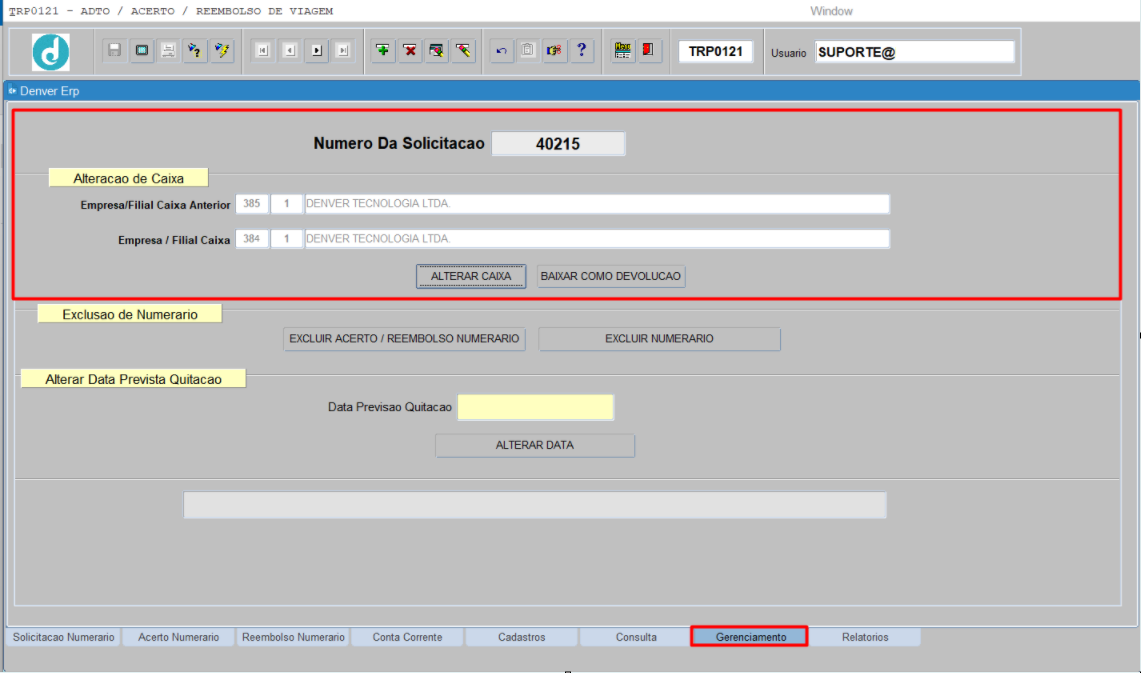
[CLICAR] no botão  para alterar a conta caixa;
[CLICAR] no botão  para dar baixa na solicitação como devolução.
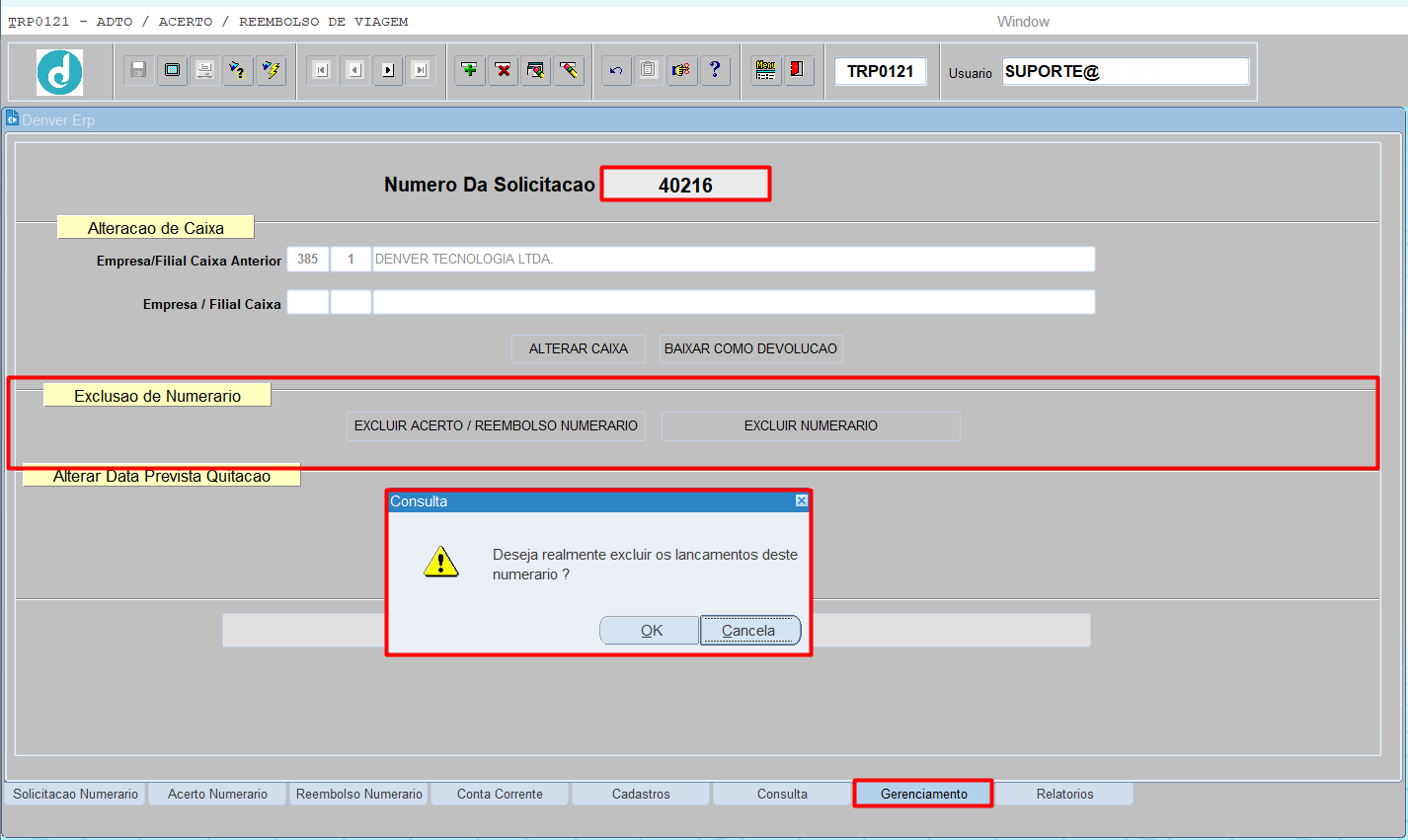
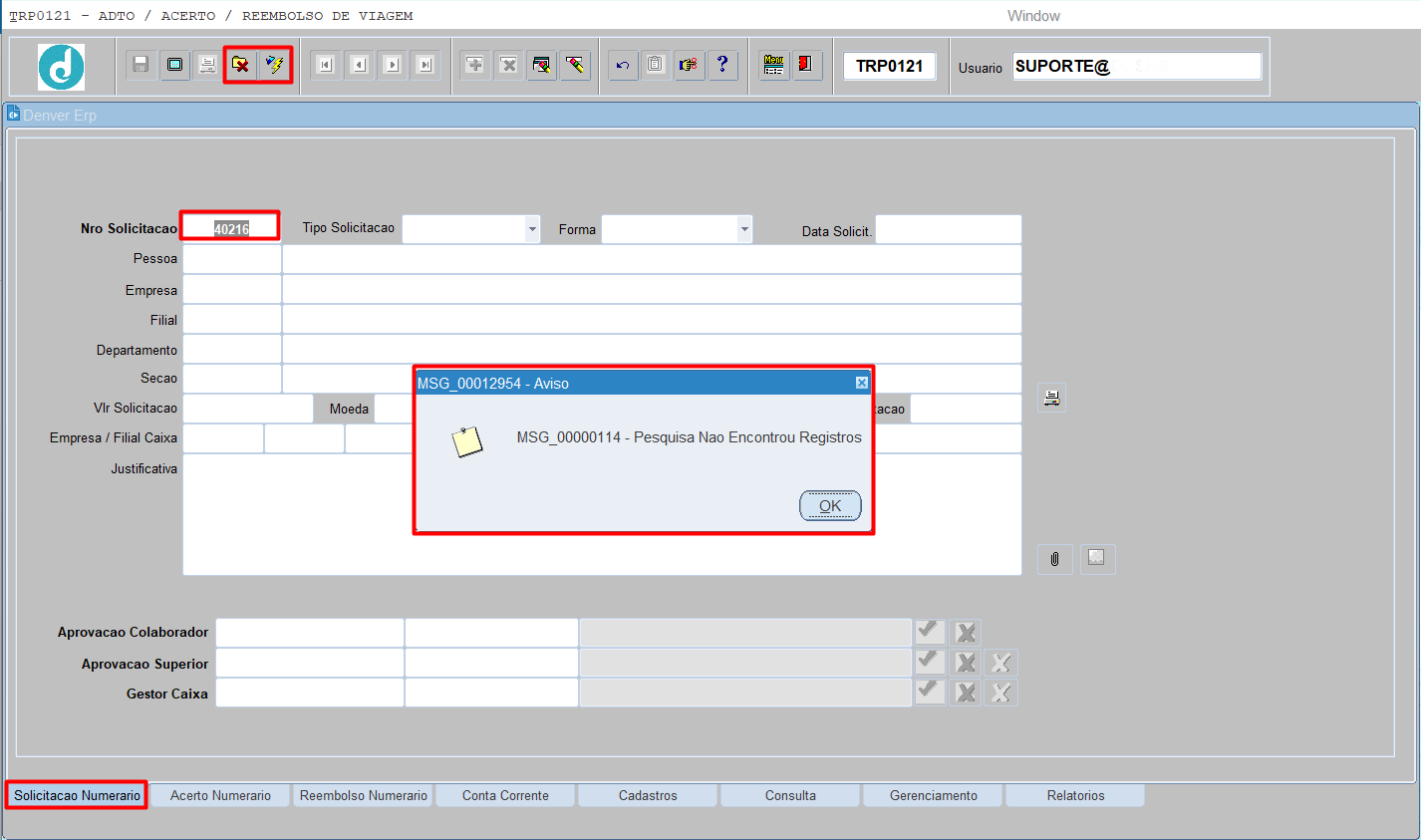
4.7.2 EXCLUIR SOLICITAÇÃO DE NUMERÁRIO
Para excluir uma solicitação de numerário, acerto ou reembolso, o usuário deverá informar os parâmetros a seguir:
 Pressionar [ENTER] ou [TAB] para mudar de campo.
Numero Da Solicitacao: Informar o número da solicitação;
[CLICAR] no botão  para excluir a solicitação de numerário;
[CLICAR] no botão  para excluir a solicitação de acerto ou de reembolso;
 O sistema perguntará se deve realmente excluir a conta.
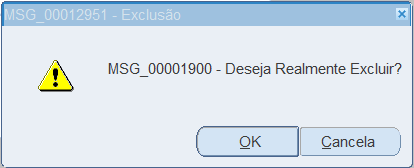
[CLICAR] no botão  para validar o cancelamento.
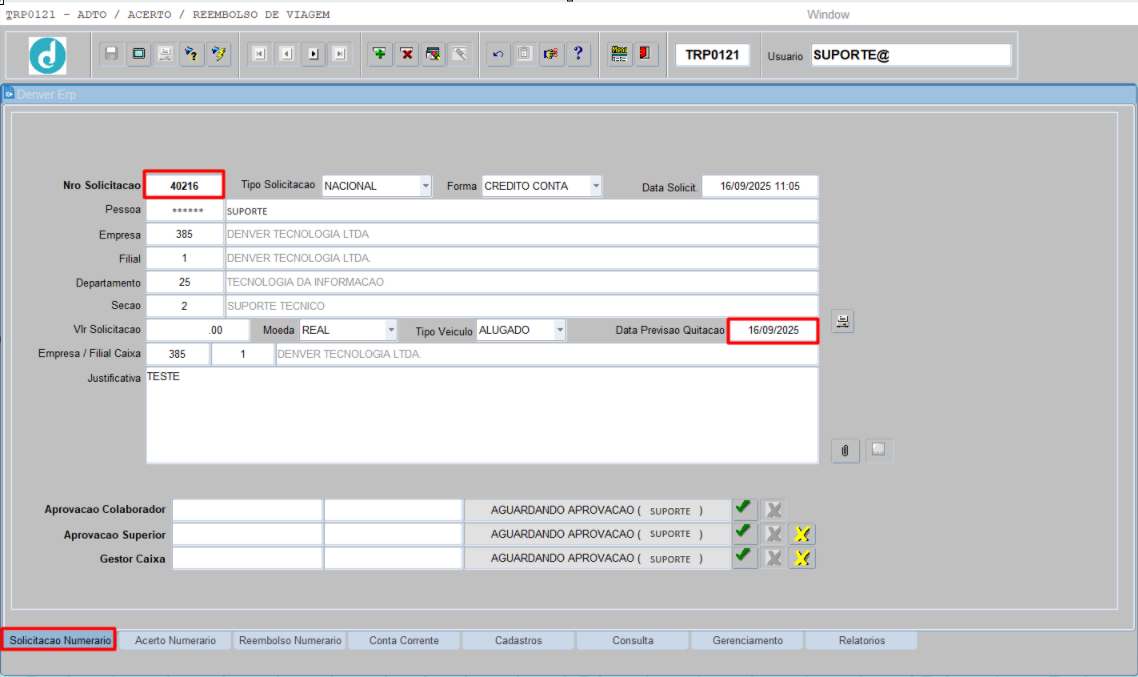
4.7.3 ALTERAR DATA PREVISTA PARA A QUITAÇÃO
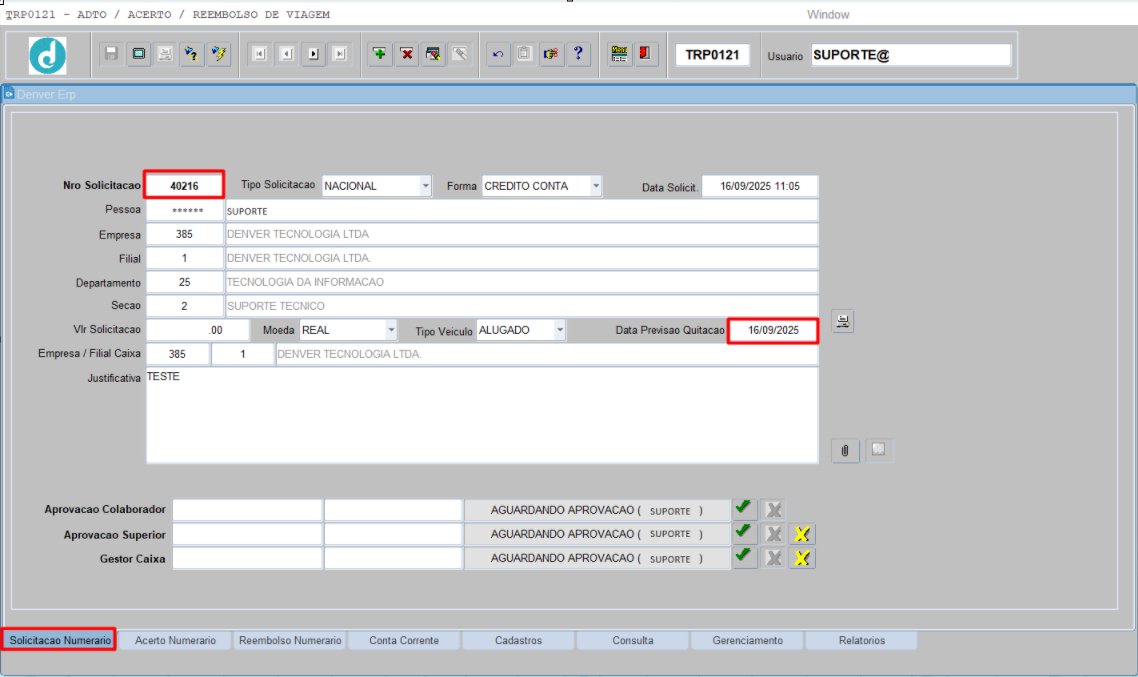
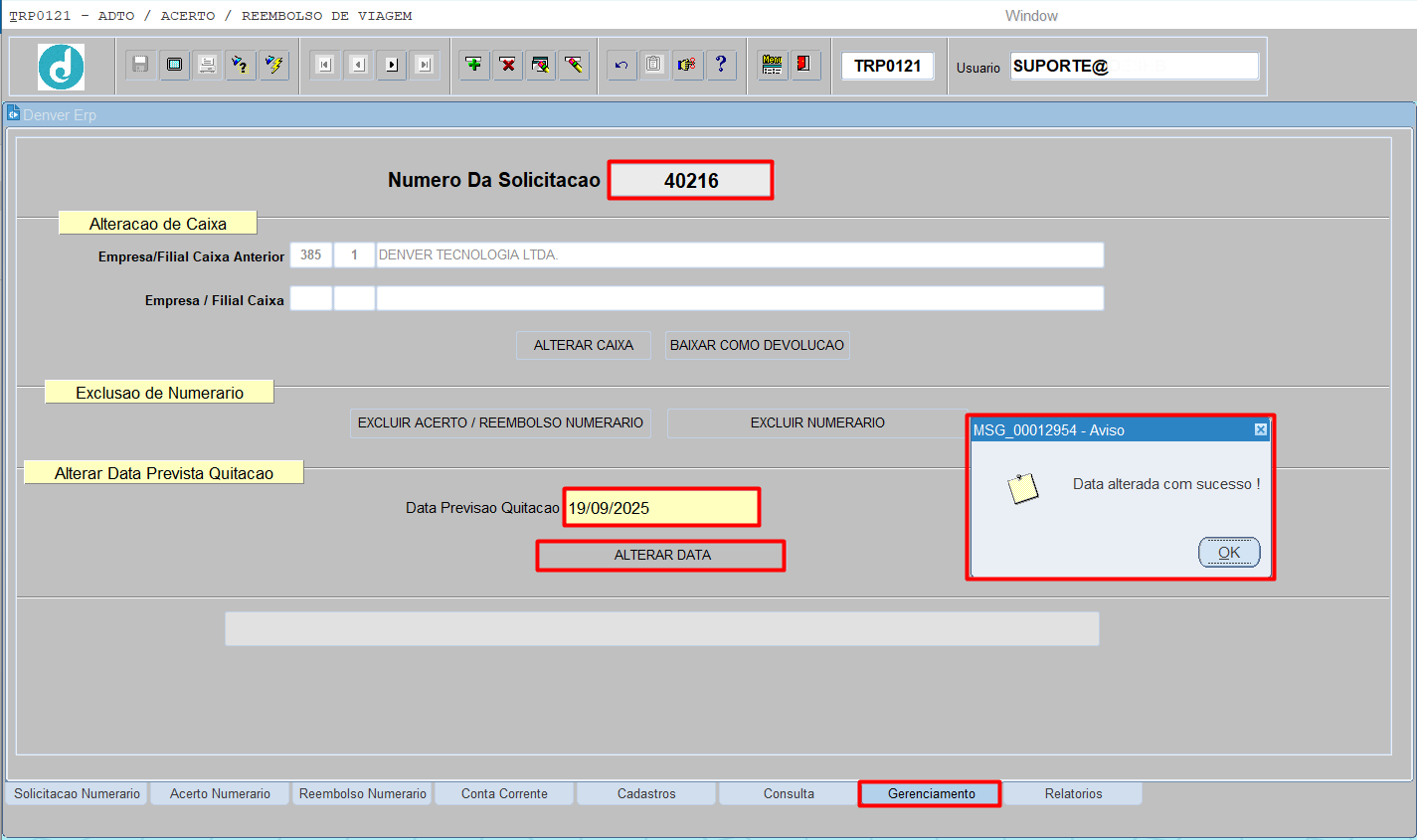
Para alterar a data prevista para a quitação uma solicitação de numerário, acerto ou reembolso, o usuário deverá informar os parâmetros a seguir:
 Pressionar [ENTER] ou [TAB] para mudar de campo.
Numero Da Solicitacao: Informar o número da solicitação de numerário;
Data Previsao Quitacao: Informar a nova data para a quitação da solicitação de numerário;
[CLICAR] no botão  para alterar a data da solicitação de numerário.
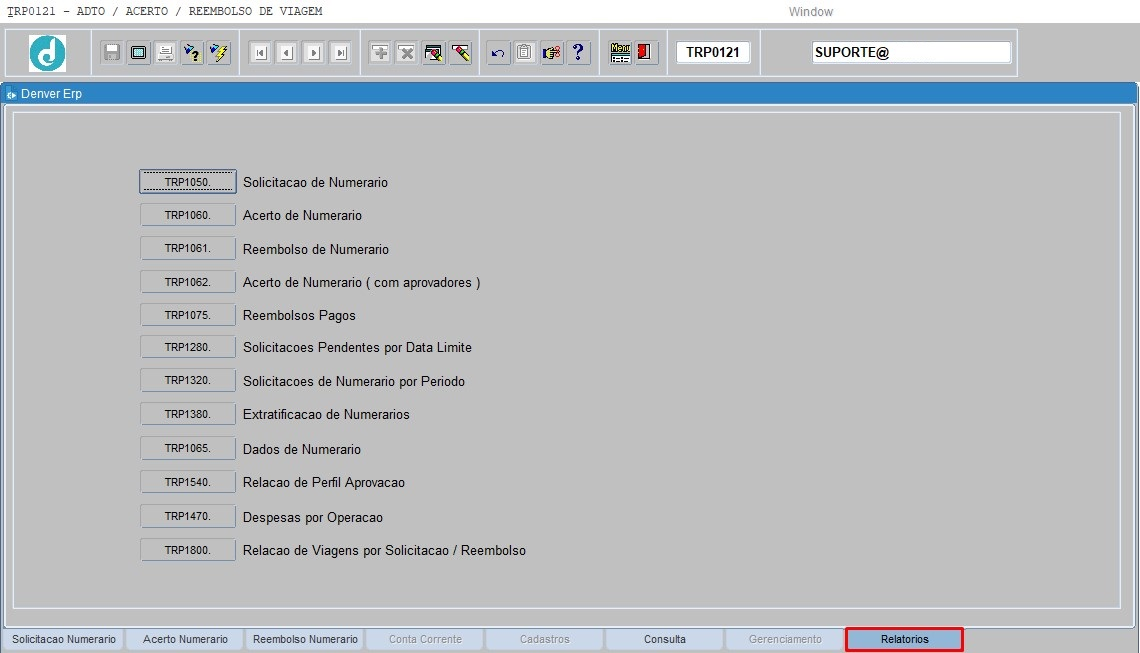
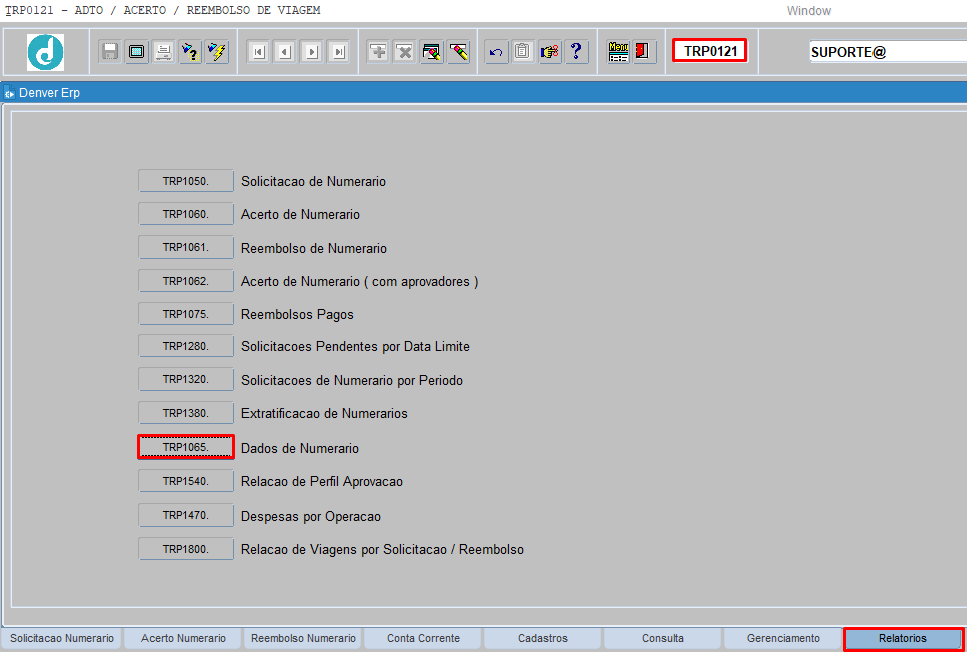
4.8 ABA RELATORIOS
Nesta aba o usuário encontrará os diversos tipos de relatórios, cada um com o seu parâmetro.
Escolha a opção desejada e preencha o campo e pressionar [ENTER].
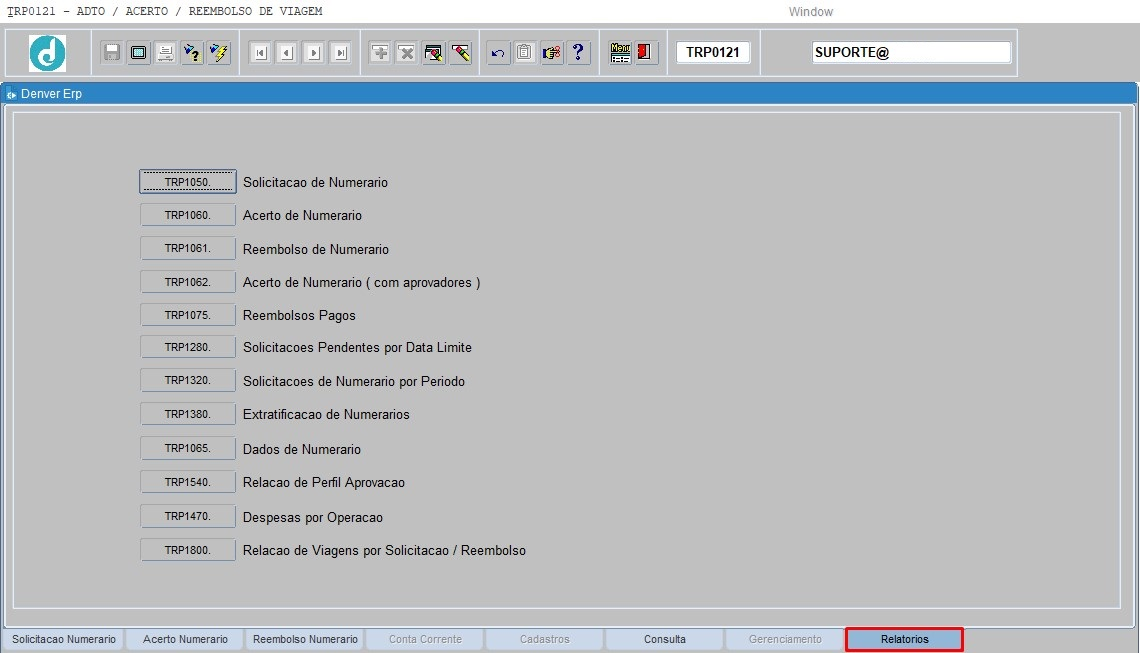
Segue exemplo abaixo de alguns relatórios com restrições.
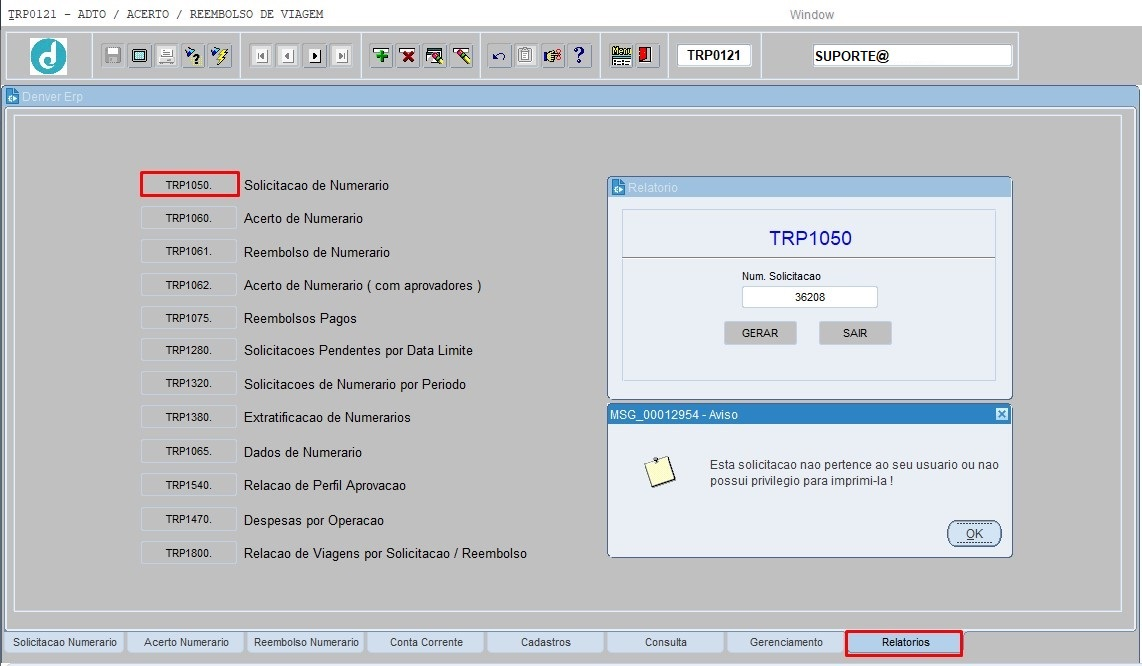
Para o relatório TRP1050, sem a liberação de privilegio, não é possível o usuário Y ter acesso ao relatório de numerário do usuário X.
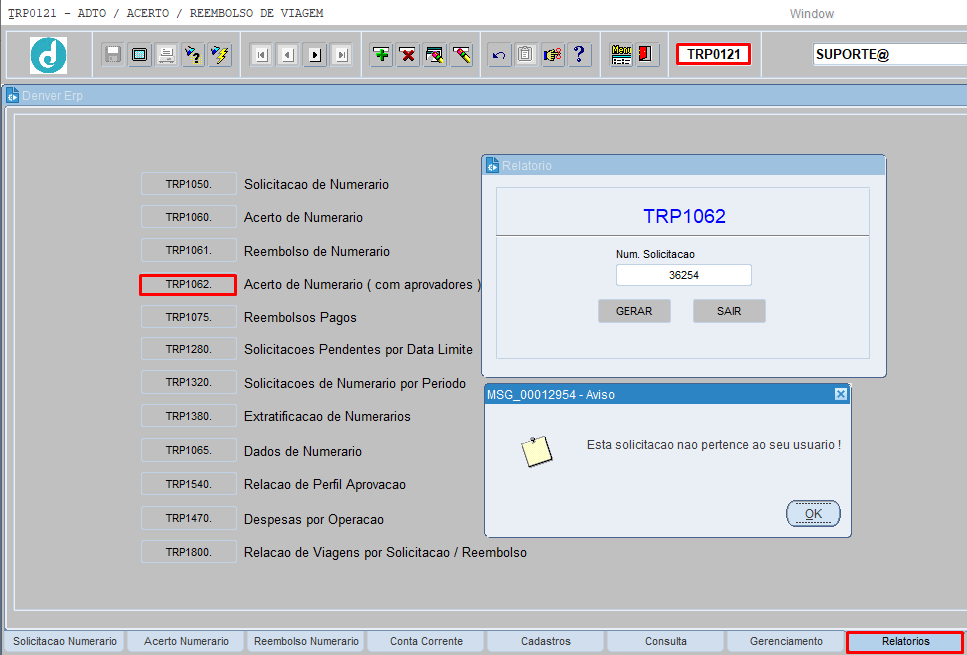
Para o relatório TRP1062, sem a liberação de privilegio, não é possível o usuário Y ter acesso ao relatório de numerário do usuário X.
Para ter acesso ao relatório TRP1065, será necessário o usuário solicitar a liberação de acesso na tela INF1220. Consultar manual da tela INF1220.
5. FLUXOGRAMA