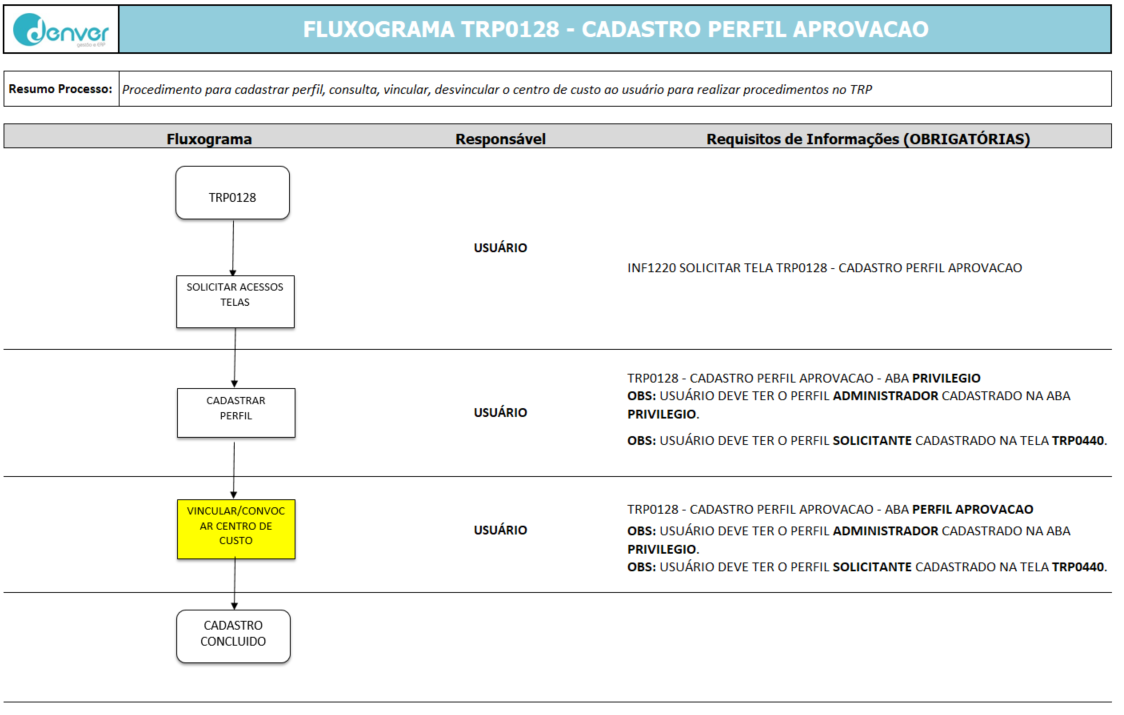
1.PREMISSA:
1.1.Ter o perfil ADMINISTRADOR cadastrado na aba PRIVILEGIO;
1.2.Ter o perfil SOLICITANTE cadastrado na tela TRP0440;
1.3.Para cadastrar o perfil GESTOR, o usuário precisa estar cadastrado como APROVADOR na tela TRP0440;
1.4.Com a exceção dos perfis SOLICITANTE e SOLICITANTE SECUNDARIO, os demais perfis devem ser primeiramente cadastrados na aba PRIVILEGIO;
1.5.Para ter acesso à tela TRP0128, o usuário deverá solicitar o acesso na tela INF1220. Consultar manual da tela INF1220 - SOLICITACAO DE ACESSO A PROGRAMAS;
2.OBJETIVO:
Cadastrar perfil para o usuário efetuar procedimentos no módulo TRP.
3.RESPONSABILIDADES:
3.1Admin: Consultar, cadastrar ou excluir o perfil ADMINISTRADOR do usuário na tela TRP0128, aba PRIVILEGIO;
3.2Administrador: Consultar, cadastrar ou excluir os perfis do usuário na tela TRP0128;
3.3Usuários: Consultar os perfis do usuário.
4.PROCEDIMENTO:
4.1ABA PRIVILEGIO
Esta aba serve para a liberação do perfil ao usuário e posteriormente ser parametrizado na aba PERFIL APROVACAO.
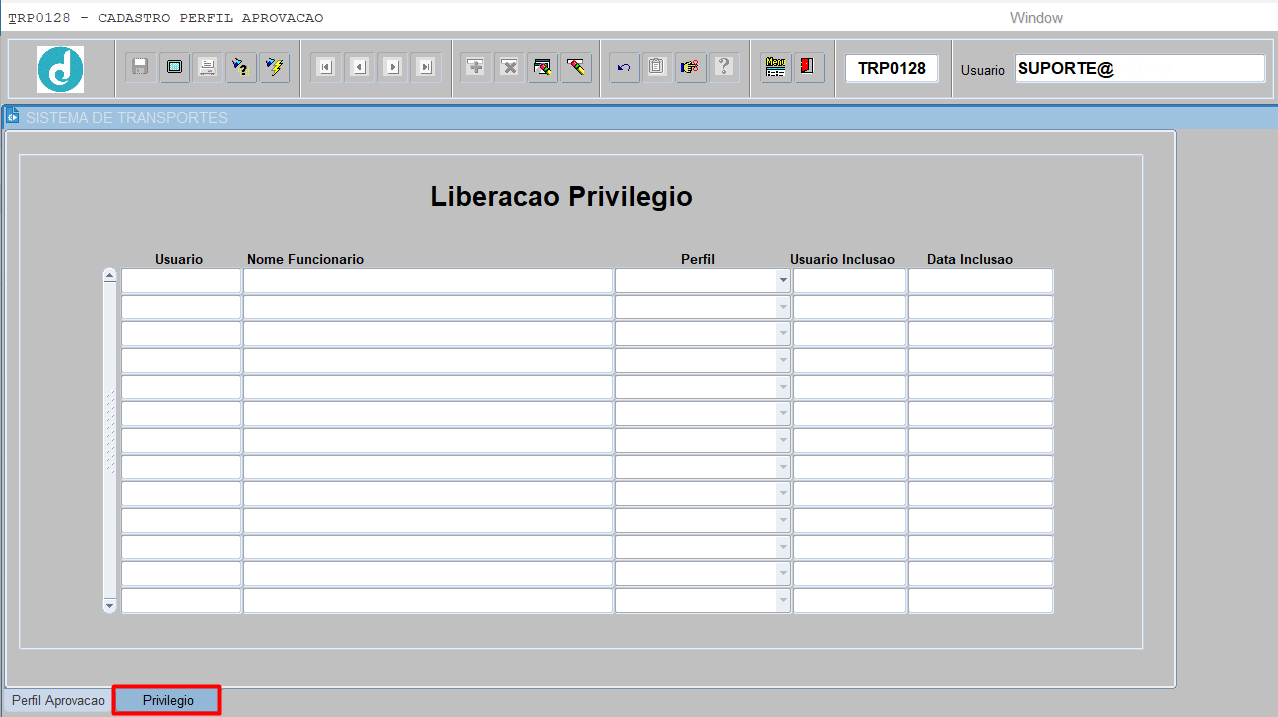
PERFIS
Definição de cada perfil do módulo TRP.
SOLICITANTE: Consiste no usuário que fará solicitação (Viagens/Transporte/Despesa) para ele mesmo;
O usuário que possui este perfil, efetua a consulta e a primeira aprovação da solicitação de reserva para viagem na tela TRP0115 – SOLICITACAO DE RESERVA;
O usuário que possui este perfil, efetua a consulta, cadastro e a primeira aprovação da solicitação de numerário para acerto ou reembolso na tela TRP0121 – ADTO/ ACERTO/ REEMBOLSO DE VIAGEM, nas abas SOLICITACAO NUMERARIO, ACERTO NUMERARIO e REEMBOLSO NUMERARIO;
O usuário que possui este perfil, efetua a primeira aprovação da solicitação de cartão de credito na tela TRP0380 – JUSTIFICATIVA CARTAO DE CREDITO, aba JUSTIFICATIVA / APROVACAO;
O usuário que possui este perfil, pode consultar as aprovações de liberação de cartão de credito na tela TRP0380 – JUSTIFICATIVA CARTAO DE CREDITO, aba APROVACAO FINANCEIRO;
O usuário que possui este perfil, recebe e-mail dos reembolsos que serão feitos, após o usuário clicar no botão  na tela TRP0380 – JUSTIFICATIVA CARTAO DE CREDITO, aba COBRANCAS / DESCONTOS;
O usuário que possui este perfil, pode consultar os solicitantes cartão de credito na tela TRP0430 – CADASTRO CARTAO DE CREDITO;
O usuário que possui este perfil, pode consultar as solicitações de limite de cartão de credito na tela TRP0470 – SOLICITACAO / CARTAO DE CREDITO E LIMITE, aba CONSULTA;
O usuário que possui este perfil, pode informar o centro de custo do usuário durante a consulta, de acordo com o perfil do mesmo na tela TRP0510 – CONCILIACAO CARTAO PASSAGEM AEREA X REV, aba CONSULTA CPB;
O usuário que possui este perfil, pode consultar as solicitações de limite de cartão de credito na tela TRP0470 – SOLICITACAO / CARTAO DE CREDITO E LIMITE, aba CONSULTA;
O usuário que possui este perfil, pode consultar, aprovar, reprovar ou cancelar a aprovação da solicitação de refeição na tela TRP0550 – SOLICITACAO DE REFEICOES, aba SOLICITACAO REFEICAO;
SOLICITANTE SECUNDARIO: Consiste no usuário que pode fazer uma solicitação (Viagens/Transporte/Despesa) por outro usuário;
O usuário que possui este perfil, efetua a primeira aprovação da solicitação de reserva para viagem na tela TRP0115 – SOLICITACAO DE RESERVA;
O usuário que possui este perfil, efetua a consulta, cadastro e a primeira aprovação da solicitação de numerário para acerto ou reembolso na tela TRP0121 – ADTO/ ACERTO/ REEMBOLSO DE VIAGEM, nas abas SOLICITACAO NUMERARIO, ACERTO NUMERARIO e REEMBOLSO NUMERARIO;
O usuário que possui este perfil, consegue gerar a inconsistência de perfil para o envio de e-mail na tela TRP0370 – IMPORTACAO ARQUIVOS ELETRONICOS, aba IMPORTACAO DE ARQUIVOS;
O usuário que possui este perfil, efetua a primeira aprovação da solicitação de cartão de credito na tela TRP0380 – JUSTIFICATIVA CARTAO DE CREDITO;
O usuário que possui este perfil, pode consultar as aprovações de liberação de cartão de credito na tela TRP0380 – JUSTIFICATIVA CARTAO DE CREDITO, aba APROVACAO FINANCEIRO;
O usuário que possui este perfil, recebe e-mail dos reembolsos que serão feitos, após o usuário clicar no botão  na tela TRP0380 – JUSTIFICATIVA CARTAO DE CREDITO, aba COBRANCAS / DESCONTOS;
O usuário que possui este perfil, consegue consultar os usuários solicitantes de cartão de credito baseado no centro de custo, na tela TRP0430 – CADASTRO CARTAO DE CREDITO;
O usuário que possui este perfil, pode consultar as solicitações de limite de cartão de credito na tela TRP0470 – SOLICITACAO / CARTAO DE CREDITO E LIMITE, aba CONSULTA;
O usuário que possui este perfil, pode consultar, aprovar, reprovar ou cancelar a aprovação da solicitação de refeição na tela TRP0550 – SOLICITACAO DE REFEICOES, aba SOLICITACAO REFEICAO;
ADMINISTRADOR: Consiste no usuário que gerencia os perfis dos usuários na tela TRP0128 – CADASTRO PERFIL APROVACAO e controle de viagens no módulo TRP;
O usuário que possui este perfil, tem o privilégio de informar na solicitação de reserva de viagem, até 15 dias futuros, contando a partir da data que está sendo gerada a solicitação na tela TRP0115 – SOLICITACAO DE RESERVA;
O usuário que possui este perfil, obtém o acesso a aba CADASTROS na tela TRP0121 – ADTO/ ACERTO/ REEMBOLSO DE VIAGEM;
O usuário que possui este perfil, tem o privilégio para consultar solicitação de veículo na tela TRP0125 – SOLICITACAO DE VEICULO;
O usuário que possui este perfil, tem o privilégio para gerar o relatório TRP0126 na tela TRP0125 – SOLICITACAO DE VEICULO, aba SOLICITACAO VEICULO;
O usuário que possui este perfil, pode consultar as solicitações na tela TRP0127 – GERENCIAMENTO DE CAIXA, aba REEMBOLSO CAIXA;
O usuário que possui este perfil, possui acesso a todas as abas da tela TRP0380 – JUSTIFICATIVA CARTAO DE CREDITO;
O usuário que possui este perfil, tem acesso ao botão  (Relatório) e os campos LIMITE REAL CADASTRADO e LIMITE DOLAR CADASTRADOS, ficam habilitados na tela TRP0470 – SOLICITACAO/ CARTAO DE CREDITO E LIMITE, aba SOLICITACAO CARTAO CREDITO;
DIRETORIA VEICULO: O usuário que possui este perfil, tem o privilégio para consultar e acessar os botões de aprovação/recusa de solicitação de veículo e cancelamento da aprovação na tela TRP0125 – SOLICITACAO DE VEICULO, nas abas SOLICITACAO VEICULO e CONSULTA SOLICITACAO;
O usuário que possui este perfil, tem o privilégio para gerar o relatório TRP0126 na tela TRP0125 – SOLICITACAO DE VEICULO, aba SOLICITACAO VEICULO;
O usuário que possui este perfil, tem o acesso ao botão de avisos na tela TRP0125 – SOLICITACAO DE VEICULO, aba SOLICITACAO VEICULO.
TRANSPORTE: O usuário que possui este perfil, tem o privilégio para consultar e acessar os botões de aprovação/recusa de solicitação de veículo e cancelamento da aprovação na tela TRP0125 – SOLICITACAO DE VEICULO, nas abas SOLICITACAO VEICULO e CONSULTA SOLICITACAO;
O usuário que possui este perfil, tem o privilégio para gerar o relatório TRP0126 na tela TRP0125 – SOLICITACAO DE VEICULO, aba SOLICITACAO VEICULO.
GESTOR: Consiste em conceder privilégio ao usuário como Gestor do módulo do TRP para a unidade ou grupo de empresas;
O usuário que possui este perfil, efetua a consulta e a segunda aprovação da solicitação de reserva para viagem na tela TRP0115 – SOLICITACAO DE RESERVA;
O usuário que possui este perfil, tem o privilégio para consultar e acessar os botões de aprovação/recusa de solicitação de adiantamento ou reembolso de numerário e cancelamento da aprovação, na tela TRP0121 – ADTO/ ACERTO/ REEMBOLSO DE VIAGEM, nas abas SOLICITACAO NUMERARIO, ACERTO NUMERARIO e REEMBOLSO NUMERARIO;
O usuário que possui este perfil, pode cancelar a aprovação feita pelo SUPERIOR, referente a solicitação de acerto ou reembolso de numerário na tela TRP0121 – ADTO/ ACERTO/ REEMBOLSO DE VIAGEM, aba CONSULTA;
O usuário que possui este perfil, tem o privilégio para consultar e acessar os botões de aprovação/recusa de solicitação de veículo e cancelamento da aprovação na tela TRP0125 – SOLICITACAO DE VEICULO, nas abas SOLICITACAO VEICULO e CONSULTA SOLICITACAO;
O usuário que possui este perfil, consegue gerar a inconsistência de perfil para o envio de e-mail na tela TRP0370 – IMPORTACAO ARQUIVOS ELETRONICOS, aba IMPORTACAO DE ARQUIVOS;
O usuário que possui este perfil, privilegio de consultar as aprovações dos gestores na tela TRP0380 – JUSTIFICATIVA CARTAO DE CREDITO, aba APROVACAO FINANCEIRO;
O usuário que possui este perfil, tem acesso aos botões de aprovação/recusa da solicitação de cartão de credito e cancelamento de aprovação na tela TRP0470 – SOLICITACAO/ CARTAO DE CREDITO E LIMITE, aba SOLICITACAO CARTAO CREDITO;
O usuário que possui este perfil, pode consultar as solicitações de limite de cartão de credito na tela TRP0470 – SOLICITACAO / CARTAO DE CREDITO E LIMITE, aba CONSULTA;
O usuário que possui este perfil, pode cancelar a aprovação feita pela gerência na tela TRP0470 – SOLICITACAO / CARTAO DE CREDITO E LIMITE, aba CONSULTA;
O usuário que possui este perfil, tem o privilégio para fazer consulta e acessar os botões de aprovação/recusa de solicitação de refeição na tela TRP0550 – SOLICITACAO DE REIFEICOES, aba SOLICITACAO REFEICAO;
GESTOR TRANSPORTE: Consiste em conceder privilégio para consultar e cancelar a aprovação da solicitação de veículo e do roteiro na tela TRP0125 – SOLICITACAO DE VEICULO, na aba CONSULTA SOLICITACAO;
GESTOR DE VIAGENS: O usuário que possui este perfil, obtém o acesso nas abas CONTA CORRENTE e GERENCIAMENTO na tela TRP0121 – ADTO/ ACERTO/ REEMBOLSO DE VIAGEM;
O usuário que possui este perfil, pode excluir acerto ou reembolso de numerário na tela TRP0121 – ADTO/ ACERTO/ REEMBOLSO DE VIAGEM, aba GERENCIAMENTO;
O usuário que possui este perfil, tem acesso ao botão [AUTORIZAR PAGAMENTO] na tela TRP0127 – GERENCIAMENTO DE CAIXA, aba REEMBOLSO CAIXA;
O usuário que possui este perfil, tem acesso ao botão [CANCELAR PROCESSO DE REEMBOLSO] na tela TRP0127 – GERENCIAMENTO DE CAIXA, aba GERAR PAGTO;
O usuário que possui este perfil, tem acesso ao botão  na tela TRP0380 – JUSTIFICATIVA CARTAO DE CREDITO, aba APROVACAO FINANCEIRO;
O usuário que possui este perfil, tem acesso aos botões  e
e  na tela TRP0440 – SOLICITACAO LIBERACAO – TRP, aba SOLICITACAO PERFIL;
GESTOR CAIXA: O usuário que possui este perfil, tem o privilégio para consultar e acessar os botões de aprovação/recusa de solicitação de adiantamento ou reembolso de numerário e cancelamento da aprovação, na tela TRP0121 – ADTO/ ACERTO/ REEMBOLSO DE VIAGEM, nas abas SOLICITACAO NUMERARIO, ACERTO NUMERARIO e REEMBOLSO NUMERARIO;
 Usado na aprovação, quando s forma de pagamento for CAIXA e o tipo de solicitação for NACIONAL.
O usuário que possui este perfil, tem acesso ao botão  na tela TRP0127 – GERENCIAMENTO DE CAIXA, aba REEMBOLSO CAIXA;
O usuário que possui este perfil, pode consultar as solicitações na tela TRP0127 – GERENCIAMENTO DE CAIXA, aba REEMBOLSO CAIXA;
Consiste em conceder privilégio ao usuário para poder gerar o relatório TRP1060 na tela TRP0121 – ADTO/ ACERTO/ REEMBOLSO DE VIAGEM, aba RELATORIOS.
GESTOR CAIXA INTERNACIONAL: O usuário que possui este perfil, tem o privilégio para consultar e acessar os botões de aprovação/recusa de solicitação de adiantamento ou reembolso de numerário e cancelamento da aprovação, na tela TRP0121 – ADTO/ ACERTO/ REEMBOLSO DE VIAGEM, nas abas SOLICITACAO NUMERARIO, ACERTO NUMERARIO e REEMBOLSO NUMERARIO;
 Usado na aprovação, quando s forma de pagamento for CAIXA e o tipo de solicitação for INTERNACIONAL.
Consiste em conceder privilégio ao usuário para poder gerar o relatório TRP1060 na tela TRP0121 – ADTO/ ACERTO/ REEMBOLSO DE VIAGEM, aba RELATORIOS.
GESTOR CARTAO CREDITO: O usuário que possui este perfil, tem o privilégio para gerenciar as operações com o cartão de credito no módulo TRP;
O usuário que possui este perfil, possui acesso a todas as abas da tela TRP0380 – JUSTIFICATIVA CARTAO DE CREDITO;
O usuário que possui este perfil, possui privilegio de consulta e aprovação gerencial na tela TRP0380 – JUSTIFICATIVA CARTAO DE CREDITO, aba JUSTIFICATIVA / APROVACAO;
O usuário que possui este perfil, possui privilegio de consulta e aprovação financeiro na tela TRP0380 – JUSTIFICATIVA CARTAO DE CREDITO, aba APROVACAO FINANCEIRO;
O usuário que possui este perfil, possui privilegio de consulta e acesso aos botões  e
e  (Cancelar aprovação financeiro) na tela TRP0380 – JUSTIFICATIVA CARTAO DE CREDITO, aba CONSULTA / CANCELAMENTOS;
O usuário que possui este perfil, tem o privilégio para consultar e acessar os botões de aprovação/recusa de solicitação de cartão de credito na tela TRP0470 – SOLICITACAO/ CARTAO DE CREDITO E LIMITE, aba SOLICITACAO CARTAO CREDITO;
O usuário que possui este perfil, tem acesso ao botão de relatório e os campos LIMITE REAL CADASTRADO e LIMITE DOLAR CADASTRADOS, ficam habilitados na tela TRP0470 – SOLICITACAO/ CARTAO DE CREDITO E LIMITE, aba SOLICITACAO CARTAO CREDITO;
O usuário que possui este perfil, tem o privilégio para consultar e cancelar a aprovação da gestão de viagens na tela TRP0470 – SOLICITACAO/ CARTAO DE CREDITO E LIMITE, aba CONSULTA;
GESTOR FINANCEIRO: O usuário que possui este perfil, é o responsável pela aprovação e controle da parte financeira no TRP
O usuário que possui este perfil, efetua a consulta e a terceira aprovação da solicitação de reserva para viagem na tela TRP0115 – SOLICITACAO DE RESERVA;
O usuário que possui este perfil, tem o privilégio para consultar e acessar os botões de aprovação/recusa de solicitação de adiantamento ou reembolso de numerário e cancelamento da aprovação, na tela TRP0121 – ADTO/ ACERTO/ REEMBOLSO DE VIAGEM, nas abas SOLICITACAO NUMERARIO, ACERTO NUMERARIO e REEMBOLSO NUMERARIO;
 Usado na aprovação, quando s forma de pagamento for CREDITO CONTA.
O usuário que possui este perfil, tem acesso ao botão  na tela TRP0127 – GERENCIAMENTO DE CAIXA, aba REEMBOLSO CAIXA.
O usuário que possui este perfil, pode consultar as solicitações na tela TRP0127 – GERENCIAMENTO DE CAIXA, aba REEMBOLSO CAIXA;
GESTOR DESPESA: Consiste em conceder privilégio ao usuário para consulta e validações (Por exemplo, ceder meta), na tela TRP0131 – CONSULTAR DESPESA COM VIAGENS;
GESTOR REFEICAO: Consiste em conceder privilégio ao usuário para poder gerar o relatório TRP0555 na tela TRP0550 – SOLICITACAO DE REIFEICOES, aba SOLICITACAO REFEICAO;
O usuário que possui este perfil, tem acesso aos botões  ,
,  e aprovação/reprovação viagem e também é habilitado o campo LOCAL DEFINIDO na tela TRP0550 – SOLICITACAO DE REIFEICOES, aba SOLICITACAO REFEICAO;
O usuário que possui este perfil, tem o privilégio para fazer consulta de solicitação de refeição na tela TRP0550 – SOLICITACAO DE REIFEICOES, aba SOLICITACAO REFEICAO;
4.1.1 CONSULTAR CADASTRO DE PERFIL
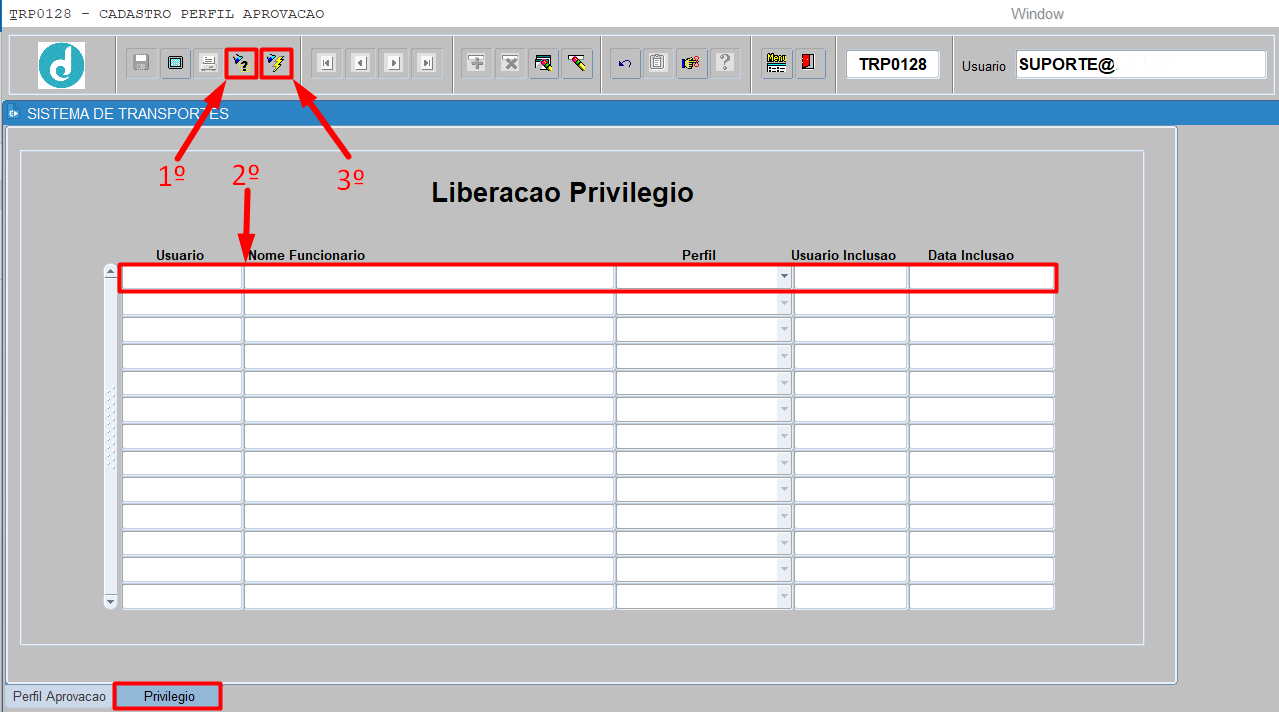
Para consultar usuário ou o perfil, o usuário deverá informar os parâmetros a seguir:
 Pressionar [ENTER] ou [TAB] para mudar de campo.
Pressionar [F7] ou [CLICAR] no botão  para iniciar o modo de consulta;
 Preencher um ou todos os campos abaixo.
Usuario: Pressionar [F9] para listar, selecionar ou informar o usuário que tem o perfil;
Nome Funcionario: Informar o nome do usuário entre percentuais (%Fulano%);
Perfil: Selecionar o perfil;
Usuario Inclusao: Informar o usuário que fez a inclusão do perfil para o usuário;
Data Inclusao: Informar a data que foi feita a inclusão do perfil para o usuário;
Pressionar [F8] ou [CLICAR] no botão  para efetuar a consulta.
4.1.2 CADASTRAR PERFIL
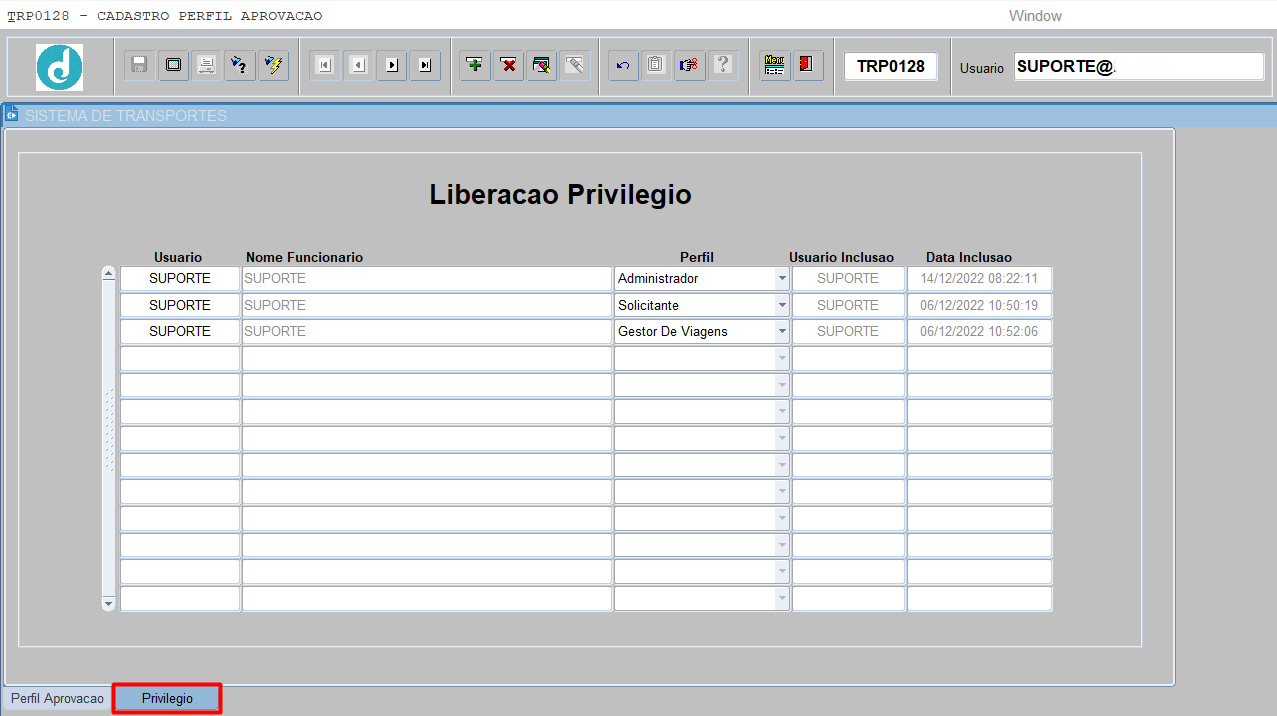
Para cadastrar um usuário com um perfil, o usuário deverá informar os parâmetros a seguir:
 Pressionar [ENTER] ou [TAB] para mudar de campo.
Usuario: Pressionar [F9] para consultar, selecionar ou informar o usuário;
Perfil: Selecionar o perfil;
[CLICAR] no botão  para salvar o registro.
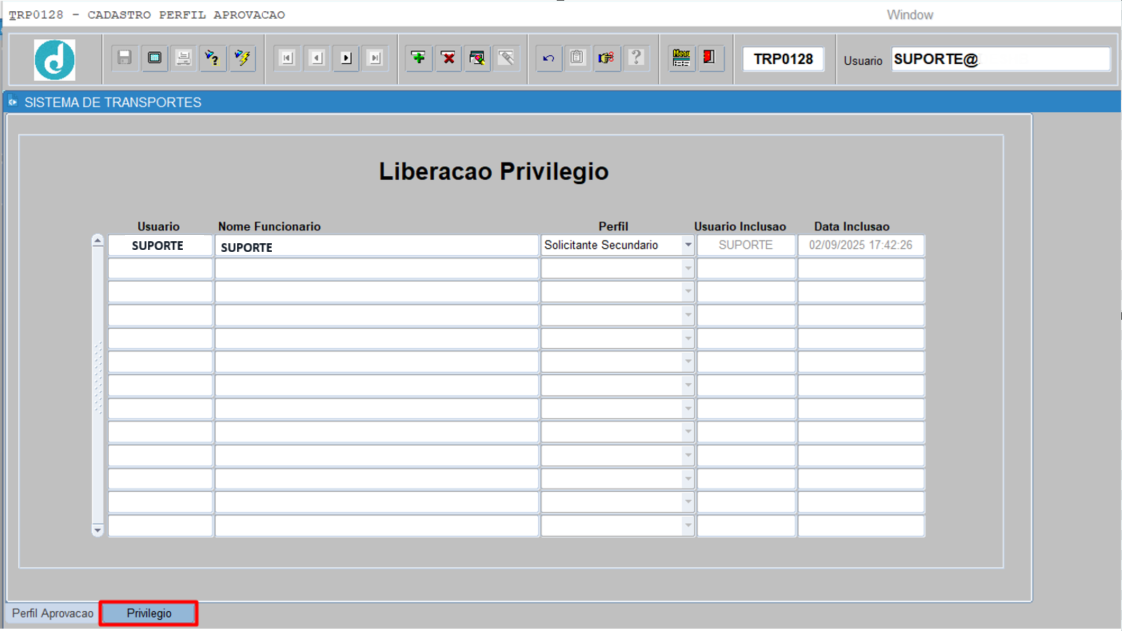
4.1.3 EXCLUIR CADASTRO DE PERFIL
Para excluir o perfil de um usuário, o mesmo deverá informar os parâmetros a seguir:
 Pressionar [ENTER] ou [TAB] para mudar de campo.
Pressionar [F7] ou [CLICAR] no botão  para iniciar o modo de consulta;
 Preencher um ou todos os campos abaixo.
Usuario: Pressionar [F9] para listar, selecionar ou informar o usuário que tem o perfil;
Nome Funcionario: Informar o nome do usuário entre percentuais (%Fulano%);
Perfil: Selecionar o perfil;
Usuario Inclusao: Informar o usuário que fez a inclusão do perfil para o usuário;
Data Inclusao: Informar a data que foi feita a inclusão do perfil para o usuário;
Pressionar [F8] ou [CLICAR] no botão  para efetuar a consulta;

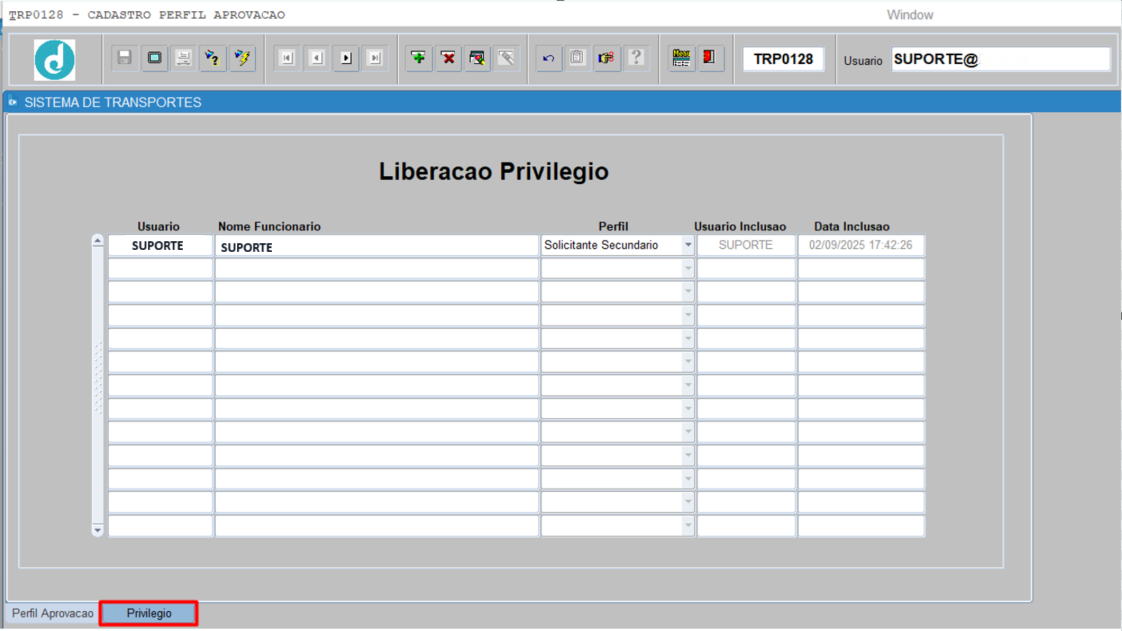
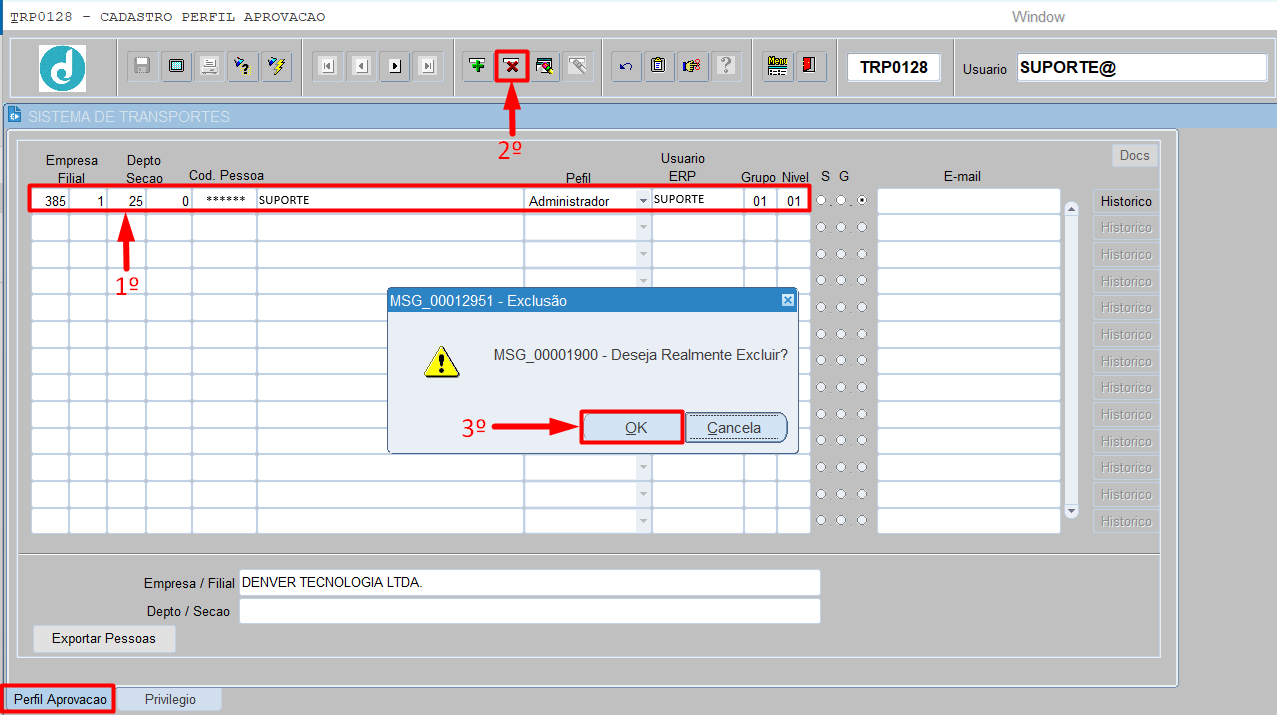
Selecionar o cadastro e clicar no botão para excluir o mesmo. Confirme a exclusão clicando ok.
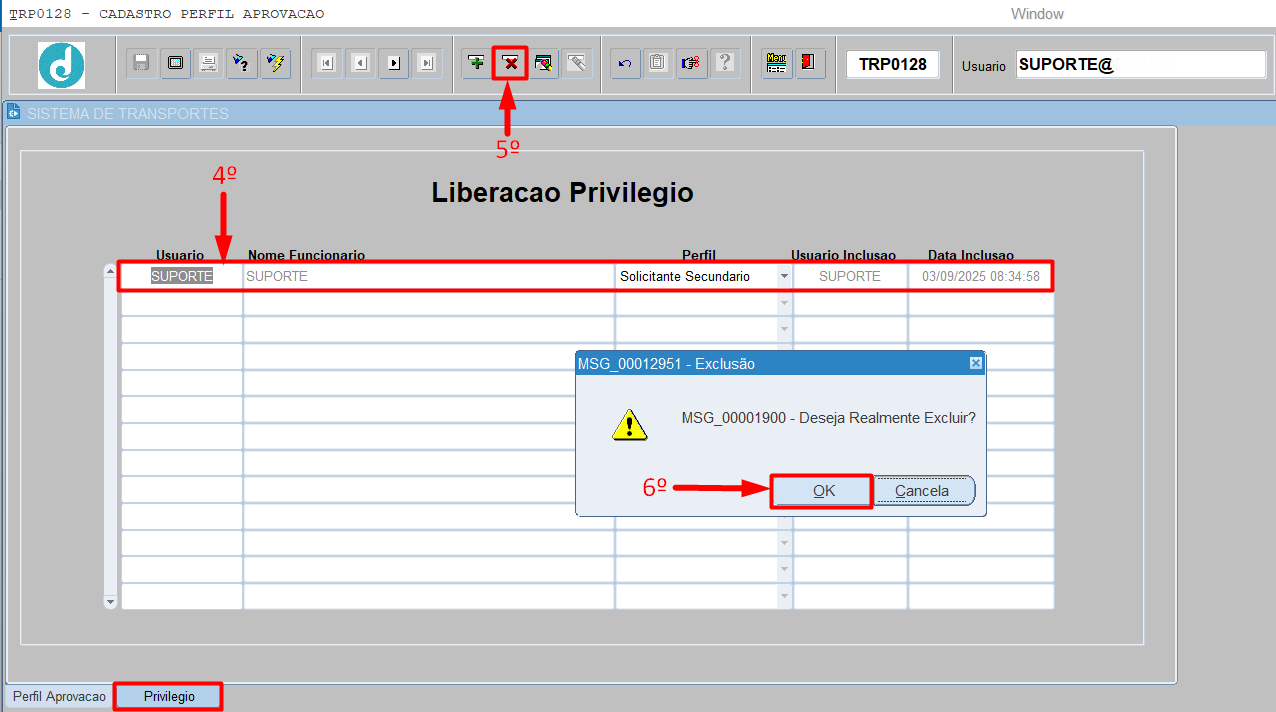
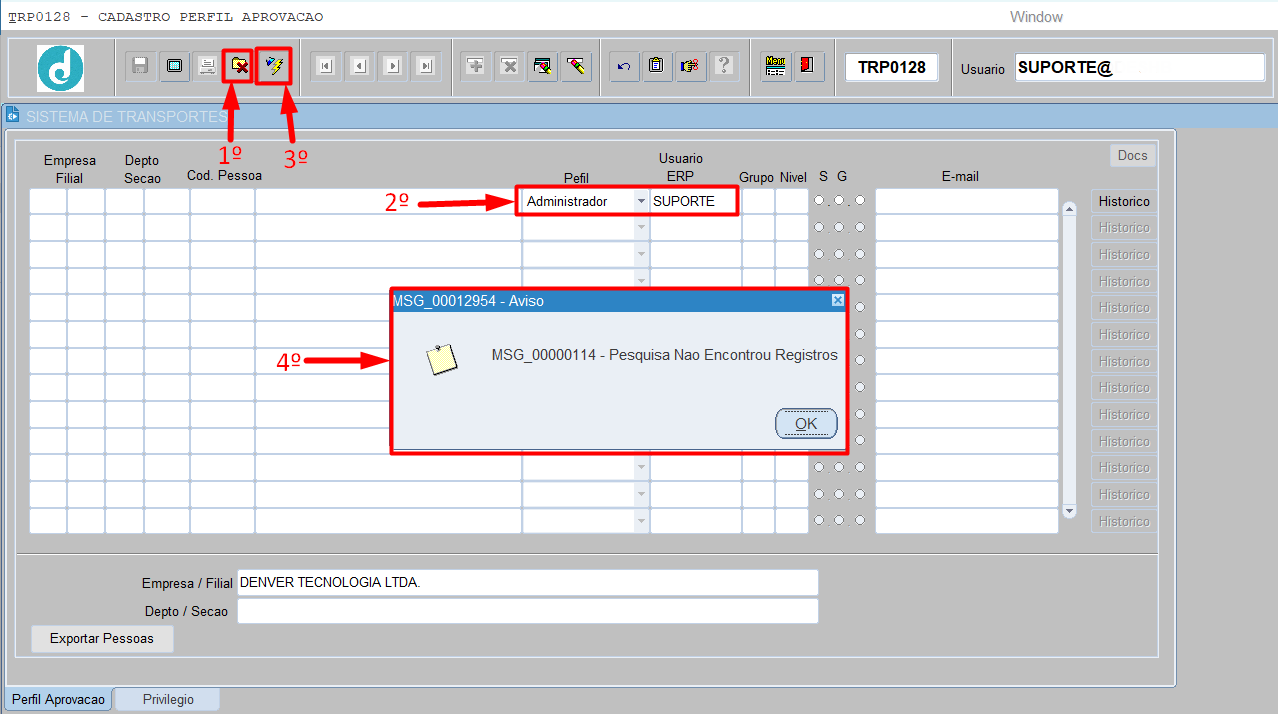
Ao consultar o cadastro, note que o mesmo já não existe.
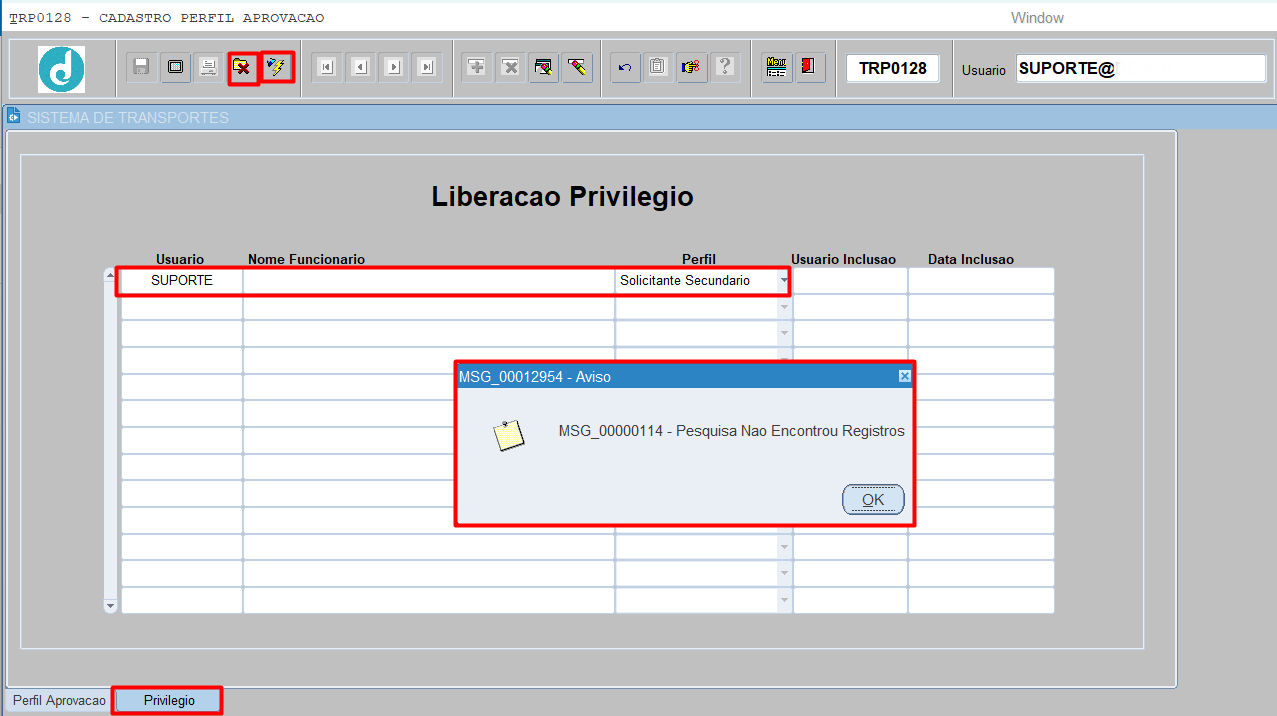
4.2ABA PERFIL APROVACAO
Esta aba serve para o cadastro de perfil para o usuário em um centro de custo, grupo e nível.
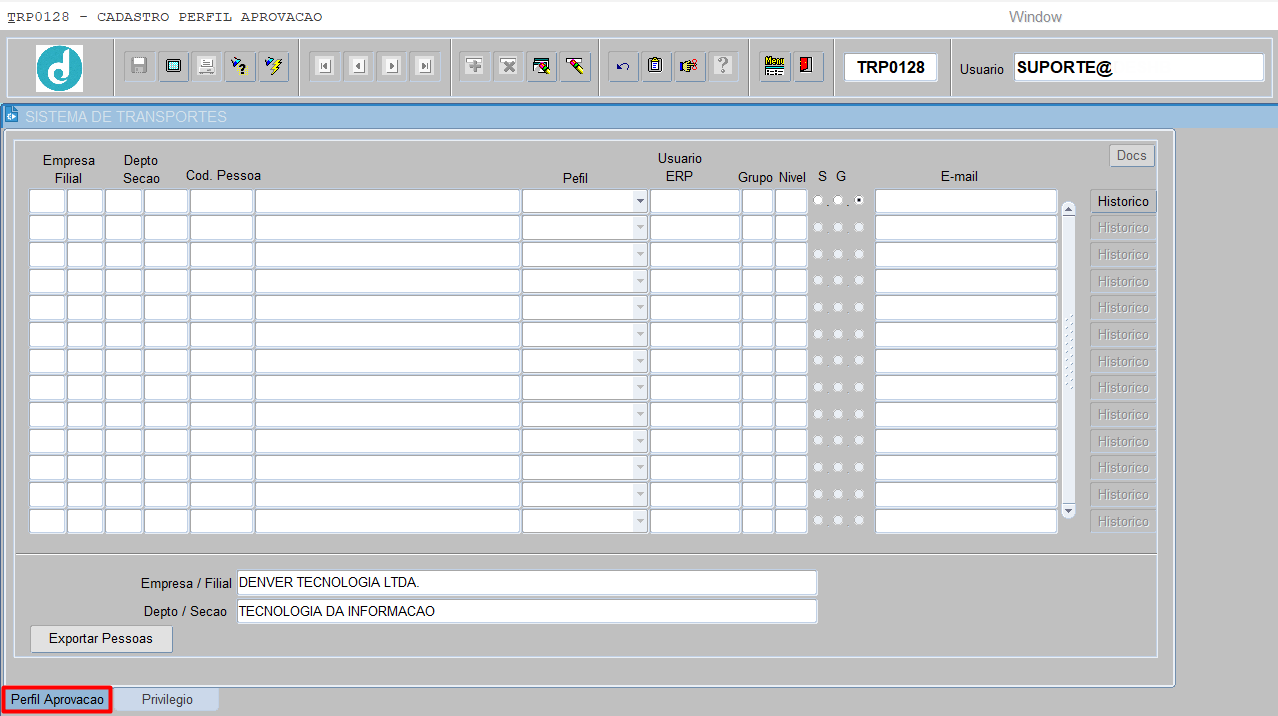
2.2.1 CONSULTAR CADASTRO DE PERFIL VINCULADO A UM CENTRO DE CUSTO
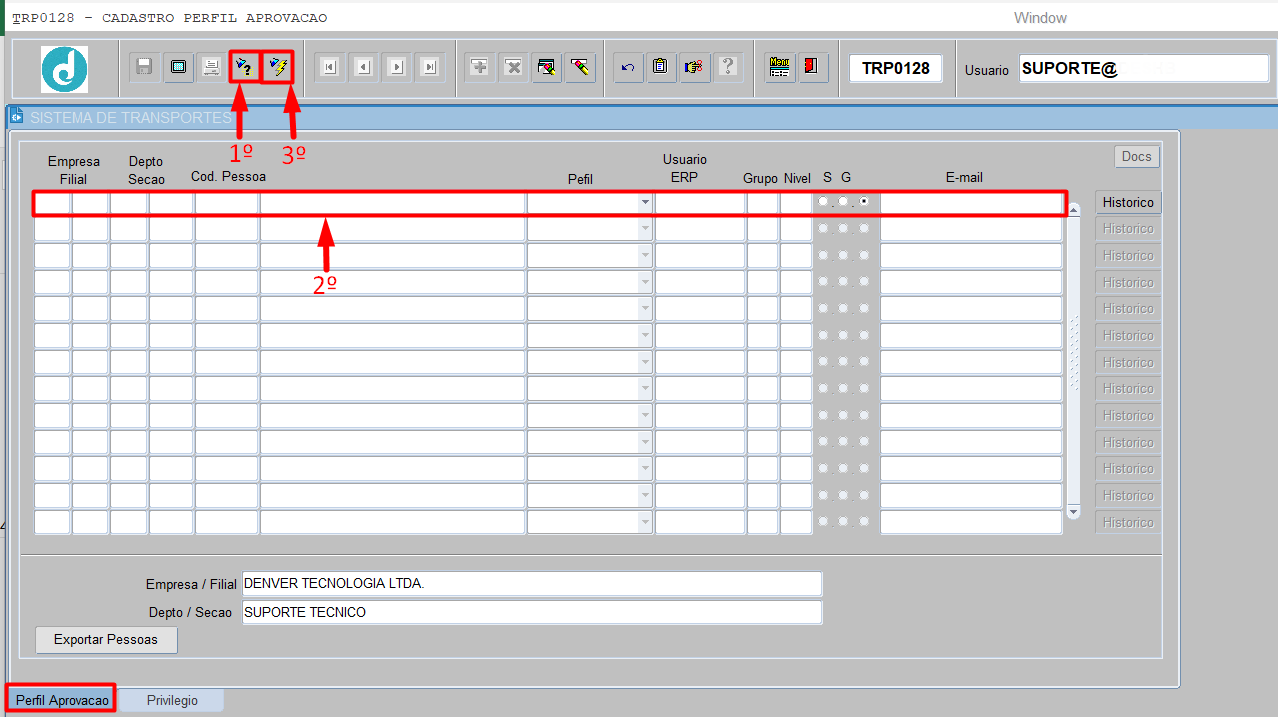
Para consultar o perfil de um usuário vinculado a um centro de custo, o usuário deverá informar os parâmetros a seguir:
 Pressionar [ENTER] ou [TAB] para mudar de campo.
Pressionar [F7] ou [CLICAR] no botão  para iniciar o modo de consulta;
 Preencher um ou todos os campos abaixo.
Empresa: Pressionar [F9] para listar, selecionar ou informar o código da empresa;
Filial: Pressionar [F9] para listar, selecionar ou informar o código da filial;
Depto: Pressionar [F9] para listar, selecionar ou informar o código do departamento;
Secao: Pressionar [F9] para listar, selecionar ou informar o código da seção;
Cod. Pessoa: Pressionar [F9] para listar, selecionar ou informar o código da pessoa;
Nome: Informar o nome da pessoa entre percentuais (%Fulano%);
Perfil: Selecionar o perfil;
Usuario ERP: Pressionar [F9] para listar, selecionar ou informar o usuário que tem o perfil;
Grupo: Informar o grupo onde o usuário está cadastrado;
Nivel: Informar o nível do usuário;
 Hoje é usado apenas o nível 1 na alçada de aprovação, os níveis 2 ou acima, não estão disponíveis.
Selecionar uma classe;
 S – Usado somente para o perfil SOLICITANTE;
 G – Usado somente para os perfis SOLICITANTE (Quando usuário solicitante é um APROVADOR) e GESTOR;
 O – Usado para os demais perfis;
E-mail: Informar o e-mail do usuário;
Pressionar [F8] ou [CLICAR] no botão  para efetuar a consulta;
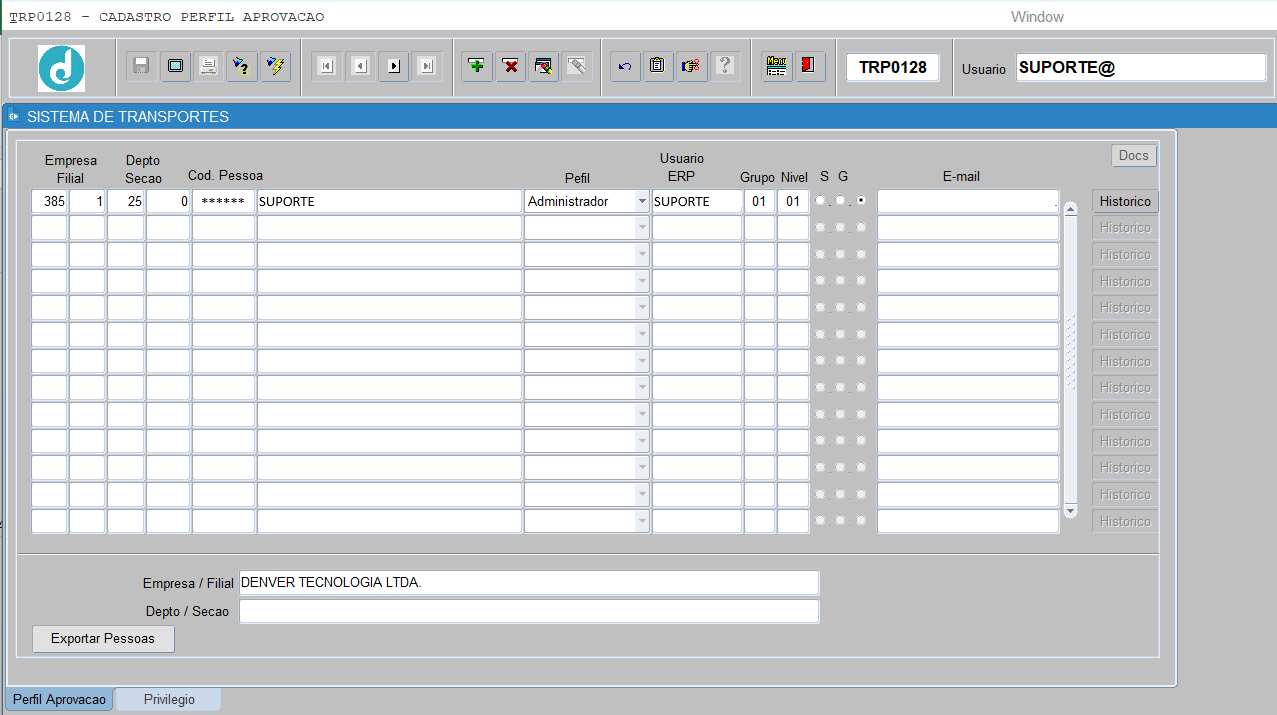
[CLICAR] no botão  para verificar o histórico do cadastro.
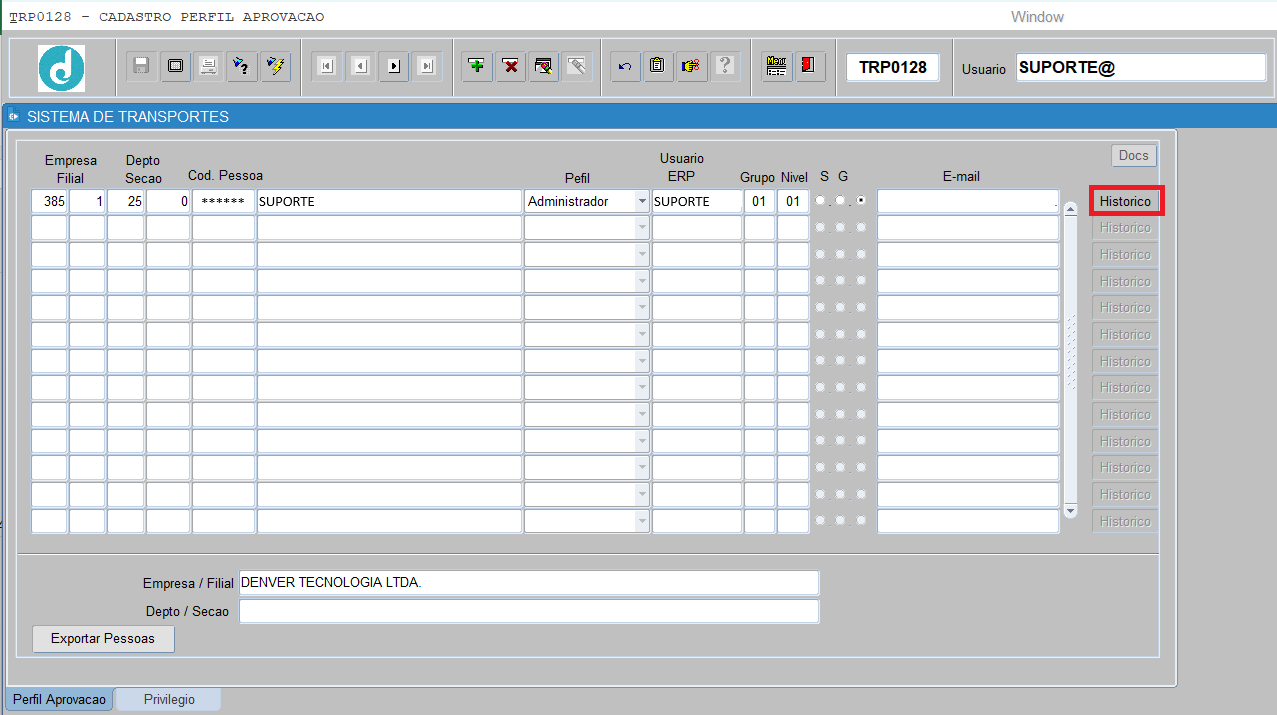
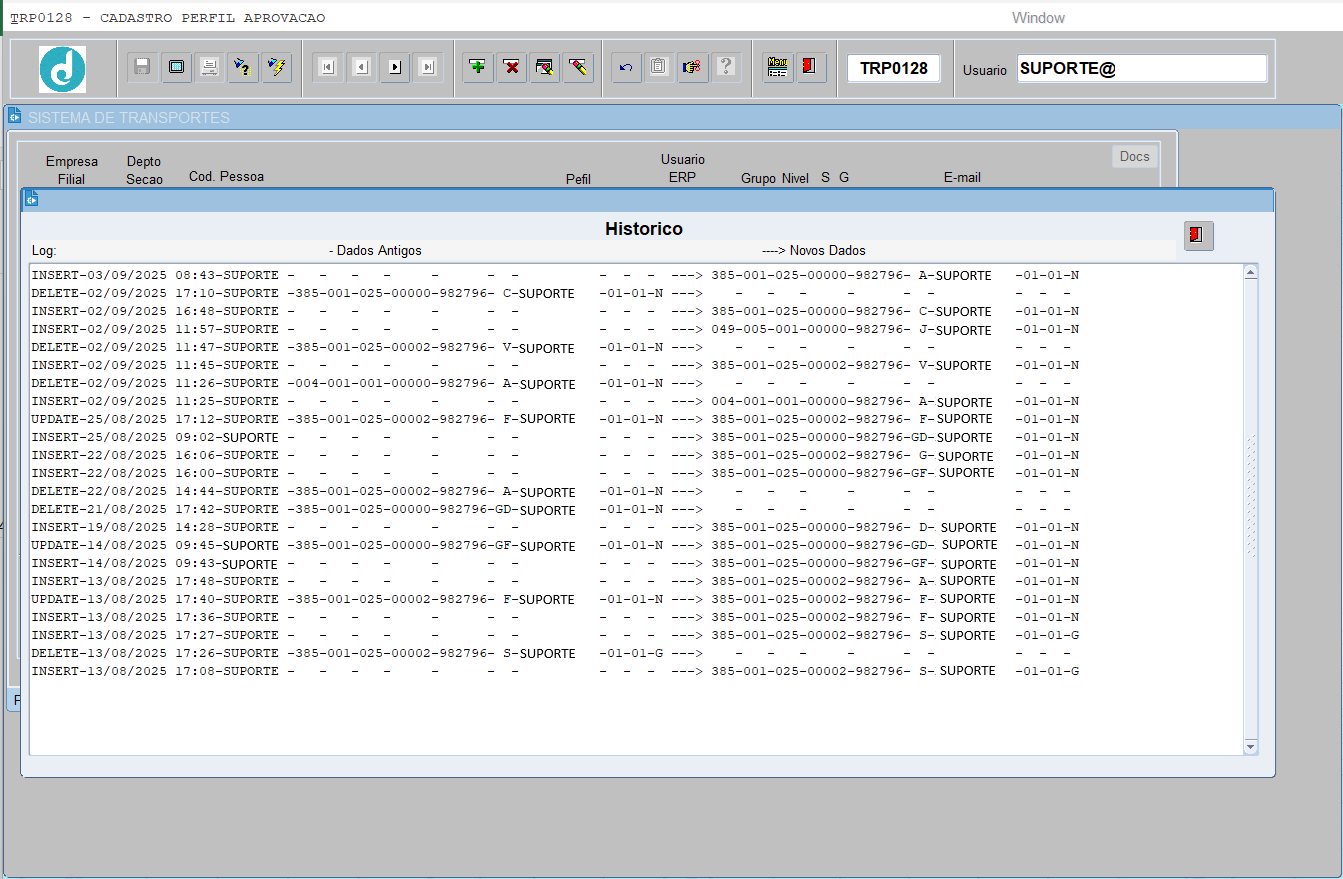
2.2.2 CADASTRAR O USUÁRIO E O PERFIL EM UM CENTRO DE CUSTO
 Com exceção dos perfis SOLICITANTE e SOLICITANTE SECUNDARIO, só é possível cadastrar um usuário por perfil em cada centro de custo.
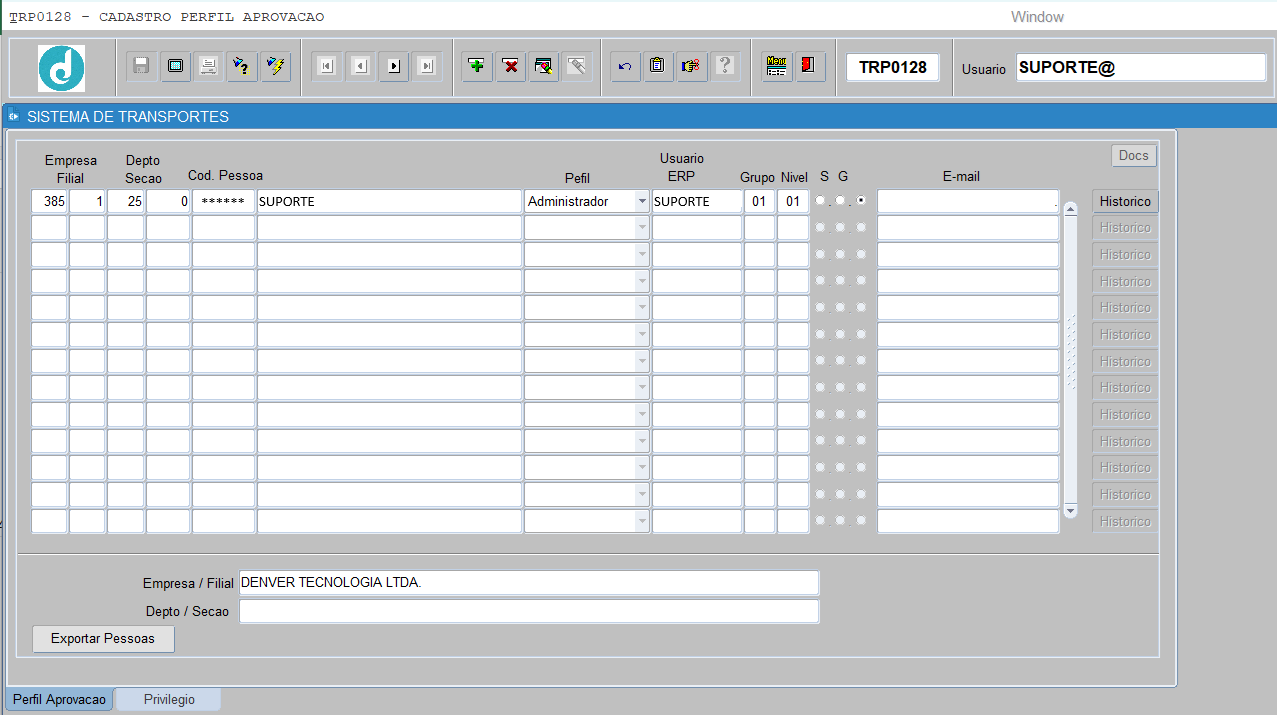
Para cadastrar o usuário e o perfil em um centro de custo, o usuário deverá informar os parâmetros a seguir:
 Pressionar [ENTER] ou [TAB] para mudar de campo.
Empresa: Pressionar [F9] para listar, selecionar ou informar o código da empresa;
Filial: Pressionar [F9] para listar, selecionar ou informar o código da filial;
Depto: Pressionar [F9] para listar, selecionar ou informar o código do departamento;
Secao: Pressionar [F9] para listar, selecionar ou informar o código da seção;
Cod. Pessoa: Pressionar [F9] para listar, selecionar ou informar o código da pessoa;
Perfil: Selecionar o perfil;
Usuario ERP: Pressionar [F9] para listar, selecionar ou informar o usuário que tem o perfil;
Grupo: Informar o grupo onde o usuário está cadastrado;
Nivel: Informar o nível do usuário;
 Hoje é usado apenas o nível 1 na alçada de aprovação, os níveis 2 ou acima, não estão disponíveis.
Selecionar uma classe;
 S – Usado somente para o perfil SOLICITANTE;
 G – Usado somente para os perfis SOLICITANTE (Quando usuário solicitante é um APROVADOR) e GESTOR;
 O – Usado para os demais perfis;
E-mail: Informar o e-mail do usuário.
2.2.3 EXCLUIR CADASTRO DE PERFIL VINCULADO A UM CENTRO DE CUSTO
Para excluir o perfil de um usuário vinculado a um centro de custo, o usuário deverá informar os parâmetros a seguir:
 Pressionar [ENTER] ou [TAB] para mudar de campo.
Pressionar [F7] ou [CLICAR] no botão  para iniciar o modo de consulta;
 Preencher um ou todos os campos abaixo.
Empresa: Pressionar [F9] para listar, selecionar ou informar o código da empresa;
Filial: Pressionar [F9] para listar, selecionar ou informar o código da filial;
Depto: Pressionar [F9] para listar, selecionar ou informar o código do departamento;
Secao: Pressionar [F9] para listar, selecionar ou informar o código da seção;
Cod. Pessoa: Pressionar [F9] para listar, selecionar ou informar o código da pessoa;
Nome: Informar o nome da pessoa entre percentuais (%Fulano%);
Perfil: Selecionar o perfil;
Usuario ERP: Pressionar [F9] para listar, selecionar ou informar o usuário que tem o perfil;
Grupo: Informar o grupo onde o usuário está cadastrado;
Nivel: Informar o nível do usuário;
 Hoje é usado apenas o nível 1 na alçada de aprovação, os níveis 2 ou acima, não estão disponíveis.
Selecionar uma classe;
 S – Usado somente para o perfil SOLICITANTE;
 G – Usado somente para os perfis SOLICITANTE (Quando usuário solicitante é um APROVADOR) e GESTOR;
 O – Usado para os demais perfis;
E-mail: Informar o e-mail do usuário;
Pressionar [F8] ou [CLICAR] no botão  para efetuar a consulta;
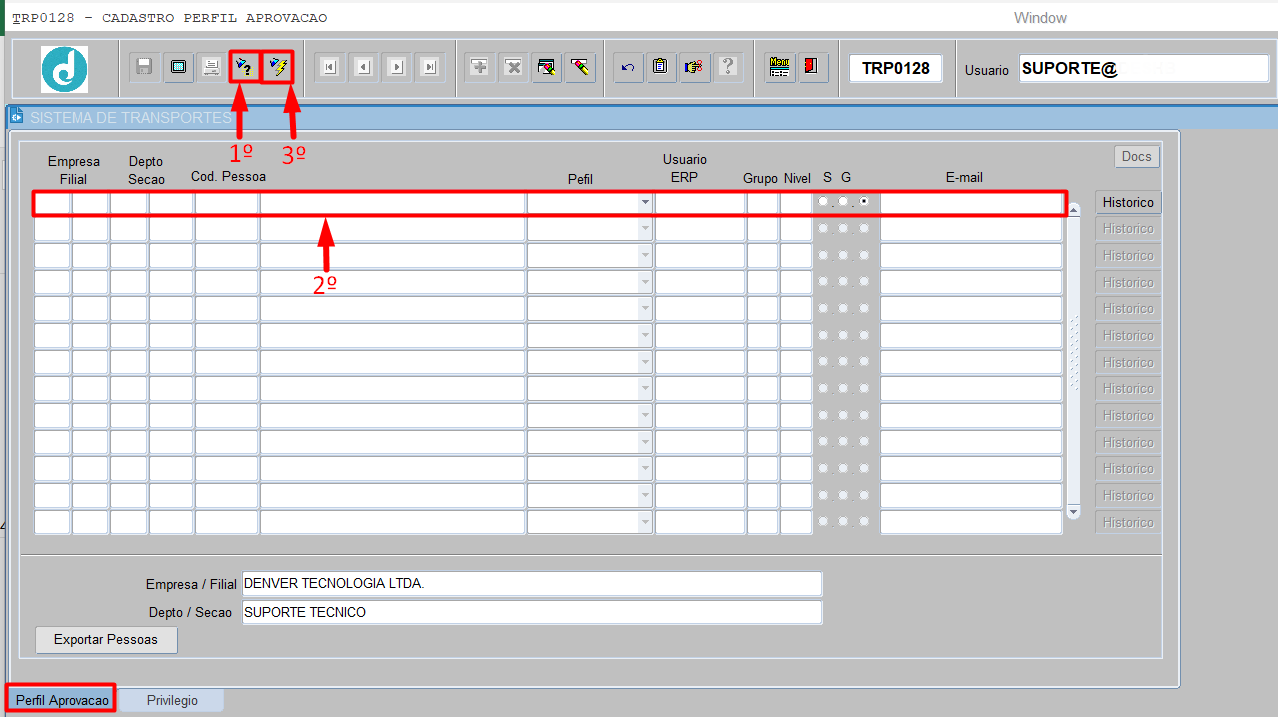
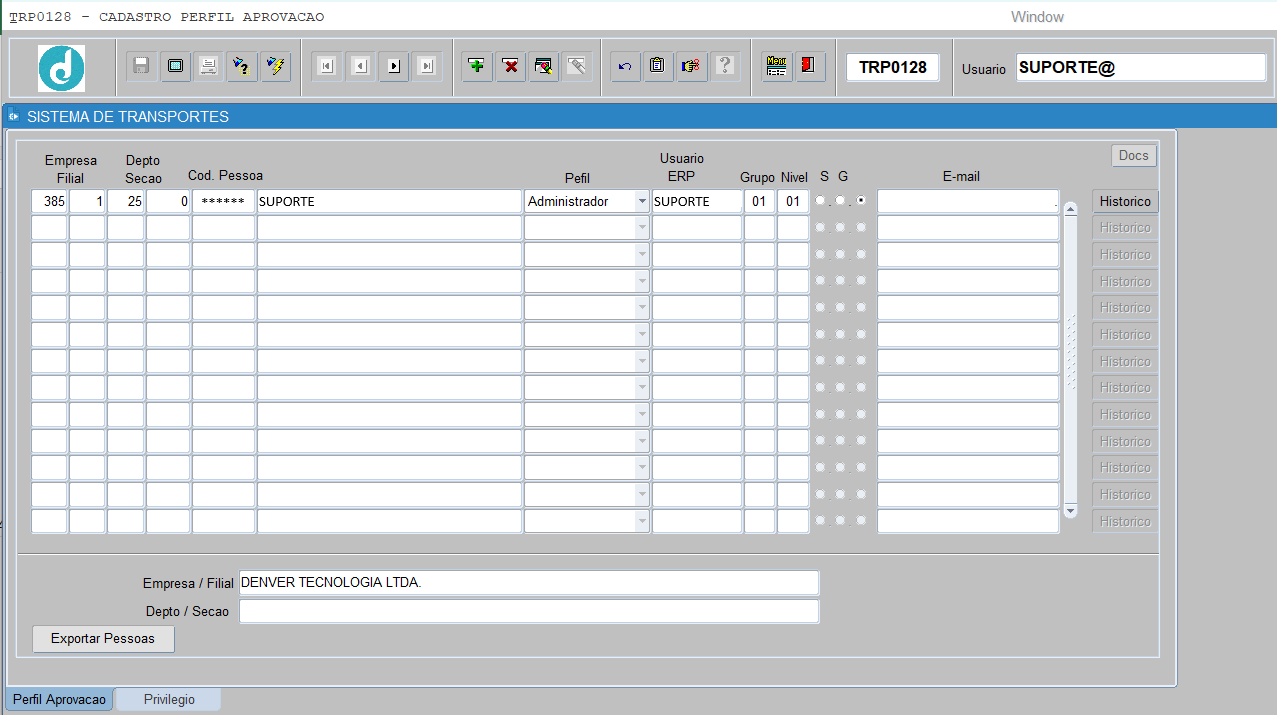
Selecionar o cadastro e clicar no botão para excluir o mesmo. Confirme a exclusão clicando ok.
Ao consultar o cadastro, note que o mesmo já não existe.
5.FLUXOGRAMA